Пронумеровать страницы PDF
Ставьте номера страниц в одну из шести позиций PDF, пропустите обложку, начните с любого числа и заранее посмотрите, где они окажутся.
- Бесплатное использование
- Работает на любом устройстве
- Остаётся на вашем устройстве
- Обложка без номера
- Любой начальный номер
- Форматы вроде «Страница 3 из 12»
- Любой угол или по центру
Загрузите PDF, чтобы добавить номера страниц
.pdf · номера добавляются в вашем браузере, поэтому файл остаётся на вашем устройстве
Перетащите файл сюда
или выберите файл на устройстве
Нет интернета? Скачать приложение для WindowsНа телефоне? Скачать приложение для телефона
Всё, что умеет инструмент «Номера страниц»
Проставьте в PDF номера страниц и посмотрите, куда они лягут, ещё до преобразования.
Где он располагается
- Шесть положений: сверху или снизу, слева, по центру или справа
- Три отступа от края
- На развороте номер переносится к внешнему краю
- Правильно ложится и на повёрнутые страницы
О чём он
- Просто число, «Страница 3» или «Страница 3 из 12»
- Вариант с тире, например - 3 -
- Наберите свою формулировку, используя {n} и {p}
- Начинайте отсчёт с любого числа
- Оставьте обложку чистой и начните со второй страницы
Как это выглядит
- Без засечек, с засечками или моноширинный
- Размер текста в пределах от 6 до 28 пунктов
- Шесть готовых цветов или свой собственный
- Белая подложка, чтобы текст читался поверх изображения
Перед преобразованием
- Живая страница, которая перерисовывается при изменении настройки
- Соседние страницы показываются разворотом
- Результат сообщает, сколько страниц было пронумеровано
Как это работает
Пронумеровать страницы PDF за три шага
Загрузите PDF
Перетащите .pdf на панель или щёлкните по ней, чтобы выбрать файл. Номера добавляются в вашем браузере, поэтому файл остаётся на вашем устройстве.
Разместите номера
Шесть позиций, форматы вроде «Страница 3 из 12», начальный номер на ваш выбор и переключатели для пропуска обложки и двусторонней печати. Образец страницы рядом с настройками показывает, где окажется номер, по мере их изменения.
Скачайте PDF
В результате указано, сколько страниц пронумеровано и осталась ли обложка без номера.
Пронумеровать страницы PDF: пошаговая инструкция в картинках
Посмотрите, куда именно они лягут, ещё до преобразования.
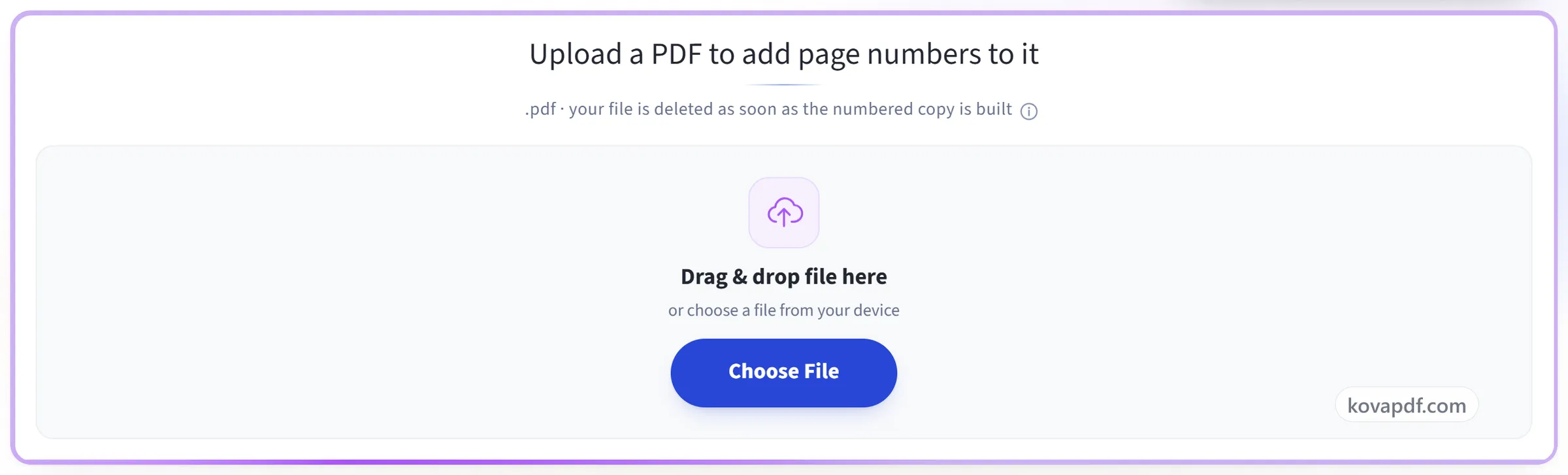
Загрузите PDF
Перетащите .pdf на панель или щёлкните по ней, чтобы выбрать файл. Номера добавляются в вашем браузере, поэтому файл остаётся на вашем устройстве.
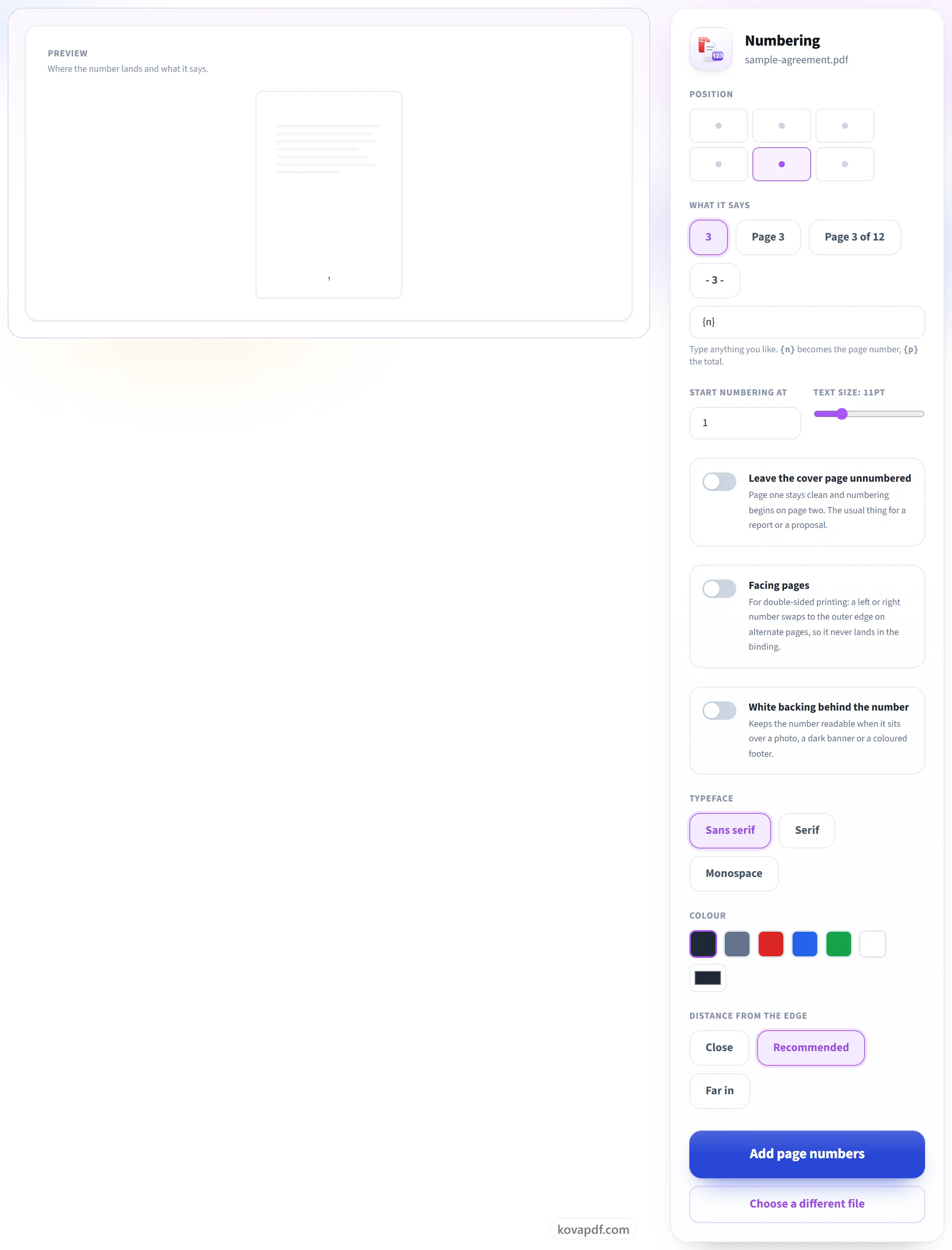
Разместите номера
Шесть позиций, форматы вроде «Страница 3 из 12», начальный номер на ваш выбор и переключатели для пропуска обложки и двусторонней печати. Образец страницы рядом с настройками показывает, где окажется номер, по мере их изменения.
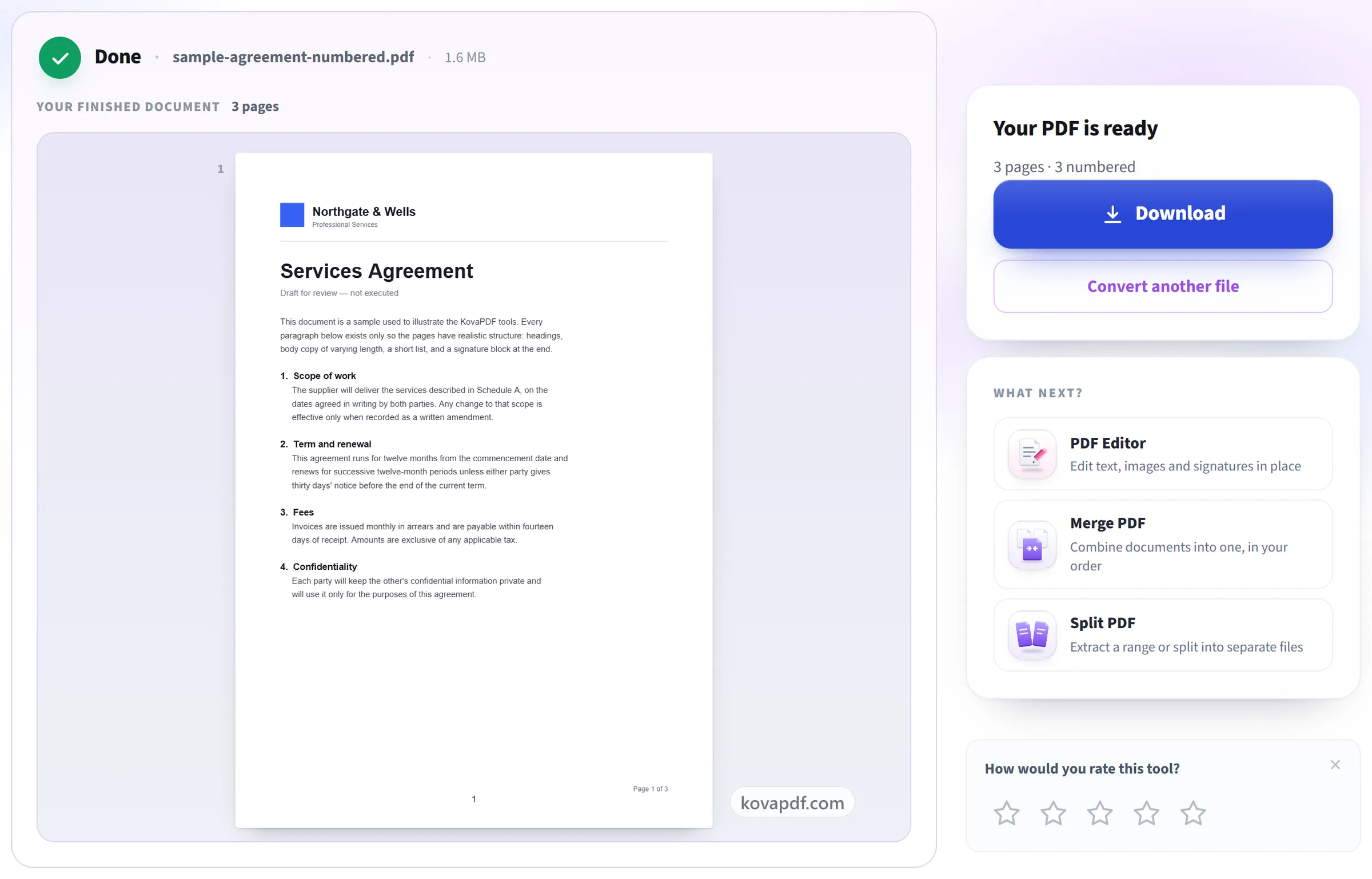
Скачайте PDF
В результате указано, сколько страниц пронумеровано и осталась ли обложка без номера.
Частые вопросы об инструменте «Пронумеровать страницы PDF»
Как добавить номера страниц в PDF?
Выберите PDF, укажите, где будет номер и как он записывается, и скачайте пронумерованный файл. Есть шесть позиций — сверху или снизу, слева, по центру или справа — и четыре готовых формата, например «Страница 3 из 12», или можно написать свой.
Можно ли оставить обложку без номера?
Да, одним переключателем. Первая страница остаётся без номера, а нумерация начинается со второй — так обычно делают в отчётах и предложениях.
Можно ли начать не с 1?
Да, любым. Это полезно, когда документ продолжает другой том или когда вводная часть пронумерована отдельно.
Можно ли написать «Страница 3 из 12»?
Да. Выберите этот формат или задайте свой, где {n} заменяется номером страницы, а {p} — общим числом страниц.
Можно ли добавить свой текст вокруг номера?
Да. Задайте свой формат длиной до 60 символов, с {n} на месте номера и {p} для общего числа, например «Годовой отчёт, страница {n}». Бенгальский, арабский, китайский и другие письменности выводятся шрифтом, который может их показать.
Можно ли пронумеровать только часть страниц?
Здесь можно оставить первую страницу без номера. Чтобы пронумеровать определённый диапазон, например страницы с 3 по 20, используйте инструмент «Колонтитулы в PDF»: он принимает список страниц вида 3-20 и может поставить номер в любое из шести мест.
Зачем нужен «разворот»?
Двусторонняя печать. Номер, размещённый слева или справа, на чередующихся страницах переносится к внешнему краю, чтобы никогда не попасть в переплёт. Положения по центру не меняются.
Будет ли номер читаемым на тёмном колонтитуле или фотографии?
Включите белую подложку, и номер окажется на небольшой непрозрачной плашке. Можно также изменить цвет, в том числе на белый.
Можно ли увидеть, где окажется номер, до преобразования?
Да. Образец страницы показывает номер на своём месте и обновляется, когда вы меняете позицию, формат, размер и цвет, поэтому внешний вид можно настроить до обработки файла.
Что происходит с моим файлом?
Всё остаётся на вашем устройстве. Браузер сам собирает PDF и делает скачивание, поэтому файл не загружается на сервер. Только если браузер не может загрузить шрифты, нужные для текста, файл вместо этого отправляется на наш сервер по зашифрованному соединению и удаляется, как только PDF собран. Мы сохраняем запись о том, что инструмент использовали, но не имя файла и не его содержимое.
Это бесплатно?
Да. Все инструменты работают без оплаты и без аккаунта. Файлы могут содержать до 200 страниц и весить до 50 МБ, а неудачная попытка ничего вам не стоит. Pro снимает ограничения.
Нужно ли создавать аккаунт?
Нет. Все инструменты работают без входа. Аккаунт увеличивает ваш лимит и показывает, что вы уже обработали.