ใส่เลขหน้าใน PDF
ใส่เลขหน้าได้ 6 ตำแหน่งใน PDF ข้ามหน้าปก เริ่มจากเลขใดก็ได้ และเห็นตำแหน่งจริงก่อนแปลงไฟล์
- ใช้งานฟรี
- ใช้ได้กับทุกอุปกรณ์
- อยู่บนอุปกรณ์ของคุณ
- หน้าปกไม่ใส่เลข
- กำหนดเลขเริ่มต้นเองได้
- รูปแบบ 'หน้า 3 จาก 12'
- มุมใดก็ได้ หรือตรงกลาง
อัปโหลด PDF เพื่อใส่เลขหน้า
.pdf · ใส่เลขหน้าในเบราว์เซอร์ ไฟล์จึงอยู่บนอุปกรณ์ของคุณ
ลากและวางไฟล์ที่นี่
หรือเลือกไฟล์จากอุปกรณ์ของคุณ
ไม่มีอินเทอร์เน็ตใช่ไหม รับแอป Windowsใช้บนโทรศัพท์ใช่ไหม รับแอปบนโทรศัพท์
ทุกอย่างที่ใส่เลขหน้าใน PDF ทำได้
ประทับเลขหน้าลงบน PDF และดูตำแหน่งที่จะลงก่อนแปลงไฟล์
อยู่ตรงไหน
- หกตำแหน่ง: บนหรือล่าง ซ้าย กลาง หรือขวา
- สามระยะห่างจากขอบ
- หน้าคู่สลับตำแหน่งเลขหน้าไปที่ขอบด้านนอก
- วางตำแหน่งถูกต้องแม้บนหน้าที่ถูกหมุน
เนื้อหาโดยสรุป
- ตัวเลขล้วน ๆ, "Page 3", หรือ "Page 3 of 12"
- รูปแบบขีดกลาง เช่น - 3 -
- พิมพ์ข้อความของคุณเองโดยใช้ {n} และ {p}
- เริ่มนับจากตัวเลขใดก็ได้ตามต้องการ
- เว้นหน้าปกให้ว่างและเริ่มนับที่หน้าสอง
มีหน้าตาอย่างไร
- ซานเซอริฟ เซอริฟ หรือความกว้างเท่ากัน
- ขนาดตัวอักษรตั้งแต่ 6pt ถึง 28pt
- หกสีสำเร็จรูป หรือเลือกสีเองก็ได้
- พื้นหลังสีขาวเพื่อให้อ่านง่ายเหนือภาพกราฟิก
ก่อนที่คุณจะแปลงไฟล์
- หน้าตัวอย่างสดที่วาดใหม่ทันทีเมื่อคุณเปลี่ยนการตั้งค่า
- หน้าคู่แสดงให้คุณเห็นแบบกางออก
- ผลลัพธ์บอกจำนวนหน้าที่ใส่เลขหน้าแล้ว
วิธีการทำงาน
ใส่เลขหน้าใน PDF ในสามขั้นตอน
อัปโหลด PDF ของคุณ
ลากไฟล์ .pdf มาวางบนแผง หรือคลิกแผงเพื่อเลือกไฟล์ เลขหน้าจะถูกใส่ในเบราว์เซอร์ ไฟล์จึงอยู่บนอุปกรณ์ของคุณ
วางตำแหน่งเลขหน้า
หกตำแหน่ง รูปแบบอย่าง 'หน้า 3 จาก 12' เลขเริ่มต้นตามที่คุณเลือก และสวิตช์สำหรับข้ามหน้าปกและสำหรับการพิมพ์สองหน้า หน้าตัวอย่างข้างการตั้งค่าจะแสดงตำแหน่งของเลขหน้าทันทีที่คุณเปลี่ยน
ดาวน์โหลด PDF ของคุณ
ผลลัพธ์จะบอกว่าใส่เลขไปกี่หน้า และหน้าปกไม่มีเลขหรือไม่
ใส่เลขหน้าใน PDF: คู่มือภาพทีละขั้นตอน
ดูตำแหน่งที่แน่นอนก่อนแปลงไฟล์
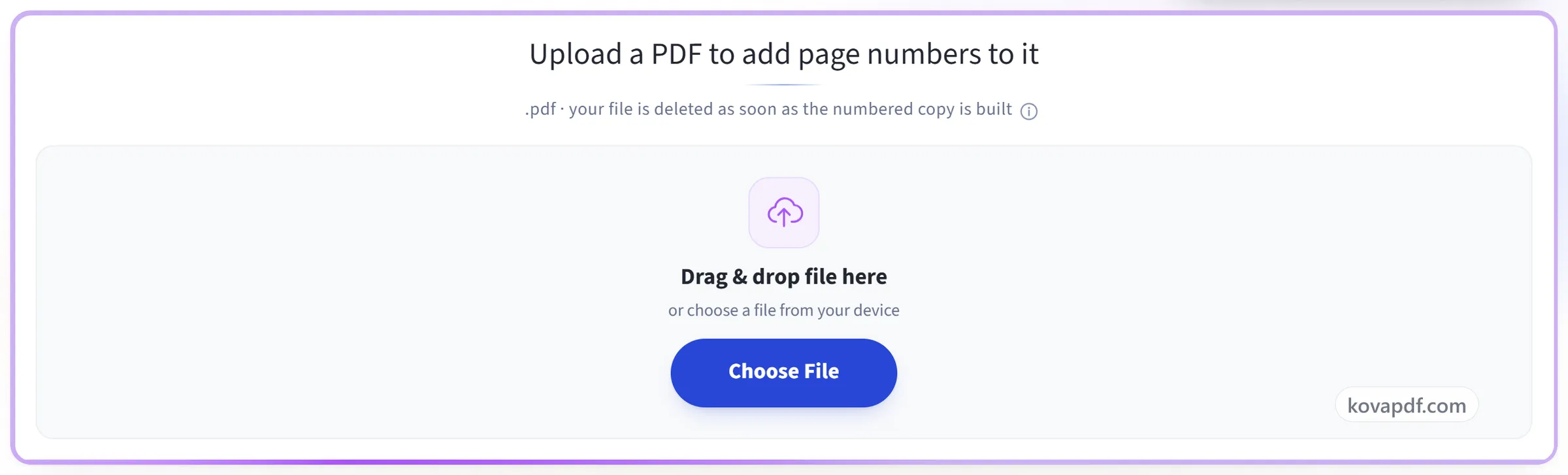
อัปโหลด PDF ของคุณ
ลากไฟล์ .pdf มาวางบนแผง หรือคลิกแผงเพื่อเลือกไฟล์ เลขหน้าจะถูกใส่ในเบราว์เซอร์ ไฟล์จึงอยู่บนอุปกรณ์ของคุณ
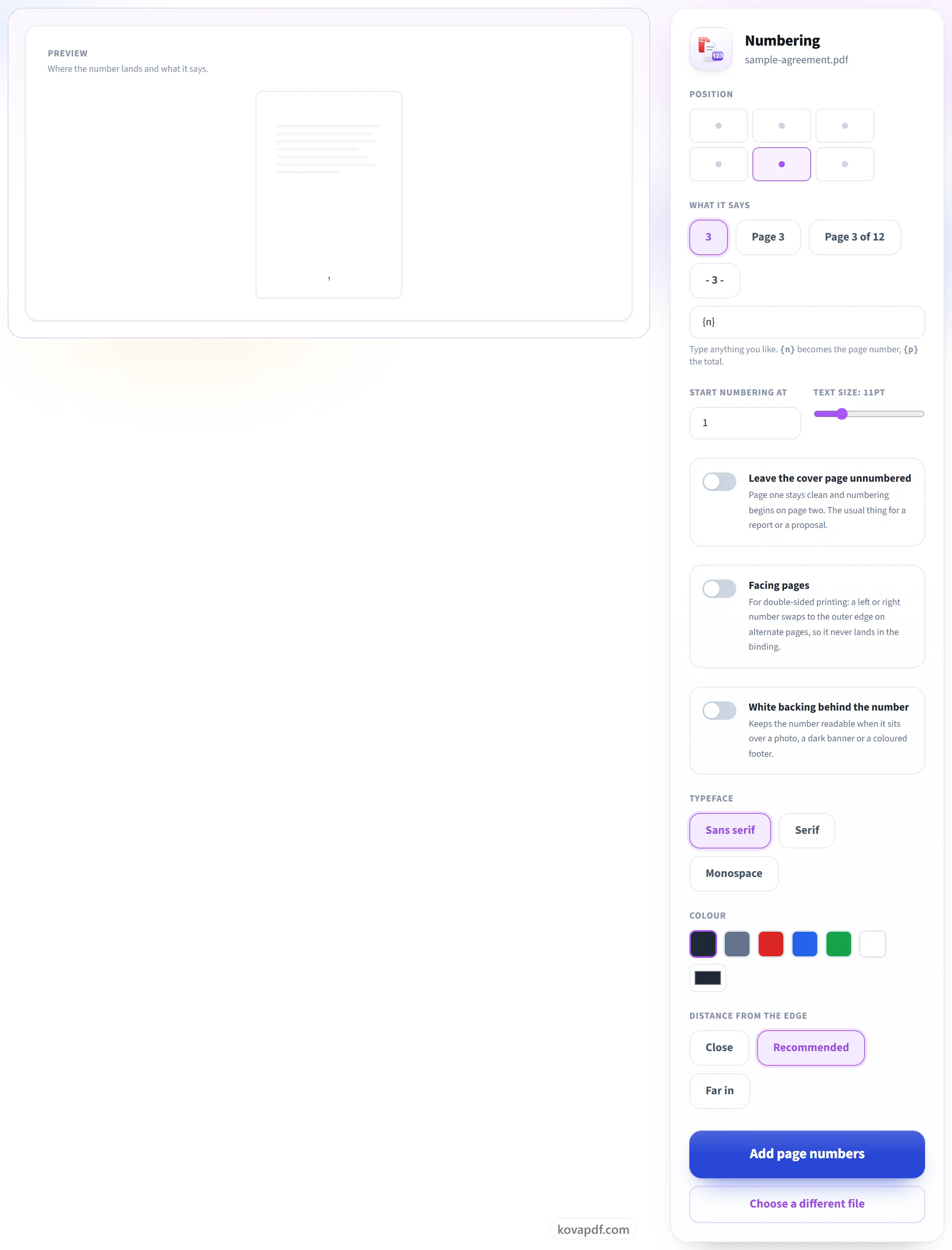
วางตำแหน่งเลขหน้า
หกตำแหน่ง รูปแบบอย่าง 'หน้า 3 จาก 12' เลขเริ่มต้นตามที่คุณเลือก และสวิตช์สำหรับข้ามหน้าปกและสำหรับการพิมพ์สองหน้า หน้าตัวอย่างข้างการตั้งค่าจะแสดงตำแหน่งของเลขหน้าทันทีที่คุณเปลี่ยน
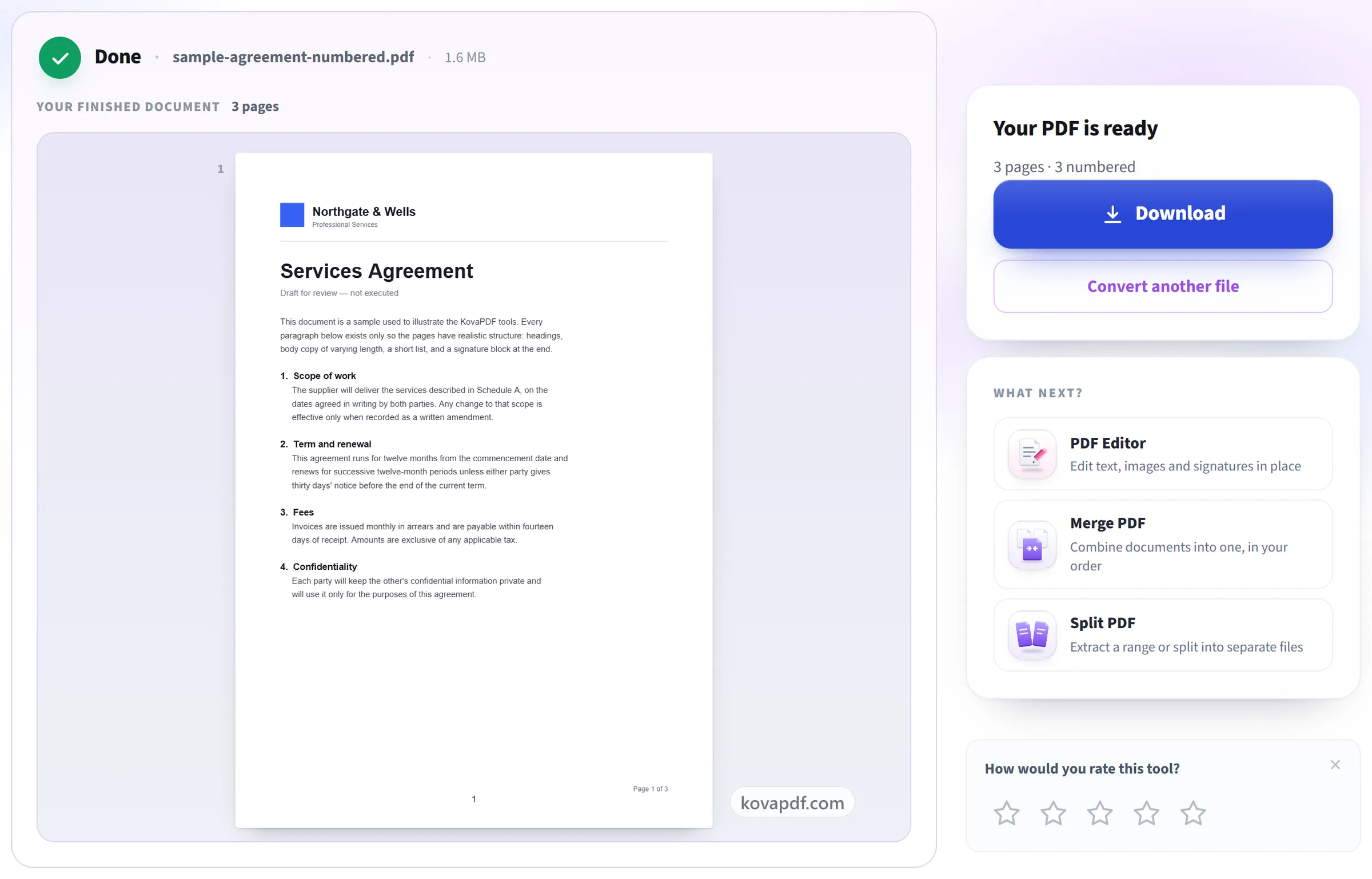
ดาวน์โหลด PDF ของคุณ
ผลลัพธ์จะบอกว่าใส่เลขไปกี่หน้า และหน้าปกไม่มีเลขหรือไม่
คำถามที่พบบ่อยเกี่ยวกับ ใส่เลขหน้าใน PDF
จะใส่เลขหน้าใน PDF ได้อย่างไร
เลือก PDF ของคุณ เลือกตำแหน่งของเลขหน้าและรูปแบบการเขียน แล้วดาวน์โหลดไฟล์ที่ใส่เลขหน้าแล้ว มีหกตำแหน่ง คือด้านบนหรือด้านล่าง ทางซ้าย ตรงกลาง หรือทางขวา และมีรูปแบบสำเร็จรูปสี่แบบ เช่น “หน้า 3 จาก 12” หรือคุณจะเขียนรูปแบบเองก็ได้
ฉันไม่ใส่เลขหน้าที่หน้าปกได้หรือไม่
ได้ ด้วยสวิตช์เดียว หน้าแรกจะไม่มีเลขหน้า และการนับเริ่มที่หน้าสอง ซึ่งเป็นแบบที่ใช้กันทั่วไปในรายงานหรือข้อเสนอ
ฉันเริ่มที่เลขอื่นนอกจาก 1 ได้หรือไม่
ได้ เลขใดก็ได้ มีประโยชน์เมื่อเอกสารต่อจากเล่มอื่น หรือเมื่อส่วนนำหน้าเอกสารใส่เลขแยกไว้
แสดง 'หน้า 3 จาก 12' ได้หรือไม่
ได้ เลือกรูปแบบนั้นหรือเขียนรูปแบบของคุณเอง โดย {n} จะกลายเป็นเลขหน้า และ {p} เป็นจำนวนหน้าทั้งหมด
ฉันเพิ่มข้อความของตัวเองรอบเลขหน้าได้ไหม
ได้ เขียนรูปแบบของคุณเองได้ยาวสูงสุด 60 ตัวอักษร โดยใส่ {n} ตรงที่ต้องการให้เลขหน้าอยู่ และ {p} สำหรับจำนวนหน้าทั้งหมด เช่น “รายงานประจำปี หน้า {n}” ภาษาเบงกาลี อาหรับ จีน และระบบตัวเขียนอื่น ๆ จะแสดงด้วยฟอนต์ที่รองรับ
ฉันใส่เลขหน้าเฉพาะบางหน้าได้ไหม
ในเครื่องมือนี้ คุณเว้นหน้าแรกไว้โดยไม่ใส่เลขได้ หากต้องการใส่เลขในช่วงหน้าที่กำหนด เช่น หน้า 3 ถึง 20 ให้ใช้ เพิ่มหัวกระดาษและท้ายกระดาษใน PDF ซึ่งรับรายการหน้าแบบ 3-20 และวางเลขหน้าไว้ในตำแหน่งใดก็ได้จากหกตำแหน่ง
'หน้าคู่' มีไว้ทำอะไร
การพิมพ์สองหน้า เลขที่วางไว้ซ้ายหรือขวาจะสลับไปอยู่ขอบด้านนอกในหน้าเว้นหน้า จึงไม่ตกไปอยู่ที่สันเล่ม ตำแหน่งกึ่งกลางไม่ได้รับผลกระทบ
เลขหน้าจะอ่านได้บนส่วนท้ายสีเข้มหรือรูปภาพหรือไม่
เปิดพื้นหลังสีขาว แล้วเลขจะอยู่บนแถบทึบเล็กๆ คุณยังเปลี่ยนสีได้ รวมถึงเป็นสีขาว
ฉันดูได้หรือไม่ว่าจะอยู่ตรงไหนก่อนแปลง
ได้ หน้าตัวอย่างจะแสดงเลขหน้าในตำแหน่งจริงและอัปเดตตามที่คุณเปลี่ยนตำแหน่ง รูปแบบ ขนาด และสี คุณจึงกำหนดหน้าตาให้ลงตัวได้ก่อนที่ไฟล์จะถูกประมวลผล
จะเกิดอะไรขึ้นกับไฟล์ของฉัน
ไฟล์อยู่บนอุปกรณ์ของคุณ เบราว์เซอร์เป็นผู้สร้าง PDF และทำการดาวน์โหลด ไฟล์จึงไม่ถูกอัปโหลด เฉพาะเมื่อเบราว์เซอร์ของคุณโหลดฟอนต์ที่ข้อความต้องใช้ไม่ได้ ไฟล์จึงจะถูกส่งไปยังเซิร์ฟเวอร์ของเราแทนผ่านการเชื่อมต่อที่เข้ารหัส และถูกลบทันทีที่สร้าง PDF เสร็จ เราบันทึกว่ามีการใช้เครื่องมือ แต่ไม่บันทึกชื่อไฟล์หรือเนื้อหาในไฟล์
ใช้ฟรีหรือไม่
ใช่ ทุกเครื่องมือใช้ได้โดยไม่ต้องจ่ายเงินและไม่ต้องมีบัญชี ไฟล์มีได้สูงสุด 200 หน้าและ 50 MB และการทำงานที่ล้มเหลวไม่เสียโควตาของคุณ Pro ยกเลิกข้อจำกัด
ฉันต้องสร้างบัญชีหรือไม่
ไม่ต้อง เครื่องมือทุกตัวใช้ได้โดยไม่ต้องลงชื่อเข้าใช้ บัญชีช่วยเพิ่มโควตาของคุณและให้คุณดูได้ว่าประมวลผลอะไรไปแล้วบ้าง