ODS เป็น PDF
เปลี่ยนสเปรดชีต LibreOffice หรือ OpenOffice Calc (.ods) เป็น PDF ปรับให้พอดีหนึ่งหน้ากว้าง ทุกคอลัมน์จึงอยู่บนแผ่นที่ควรอยู่
- คงเลย์เอาต์ของคุณ
- ใช้ได้กับทุกอุปกรณ์
- ลบหลังประมวลผล
- ทุกคอลัมน์อยู่บนหน้า
- ไม่ถูกตัดแบ่งไปหลายแผ่น
- จาก LibreOffice หรือ OpenOffice
- แถวต่อไปยังหน้าถัดไป
.ods
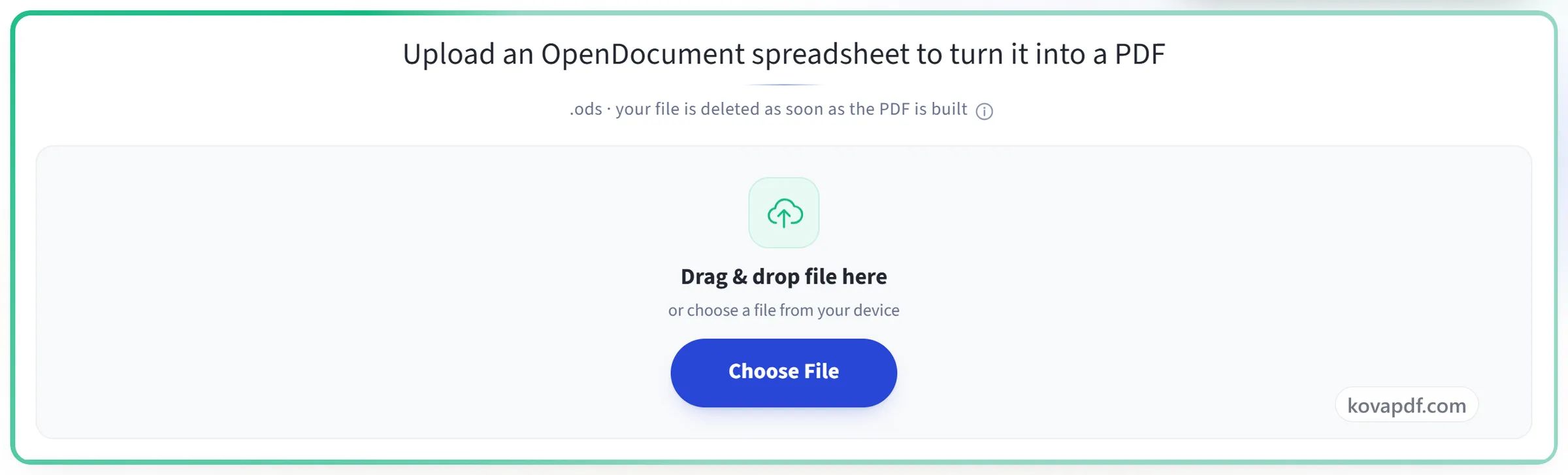
อัปโหลดสเปรดชีต OpenDocument เพื่อเปลี่ยนเป็น PDF
.ods · ไฟล์ของคุณจะถูกลบทันทีที่สร้าง PDF เสร็จ
ลากและวางไฟล์ที่นี่
หรือเลือกไฟล์จากอุปกรณ์ของคุณ
ใช้บนคอมพิวเตอร์ใช่ไหม รับแอป Windowsใช้บนโทรศัพท์ใช่ไหม รับแอปบนโทรศัพท์
ทุกอย่างที่ ODS เป็น PDF ทำได้
แปลงสเปรดชีต OpenDocument เป็น PDF ฟรีและออนไลน์ ไม่ต้องมีบัญชี
การแปลงที่แม่นยำ
- .ods แปลงโดยรองรับรูปแบบไฟล์อย่างเต็มที่
- สีพื้น ฟอนต์ และเส้นขอบของเซลล์พิมพ์ตามที่ชีตจัดเก็บไว้
- แผนภูมิและภาพวาดที่ฝังไว้แสดงผลโดยเอนจินสำนักงาน
- การตั้งค่าการพิมพ์ของสมุดงานเองเป็นตัวกำหนดจุดตัดหน้า
- อักษรซับซ้อนและข้อความจากขวาไปซ้ายจัดวางโดยเอนจิน
กระดาษและระยะขอบ
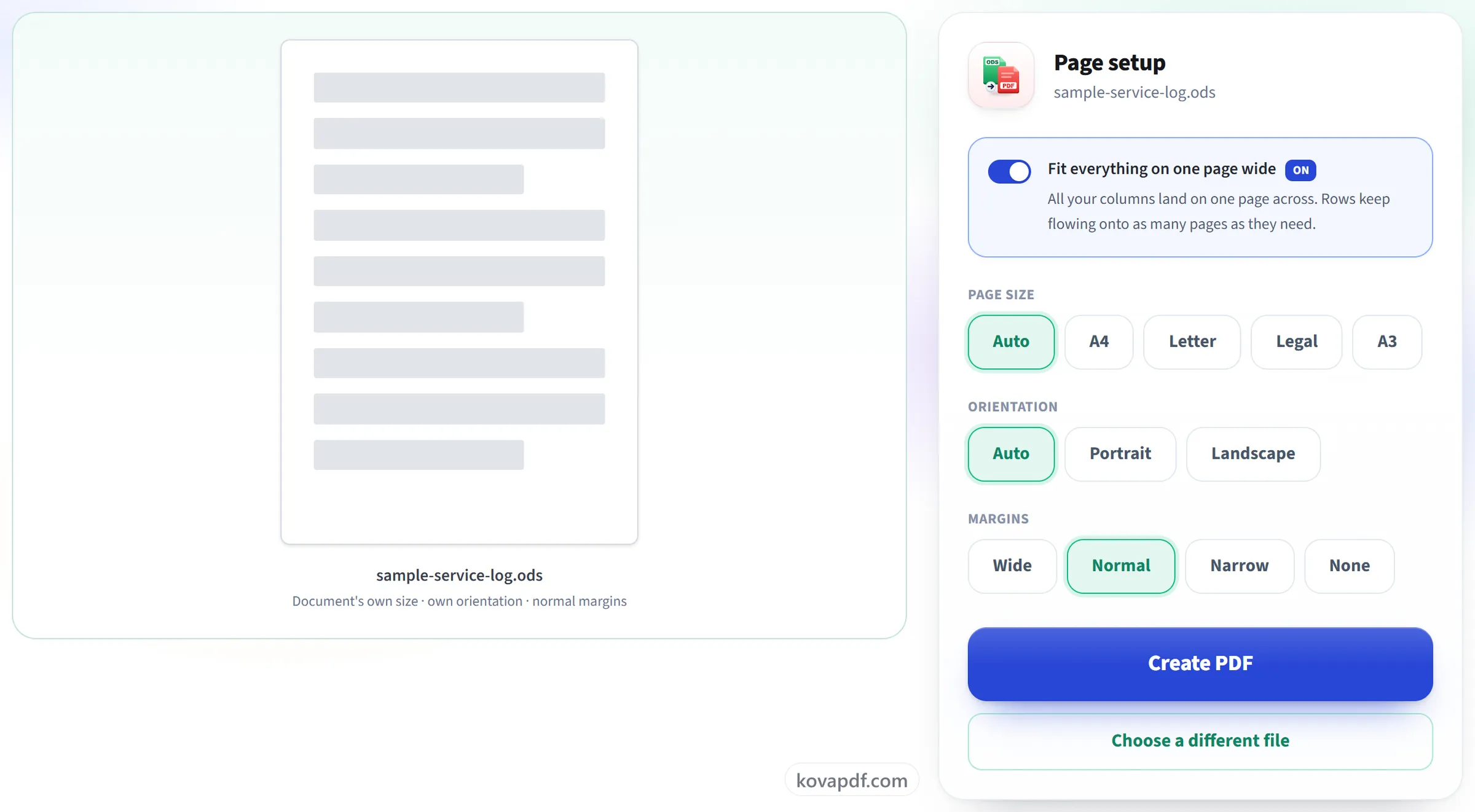
- Fit to one page wide เปิดอยู่ก่อนที่คุณจะแก้ไขอะไร
- ขนาดกระดาษ: ขนาดเดิมของแผ่นงาน, A4, Letter, Legal หรือ A3
- แนวตั้ง แนวนอน หรือทิศทางที่บันทึกไว้เดิม
- กว้าง ปกติ แคบ หรือไม่มีระยะขอบ
สิ่งที่ได้ออกมา
- PDF หนึ่งไฟล์ ตั้งชื่อตามไฟล์ .ods ของคุณ
- ทุกชีตในเวิร์กบุ๊กถูกแปลงในครั้งเดียว
- อ่าน PDF ที่เสร็จแล้วในเบราว์เซอร์ก่อนบันทึก
- ได้ผลลัพธ์กี่หน้า ระบุไว้พร้อมผลลัพธ์
ทันทีหลังจาก
- บีบอัดผลลัพธ์โดยไม่ต้องออกจากเครื่องมือ
- รวมกับ PDF อื่น
- เปิดในโปรแกรมแก้ไข PDF
วิธีการทำงาน
ODS เป็น PDF ในสามขั้นตอน
อัปโหลดสเปรดชีตของคุณ
ลากไฟล์ .ods มาวางบนแผง หรือคลิกเพื่อเลือก ไฟล์ของคุณจะถูกลบทันทีที่สร้าง PDF เสร็จ
ตรวจสอบการตั้งค่าหน้ากระดาษ
'ปรับทุกอย่างให้พอดีหนึ่งหน้ากว้าง' เปิดอยู่แล้ว ซึ่งช่วยไม่ให้ชีตที่กว้างถูกตัดแบ่งไปหลายหน้า ปรับเฉพาะความกว้างเท่านั้น ตัวอักษรจึงยังอ่านได้
ดาวน์โหลด PDF ของคุณ
ทุกคอลัมน์อยู่บนหน้า และมีเพียงความสูงที่ต่อไปยังหน้าถัดไป
ODS เป็น PDF: คู่มือภาพทีละขั้นตอน
ทุกคอลัมน์ในหน้าเรียงตามแนวขวาง ส่วนแถวไหลลงไปได้ไกลเท่าที่ต้องการ
อัปโหลดสเปรดชีตของคุณ
ลากไฟล์ .ods มาวางบนแผง หรือคลิกเพื่อเลือก ไฟล์ของคุณจะถูกลบทันทีที่สร้าง PDF เสร็จ
ตรวจสอบการตั้งค่าหน้ากระดาษ
'ปรับทุกอย่างให้พอดีหนึ่งหน้ากว้าง' เปิดอยู่แล้ว ซึ่งช่วยไม่ให้ชีตที่กว้างถูกตัดแบ่งไปหลายหน้า ปรับเฉพาะความกว้างเท่านั้น ตัวอักษรจึงยังอ่านได้
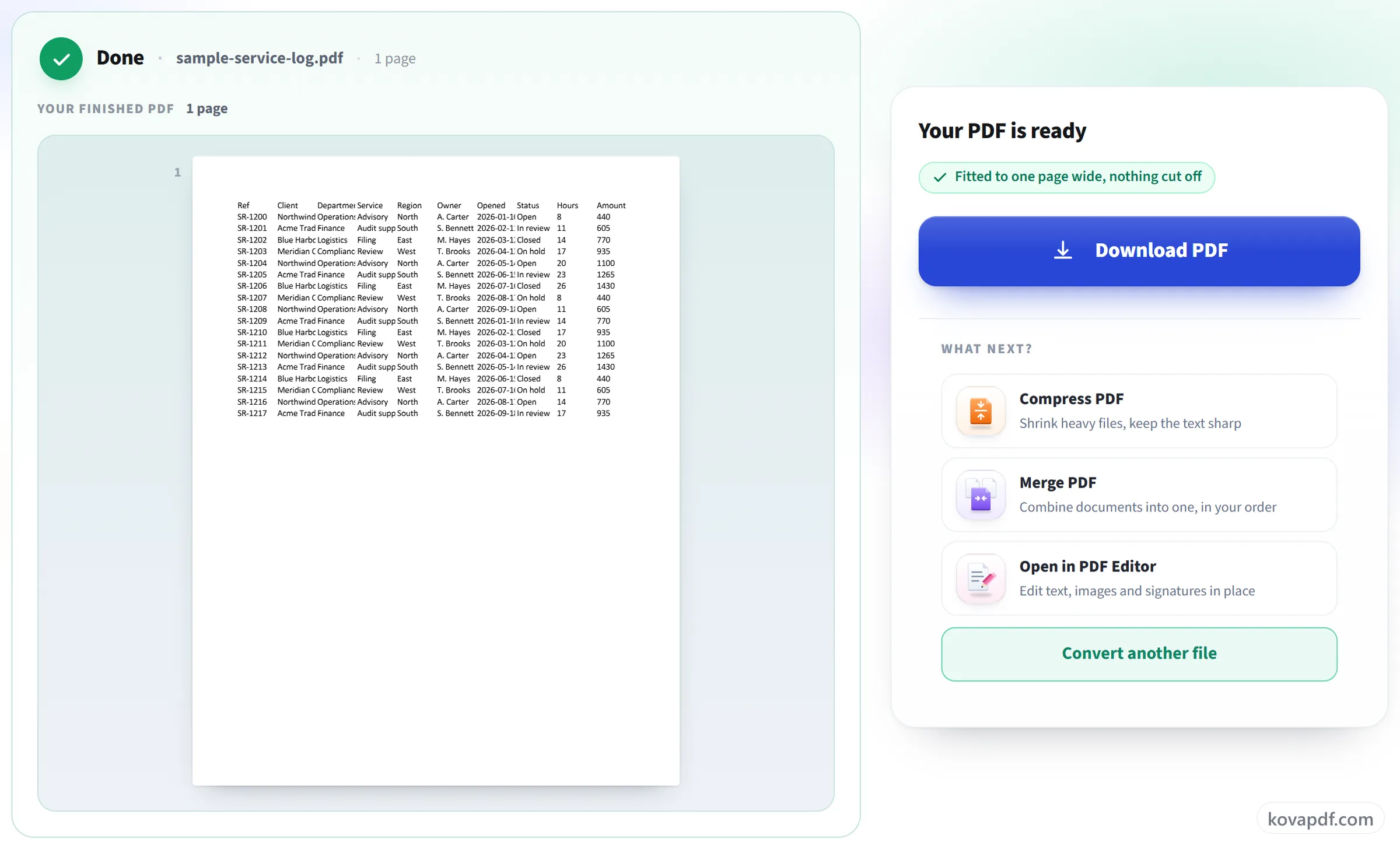
ดาวน์โหลด PDF ของคุณ
ทุกคอลัมน์อยู่บนหน้า และมีเพียงความสูงที่ต่อไปยังหน้าถัดไป
คำถามที่พบบ่อยเกี่ยวกับ ODS เป็น PDF
จะแปลงสเปรดชีต ODS เป็น PDF ได้อย่างไร
เลือกไฟล์ .ods ของคุณ ตรวจสอบการตั้งค่ากระดาษและระยะขอบ แล้วกด “สร้าง PDF” โดยค่าเริ่มต้น ทุกคอลัมน์จะถูกปรับให้พอดีกับความกว้างของหน้า และแถวจะต่อไปยังหน้าถัด ๆ ไปเท่าที่จำเป็น การแปลงทำงานบนเซิร์ฟเวอร์ของเรา คุณจึงไม่ต้องติดตั้งอะไรเลย
คอลัมน์ของฉันจะถูกตัดหรือไม่
ไม่ 'ปรับทุกอย่างให้พอดีหนึ่งหน้ากว้าง' เปิดเป็นค่าเริ่มต้น ซึ่งทำให้ทุกคอลัมน์อยู่บนหน้าในแนวกว้าง และให้แถวต่อลงไปหลายหน้าเท่าที่ต้องการ
จะบีบหลายร้อยแถวลงในหน้าเดียวหรือไม่
ไม่ ปรับให้พอดีเฉพาะความกว้างเท่านั้น แถวจะต่อไปยังหน้าถัด ๆ ไปได้มากเท่าที่ต้องการ ข้อความจึงยังอ่านได้ชัด
ทุกชีตจะถูกแปลงไหม
ใช่ ทุกชีตจะรวมอยู่ใน PDF ไฟล์เดียว เรียงตามลำดับแท็บ และแต่ละชีตจะเริ่มในหน้าใหม่ ชีตที่ซ่อนไว้จะไม่ถูกรวม และชีตที่ตั้งช่วงการพิมพ์ไว้จะพิมพ์เฉพาะช่วงนั้น หากต้องการแปลงชีตเดียว ให้บันทึกสำเนาที่มีเฉพาะชีตนั้น
เลือกแนวนอน ขนาดกระดาษ หรือระยะขอบได้ไหม
ได้ ทั้ง A4, Letter, Legal หรือ A3 แนวตั้งหรือแนวนอน และระยะขอบกว้าง ปกติ แคบ หรือไม่มีระยะขอบ ชีตที่กว้างมักอ่านง่ายที่สุดในแนวนอน เพราะคอลัมน์ไม่ต้องถูกย่อมากนักเพื่อให้พอดีกับความกว้างของหน้า
แปลงหลายไฟล์พร้อมกันได้ไหม
ที่นี่แปลงได้ทีละไฟล์ หากต้องการแปลงหลายไฟล์ในครั้งเดียว ให้ใส่ไฟล์ทั้งหมดไว้ใน .zip แล้วใช้ ZIP เป็น PDF ซึ่งรวมไฟล์เป็น PDF เดียวหรือแยกเป็น PDF ของแต่ละไฟล์ก็ได้
แปลงไฟล์ที่มีรหัสผ่านได้ไหม
ไม่ได้ เอกสารที่ต้องใช้รหัสผ่านในการเปิดไม่สามารถแปลงได้ ให้เปิดใน LibreOffice บันทึกสำเนาที่ไม่มีรหัสผ่าน แล้วแปลงสำเนานั้น
ฉันอัปโหลดไฟล์ใดได้บ้าง
.ods สำหรับ .xlsx หรือ .csv ให้ใช้ Excel เป็น PDF หรือ CSV เป็น PDF
ใช้ฟรีหรือไม่
ใช่ ทุกเครื่องมือใช้ได้โดยไม่ต้องจ่ายเงินและไม่ต้องมีบัญชี ไฟล์มีได้สูงสุด 200 หน้าและ 50 MB และการทำงานที่ล้มเหลวไม่เสียโควตาของคุณ Pro ยกเลิกข้อจำกัด
ฉันต้องสร้างบัญชีหรือไม่
ไม่ต้อง เครื่องมือทุกตัวใช้ได้โดยไม่ต้องลงชื่อเข้าใช้ บัญชีช่วยเพิ่มโควตาของคุณและให้คุณดูได้ว่าประมวลผลอะไรไปแล้วบ้าง
จะเกิดอะไรขึ้นกับไฟล์ของฉัน
ไฟล์ของคุณจะอยู่บนเซิร์ฟเวอร์ของเราแค่ช่วงสั้น ๆ ระหว่างประมวลผล แล้วจะถูกลบ ไฟล์ถูกส่งผ่านการเชื่อมต่อที่เข้ารหัส เราบันทึกว่ามีการใช้เครื่องมือ แต่ไม่บันทึกชื่อไฟล์หรือเนื้อหาในไฟล์