แยก PDF
ดึงช่วงหน้าที่ต้องการออกมา หรือแยกทุกหน้าเป็นไฟล์ของตัวเอง แต่ละหน้าคงคุณภาพเดิมและข้อความที่เลือกได้
- ใช้งานฟรี
- ใช้ได้กับทุกอุปกรณ์
- อยู่บนอุปกรณ์ของคุณ
- ดึงช่วงหน้าออกมา
- หรือแยกเป็นไฟล์ต่างหาก
- หน้ายังคงเหมือนเดิม
- ต้นฉบับไม่ถูกแตะต้อง
แยก PDF เป็นไฟล์ต่างหาก
แบ่งเอกสารเป็นไฟล์ละหนึ่งหน้า หรือดึงเฉพาะหน้าที่ต้องการ · PDF ไฟล์เดียวหรือหลายไฟล์ก็ได้ · ไฟล์ของคุณอยู่บนอุปกรณ์ของคุณและไม่ถูกอัปโหลด
ลากและวางไฟล์ที่นี่
หรือเลือกไฟล์จากอุปกรณ์ของคุณ
ไม่มีอินเทอร์เน็ตใช่ไหม รับแอป Windowsใช้บนโทรศัพท์ใช่ไหม รับแอปบนโทรศัพท์
ทุกอย่างที่แยก PDF ทำได้
ดึงช่วงหน้าออกจาก PDF หรือแยกทุกหน้าเป็นไฟล์ของตัวเอง ฟรี ออนไลน์ ไม่ต้องติดตั้งอะไร
สองวิธีในการแยก
- แยกทุกหน้าออกจากกัน เป็น PDF หนึ่งหน้าต่อหนึ่งไฟล์
- เฉพาะหน้าเหล่านี้ รวบรวมเป็น PDF ใหม่หนึ่งไฟล์
- ทั้งสองโหมดใช้ไฟล์เดียวกันได้
การตั้งชื่อหน้า
- หน้าเดี่ยว ช่วงหน้า หรือทั้งสองแบบรวมกัน 1-3, 7, 12-14
- จุลภาคหรืออัฒภาค เว้นวรรคตามที่คุณพิมพ์
- หน้าที่ได้จะเรียงตามลำดับเอกสาร แต่ละหน้าปรากฏเพียงครั้งเดียว
- กล่องหน้าจะถูกตรวจสอบทันทีที่คุณพิมพ์
สิ่งที่ได้ออกมา
- หน้าที่แยกไว้จะมาด้วยกันในไฟล์ ZIP
- แต่ละไฟล์ใน ZIP ตั้งชื่อตามหมายเลขหน้า
- ช่วงหน้าที่เลือกจะได้ผลลัพธ์เป็น PDF ใหม่หนึ่งไฟล์
- หน้าจอผลลัพธ์บอกจำนวนหน้าหรือไฟล์ที่คุณได้รับ
- แยกหลาย PDF พร้อมกัน แต่ละไฟล์อยู่ในโฟลเดอร์ของตัวเองภายใน ZIP เดียว
สิ่งที่แต่ละหน้าเก็บไว้
- ข้อความยังเลือกได้ ไม่ถูกแปลงเป็นภาพ
- ฟอนต์ รูปภาพ และภาพเวกเตอร์ถูกคัดลอกมาโดยไม่เปลี่ยนแปลง
- ทุกหน้าคงขนาดและการหมุนของตัวเองไว้
- เอกสารต้นฉบับของคุณยังคงเป็นแบบเดิม
- ทำในเบราว์เซอร์ของคุณ ไฟล์จึงไม่ถูกอัปโหลด
วิธีการทำงาน
แยก PDF ในสามขั้นตอน
เพิ่มไฟล์ PDF
ลาก PDF มาวางบนแผง หรือคลิกแผงเพื่อเลือกจากอุปกรณ์ของคุณ เพิ่มได้หลาย PDF พร้อมกัน ทุกไฟล์ใช้การตั้งค่าเดียวกันและดาวน์โหลดรวมกันใน ZIP เดียว ทุกอย่างเกิดขึ้นในเบราว์เซอร์ ไฟล์จึงอยู่บนอุปกรณ์ของคุณและไม่ถูกอัปโหลด
เลือกวิธีแยก
ดึงช่วงหน้าออกมาเป็นไฟล์ของตัวเอง หรือแยกทุกหน้าเป็นเอกสารต่างหาก มีการแสดงจำนวนหน้าเพื่อให้คุณตรวจสอบช่วงหน้าก่อนเริ่ม
แยกและดาวน์โหลด
ผลลัพธ์พร้อมทันที ไฟล์ต้นฉบับบนอุปกรณ์ของคุณไม่เคยถูกแก้ไข
แยก PDF: คู่มือภาพทีละขั้นตอน
ดึงเฉพาะหน้าที่ต้องการออกมา หรือแยกเอกสารยาวเป็นไฟล์ต่างหาก
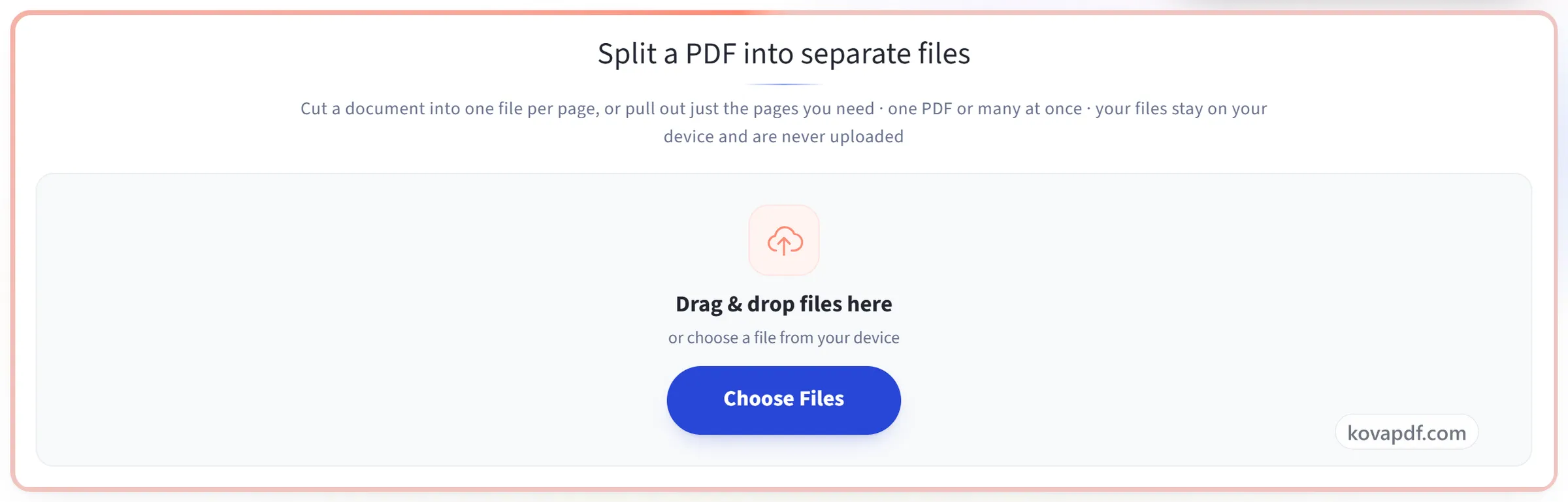
เพิ่มไฟล์ PDF
ลาก PDF มาวางบนแผง หรือคลิกแผงเพื่อเลือกจากอุปกรณ์ของคุณ เพิ่มได้หลาย PDF พร้อมกัน ทุกไฟล์ใช้การตั้งค่าเดียวกันและดาวน์โหลดรวมกันใน ZIP เดียว ทุกอย่างเกิดขึ้นในเบราว์เซอร์ ไฟล์จึงอยู่บนอุปกรณ์ของคุณและไม่ถูกอัปโหลด
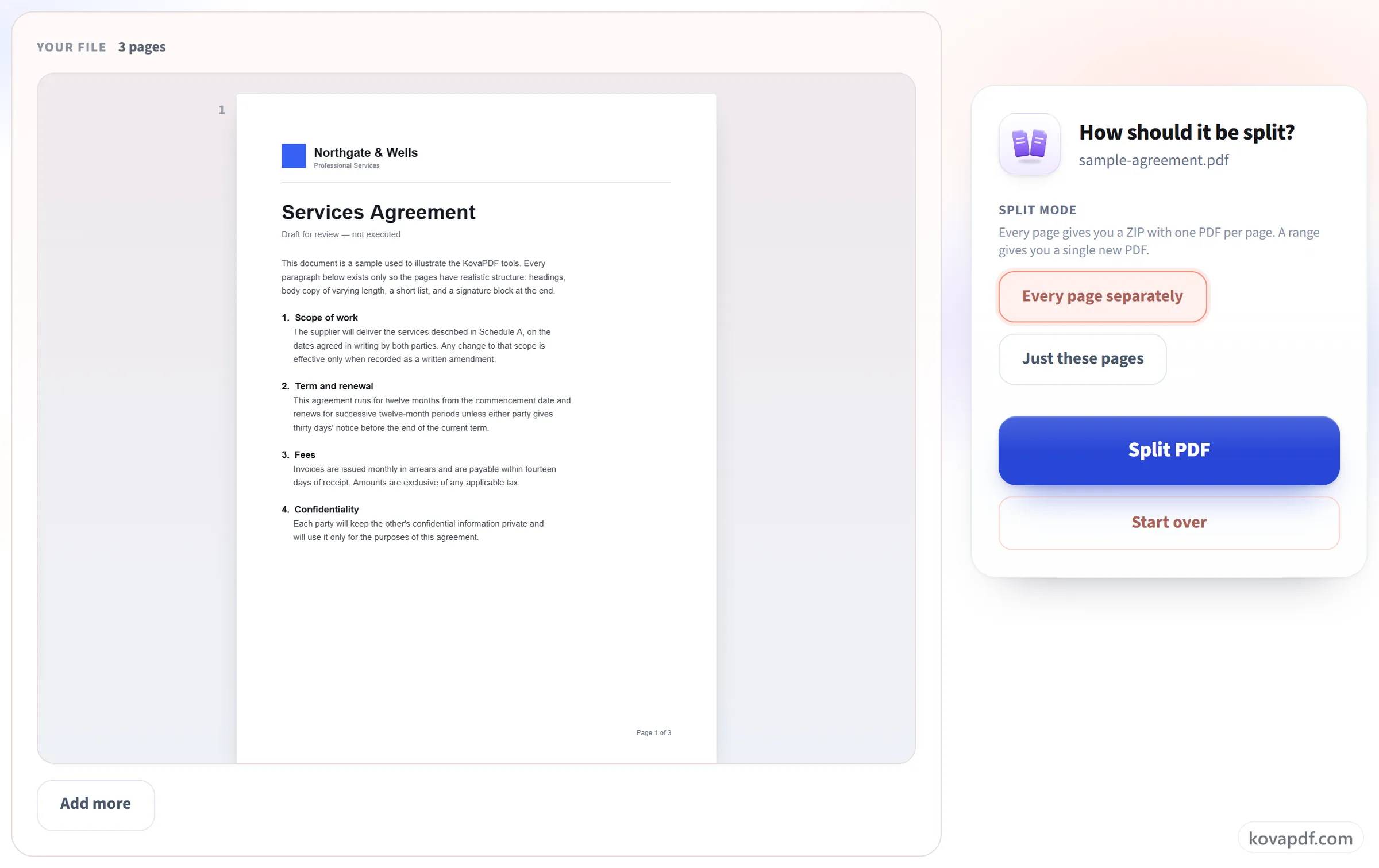
เลือกวิธีแยก
ดึงช่วงหน้าออกมาเป็นไฟล์ของตัวเอง หรือแยกทุกหน้าเป็นเอกสารต่างหาก มีการแสดงจำนวนหน้าเพื่อให้คุณตรวจสอบช่วงหน้าก่อนเริ่ม
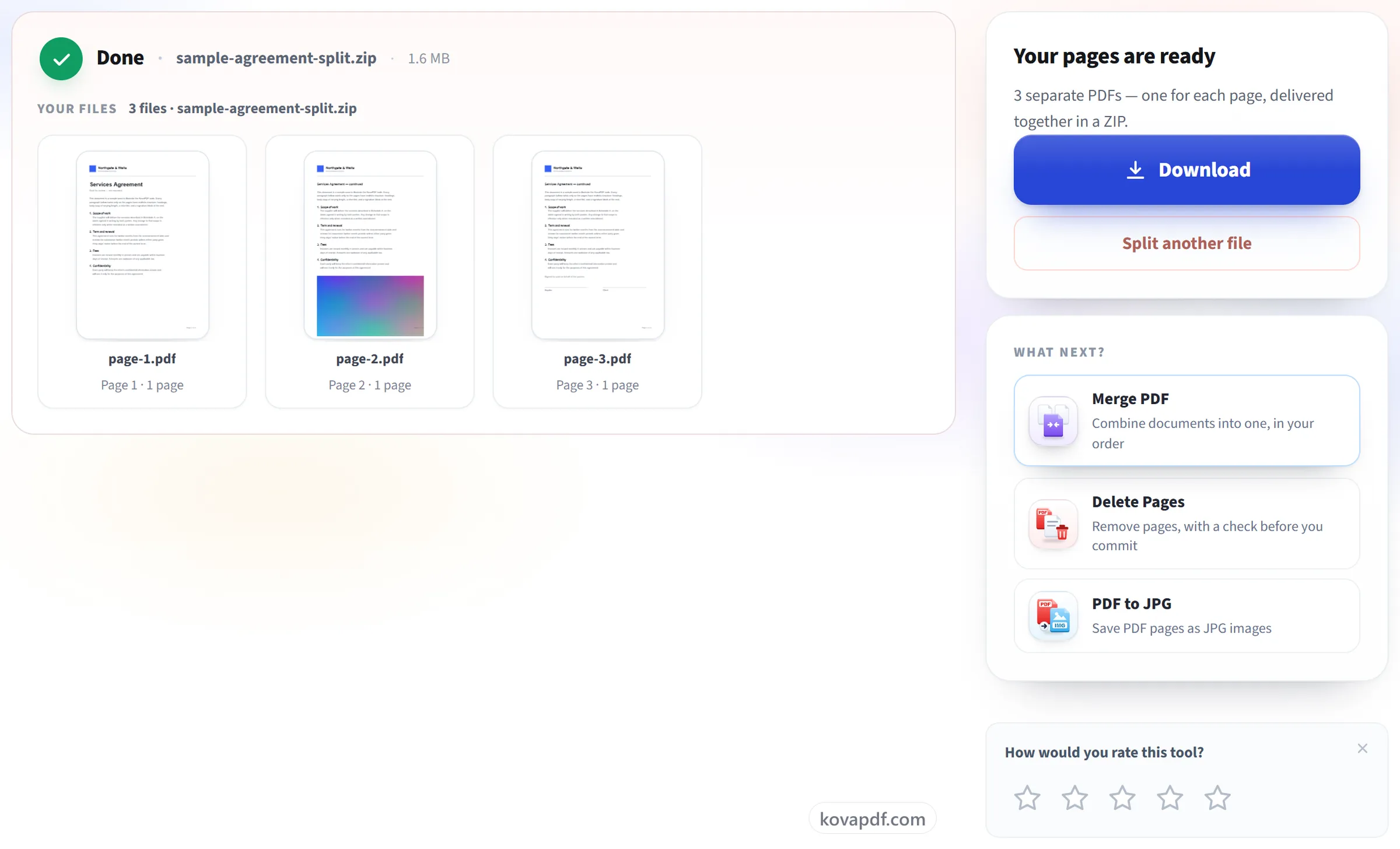
แยกและดาวน์โหลด
ผลลัพธ์พร้อมทันที ไฟล์ต้นฉบับบนอุปกรณ์ของคุณไม่เคยถูกแก้ไข
คำถามที่พบบ่อยเกี่ยวกับ แยก PDF
จะดึงหน้าออกจาก PDF ได้อย่างไร
เลือก “เฉพาะหน้าเหล่านี้” พิมพ์หน้าที่ต้องการ เช่น 1-3, 7 แล้วกด “แยก PDF” คุณจะได้ PDF ใหม่หนึ่งไฟล์ที่มีเฉพาะหน้าเหล่านั้น เรียงตามลำดับที่อยู่ในเอกสาร ไม่ว่าคุณจะพิมพ์ในลำดับใด ไฟล์ต้นฉบับยังคงเหมือนเดิม
ฉันจะเขียนช่วงหน้าได้อย่างไร
ใช้ขีดสำหรับช่วงหน้า ใช้จุลภาคสำหรับหน้าแยกกัน: "2-5, 9, 14-18" หน้าเริ่มนับจาก 1
การแยกและการลบหน้าต่างกันอย่างไร
การแยกจะสร้างไฟล์ใหม่และไม่แตะต้องต้นฉบับ ลบหน้าจะให้เอกสารเดิมที่นำหน้าออกแล้ว หากต้องการเก็บเอกสารส่วนใหญ่ไว้ ลบหน้าจะตรงไปตรงมากว่า
ฉันได้ไฟล์กลับมาไฟล์เดียวหรือหลายไฟล์
ขึ้นอยู่กับสิ่งที่คุณเลือก การระบุช่วงหน้าจะได้ PDF ไฟล์เดียวที่มีหน้าเหล่านั้น การแยกทุกหน้าจะได้ไฟล์ zip ที่มี PDF หนึ่งไฟล์ต่อหนึ่งหน้า แต่ละไฟล์ตั้งชื่อตามหน้าที่มา
แยก PDF เป็นหลายไฟล์ตามช่วงหน้าได้ไหม
ทำได้ครั้งละหนึ่งช่วง: สิ่งที่คุณพิมพ์จะกลายเป็น PDF หนึ่งไฟล์ หากต้องการตัดเอกสารเป็น เช่น หน้า 1-10 และ 11-20 เป็นสองไฟล์ ให้ทำสองครั้ง ครั้งละหนึ่งช่วง โหมด “แยกทุกหน้า” คือโหมดที่ให้ไฟล์จำนวนมากในครั้งเดียว
หน้าที่แยกออกมายังคงคุณภาพเดิมหรือไม่
ได้ หน้าต่าง ๆ ถูกคัดลอกตามสภาพเดิม ข้อความยังเลือกได้ รูปภาพคงความละเอียดเดิม และไม่มีการบีบอัดใด ๆ
ทำหลายไฟล์พร้อมกันได้ไหม
ได้ เพิ่ม PDF ได้สูงสุด 10 ไฟล์ต่อครั้ง หรือสูงสุด 50 ไฟล์เมื่อเข้าสู่ระบบ (บัญชีฟรี) ทุกไฟล์จะถูกแยกด้วยวิธีเดียวกัน และคุณจะดาวน์โหลด ZIP เดียวที่มีโฟลเดอร์แยกให้ PDF แต่ละไฟล์ ทั้งชุดนับเป็นหนึ่งงาน หากมีไฟล์ใดแยกไม่ได้ เช่นมีรหัสผ่าน ไฟล์อื่นก็ยังทำต่อจนเสร็จ และหน้าผลลัพธ์จะบอกว่าเป็นไฟล์ไหนและเพราะอะไร
จะเกิดอะไรขึ้นกับไฟล์ของฉัน
ไฟล์อยู่บนอุปกรณ์ของคุณ เบราว์เซอร์เป็นผู้ประมวลผลและทำการดาวน์โหลด ไฟล์จึงไม่ถูกอัปโหลด เราบันทึกว่ามีการใช้เครื่องมือ แต่ไม่บันทึกชื่อไฟล์หรือเนื้อหาในไฟล์
ใช้ฟรีหรือไม่
ใช่ ทุกเครื่องมือใช้ได้โดยไม่ต้องจ่ายเงินและไม่ต้องมีบัญชี ไฟล์มีได้สูงสุด 200 หน้าและ 50 MB และการทำงานที่ล้มเหลวไม่เสียโควตาของคุณ Pro ยกเลิกข้อจำกัด
ฉันต้องสร้างบัญชีหรือไม่
ไม่ต้อง เครื่องมือทุกตัวใช้ได้โดยไม่ต้องลงชื่อเข้าใช้ บัญชีช่วยเพิ่มโควตาของคุณและให้คุณดูได้ว่าประมวลผลอะไรไปแล้วบ้าง