Dividir PDF
Extrae un intervalo de páginas o separa un documento largo en archivos independientes.
- Gratis
- Funciona en cualquier dispositivo
- Borrado tras el proceso
- Extrae un intervalo de páginas
- O divídelo en archivos separados
- Las páginas quedan como estaban
- El original no se toca
Divide un PDF en archivos separados
Divide un documento en un archivo por página, o extrae solo las páginas que necesitas · tu archivo se elimina en cuanto se genera el resultado
Arrastra tu archivo aquí
o elige un archivo de tu dispositivo
Cómo funciona
Dividir PDF en tres pasos
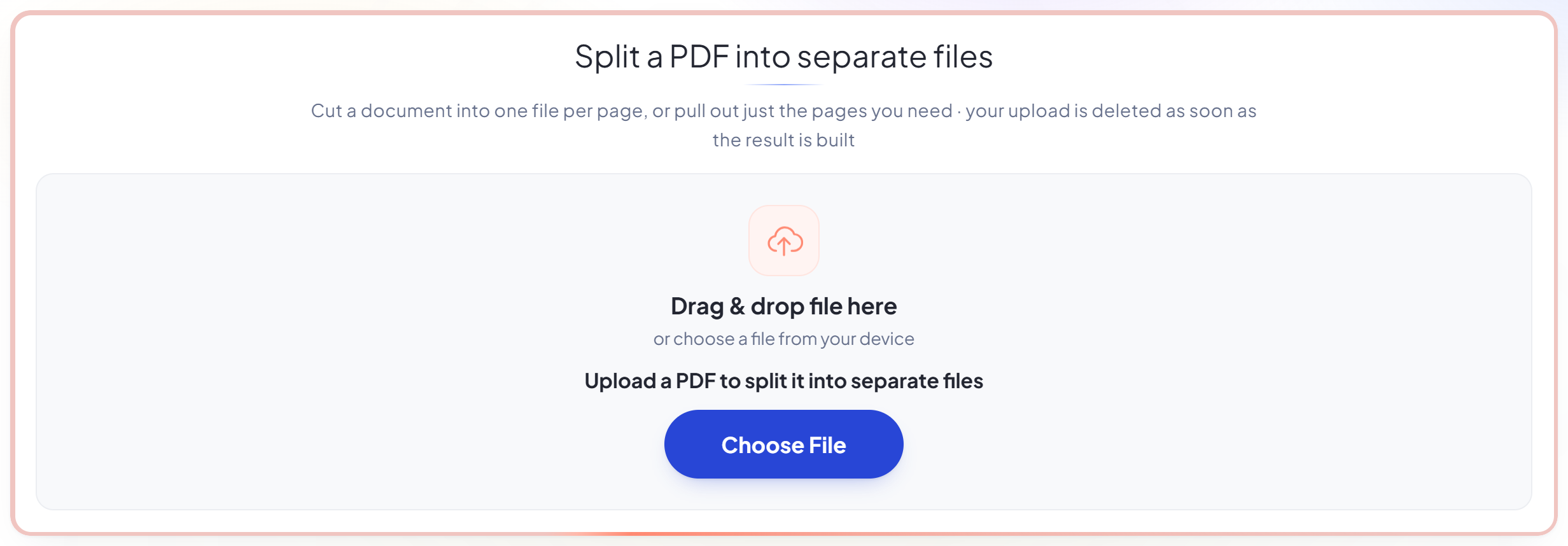
Sube tu PDF
Arrastra tu archivo al panel de subida o haz clic para elegirlo en tu dispositivo. No se envía nada hasta que inicias el proceso, y la copia de trabajo se elimina en cuanto termina.
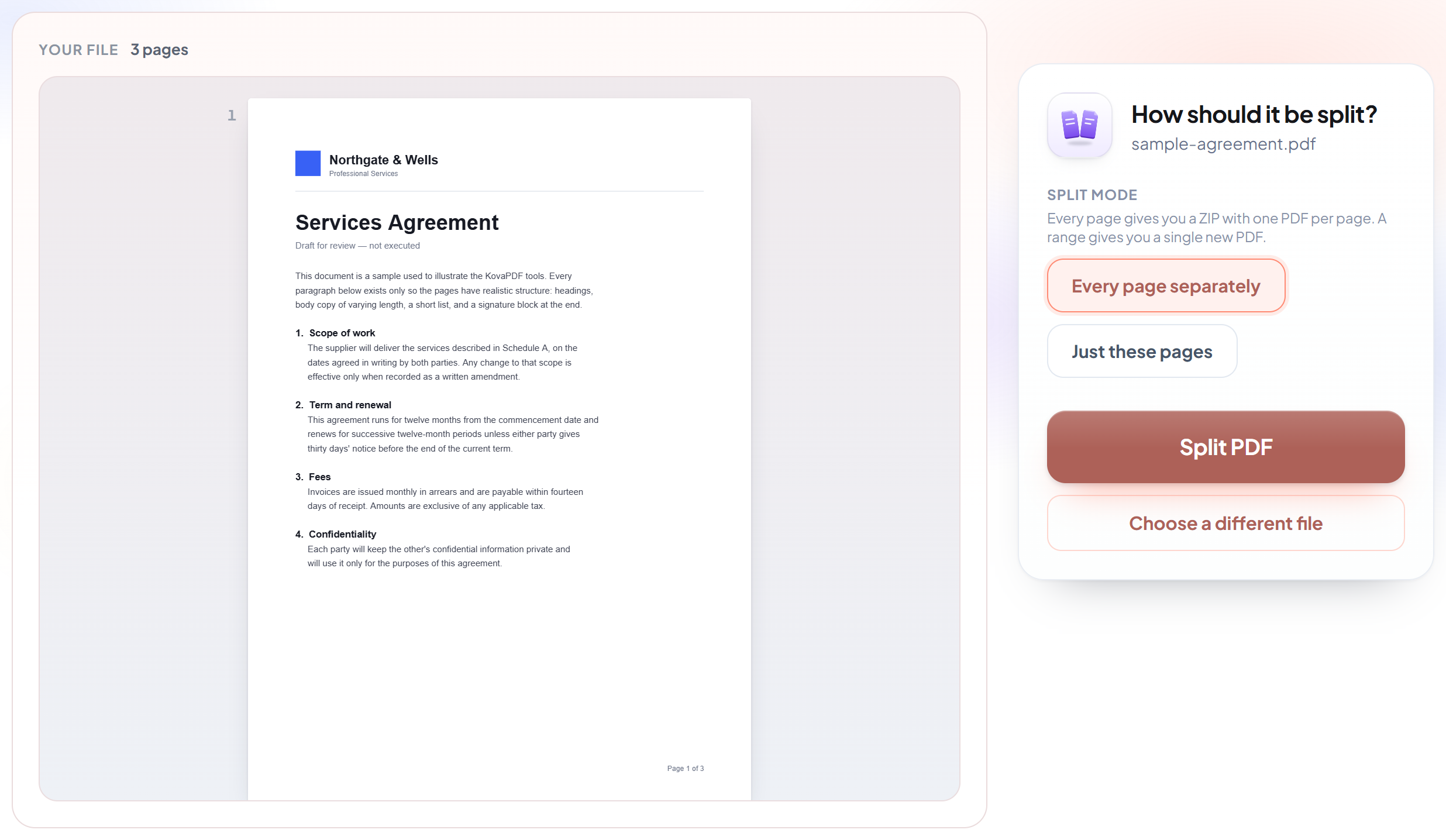
Elige cómo dividirlo
Extrae un rango de páginas a su propio archivo o divide cada página en un documento separado. Se muestra el número de páginas para que compruebes el rango antes de ejecutarlo.
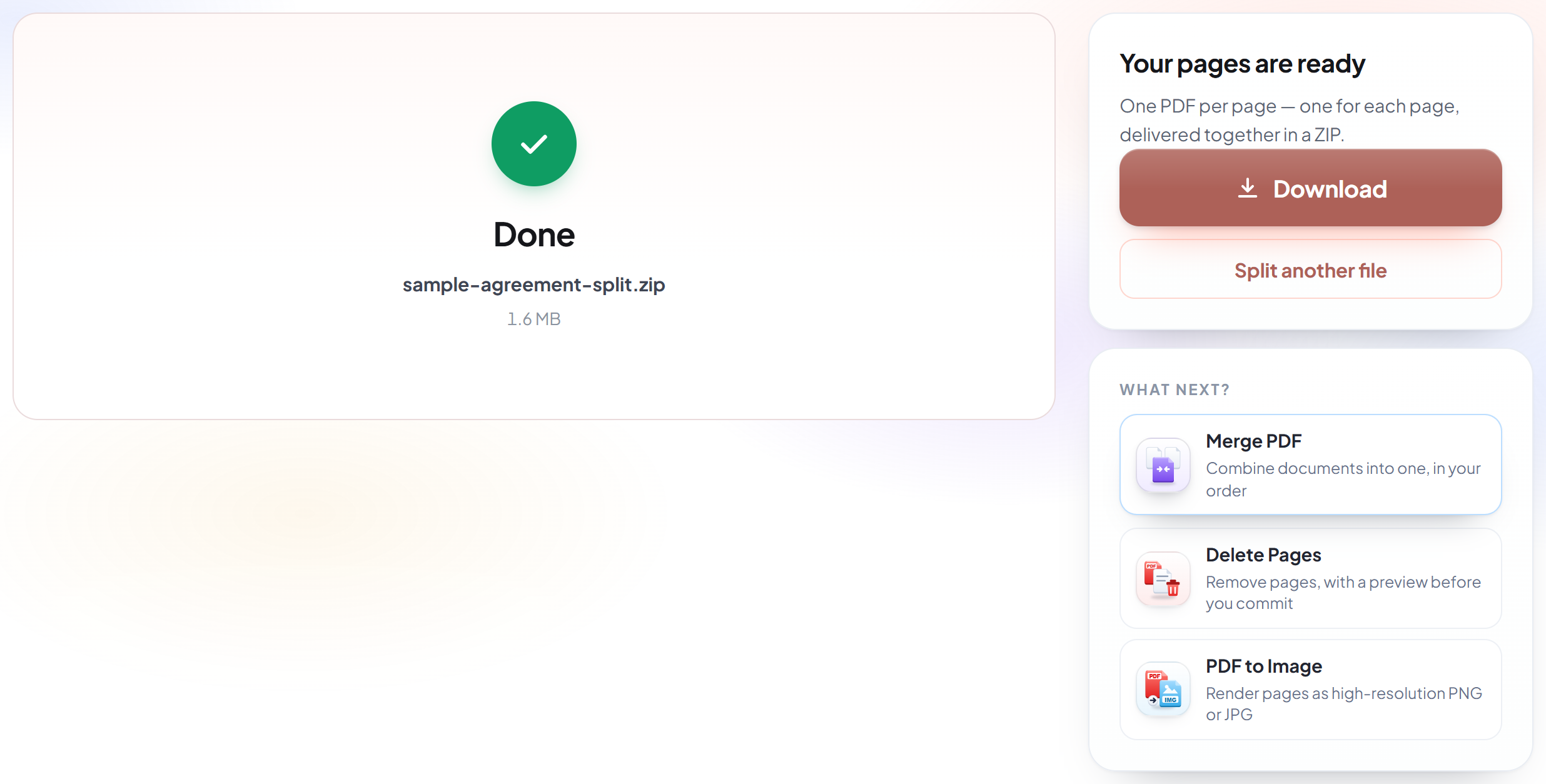
Divide y descarga
Tus resultados están listos al instante. El archivo original de tu dispositivo nunca se modifica.
Cómo dividir un PDF
Extrae las páginas que necesitas o divide un documento largo en archivos separados.
Sube tu PDF
Arrastra tu archivo al panel de subida o haz clic para elegirlo en tu dispositivo. No se envía nada hasta que inicias el proceso, y la copia de trabajo se elimina en cuanto termina.
Elige cómo dividirlo
Extrae un rango de páginas a su propio archivo o divide cada página en un documento separado. Se muestra el número de páginas para que compruebes el rango antes de ejecutarlo.
Divide y descarga
Tus resultados están listos al instante. El archivo original de tu dispositivo nunca se modifica.
Preguntas frecuentes sobre Dividir PDF
¿Cómo escribo un rango de páginas?
Guiones para rangos y comas para páginas sueltas: «2-5, 9, 14-18». Las páginas se numeran desde 1.
¿Qué diferencia hay entre dividir y eliminar páginas?
Dividir crea archivos nuevos y deja el original como está. Eliminar páginas te da el mismo documento sin esas páginas. Si quieres conservar la mayor parte del documento, Eliminar páginas es más directo.
¿Recibo un archivo o varios?
Depende de lo que hayas pedido. Indicar un rango te da un único PDF con esas páginas. Dividir cada página te da un zip con un PDF por página, cada uno con el nombre de la página de la que procede.
¿Las páginas divididas conservan su calidad?
Sí. Las páginas se copian tal cual, sin volver a representarse: el texto sigue siendo seleccionable, las imágenes conservan su resolución original y nada se comprime al salir.
¿Es gratis?
Sí. Todas las herramientas funcionan sin pagar y sin cuenta. Los archivos pueden tener hasta 200 páginas y 80 MB, y un proceso que falla no te cuesta nada.
¿Necesito crear una cuenta?
No. Todas las herramientas funcionan sin iniciar sesión. Una cuenta aumenta tu cupo por hora y te permite ver lo que has procesado.
¿Qué pasa con mi archivo?
Viaja por una conexión cifrada a una carpeta creada solo para esa solicitud, se procesa, se te devuelve y la copia de trabajo se elimina al terminar la solicitud. Guardamos constancia de que se realizó una operación, nunca el nombre del archivo ni su contenido.