Firmar PDF
Dibuja, escribe o sube tu firma y colócala en cualquier lugar de la página. Sin cuenta y sin certificado.
- Gratis
- Funciona en cualquier dispositivo
- Nada que instalar
- Dibújala, escríbela o súbela
- Colócala donde quieras, en cualquier página
- Cámbiale el tamaño y muévela libremente
- No hace falta certificado
PDF · Word · JPG · PNG · WebP
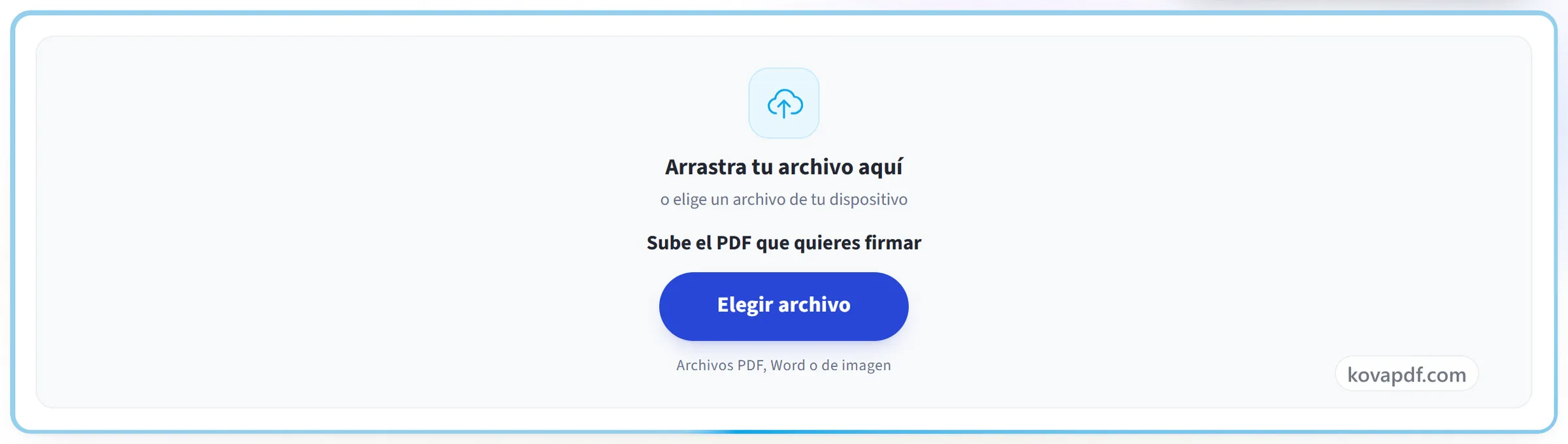
Arrastra tu archivo aquí
o elige un archivo de tu dispositivo
Sube el PDF que quieres firmar
Archivos PDF, Word o de imagen
¿Sin internet? Descarga la app para Windows¿En tu móvil? Descarga la app para el móvil
Todo lo que hace Firmar PDF
Pon tu firma, tus iniciales y lo demás que pida un formulario en un documento, y arrastra cada cosa a su sitio. Gratis, en tu navegador, sin cuenta ni certificado.
Crear tu firma
- Dibújala con el ratón, el dedo o un lápiz
- Escríbela en tres estilos manuscritos
- Sube una foto de una hoja que hayas firmado
- El papel fotografiado se deja transparente
- Tinta azul o negra
Iniciales y campos
- Iniciales, dibujadas, escritas o subidas de la misma forma
- Tu nombre, escrito una vez y colocado tantas veces como haga falta
- Una fecha tomada de un calendario, en cuatro formatos
- Cualquier otra línea de texto que pida un formulario
- Marcas de visto y de aspa
Colocar lo que añades
- Arrastra para moverlo y arrastra una esquina para cambiar su tamaño
- Copia el elemento seleccionado en todas las páginas
- Vuelve a colocar una firma que creaste antes
Qué obtienes
- El nombre, la fecha y el texto se guardan como texto real y seleccionable
- Las firmas quedan como imágenes transparentes y nítidas en la página
- Empieza desde un PDF, un archivo de Word, un ODT o una foto
- Abre el editor completo cuando termine la firma
Cómo funciona
Firmar PDF en tres pasos
Sube tu PDF
Arrastra el .pdf al panel o haz clic para elegir uno. También sirve un documento de Word o la foto de una página: primero se convierte en PDF. Se abre con las herramientas de firma junto a la página.
Crea tu firma y colócala
Dibújala con el ratón o el dedo, escribe tu nombre y elige un estilo manuscrito, o sube una foto de tu firma en papel: el papel se elimina automáticamente. Añade iniciales, tu nombre, la fecha, una línea de texto o una marca de la misma forma. Arrastra cada elemento a su sitio, arrastra una esquina para cambiar el tamaño y usa «Copiar en las N páginas» para poner iniciales en todas las páginas.
Revisar y descargar
Revisar y descargar escribe todo en el propio PDF y te muestra el archivo firmado antes de descargarlo; el nombre y la fecha se guardan como texto real. Es una firma visible; para demostrar que el documento no se cambió después, usa Firma digital con un certificado.
Firmar PDF: guía visual paso a paso
Dibuja, escribe o sube tu firma y colócala en cualquier parte de la página, sin cuenta y sin certificado.
Sube tu PDF
Arrastra el .pdf al panel o haz clic para elegir uno. También sirve un documento de Word o la foto de una página: primero se convierte en PDF. Se abre con las herramientas de firma junto a la página.
Crea tu firma y colócala
Dibújala con el ratón o el dedo, escribe tu nombre y elige un estilo manuscrito, o sube una foto de tu firma en papel: el papel se elimina automáticamente. Añade iniciales, tu nombre, la fecha, una línea de texto o una marca de la misma forma. Arrastra cada elemento a su sitio, arrastra una esquina para cambiar el tamaño y usa «Copiar en las N páginas» para poner iniciales en todas las páginas.
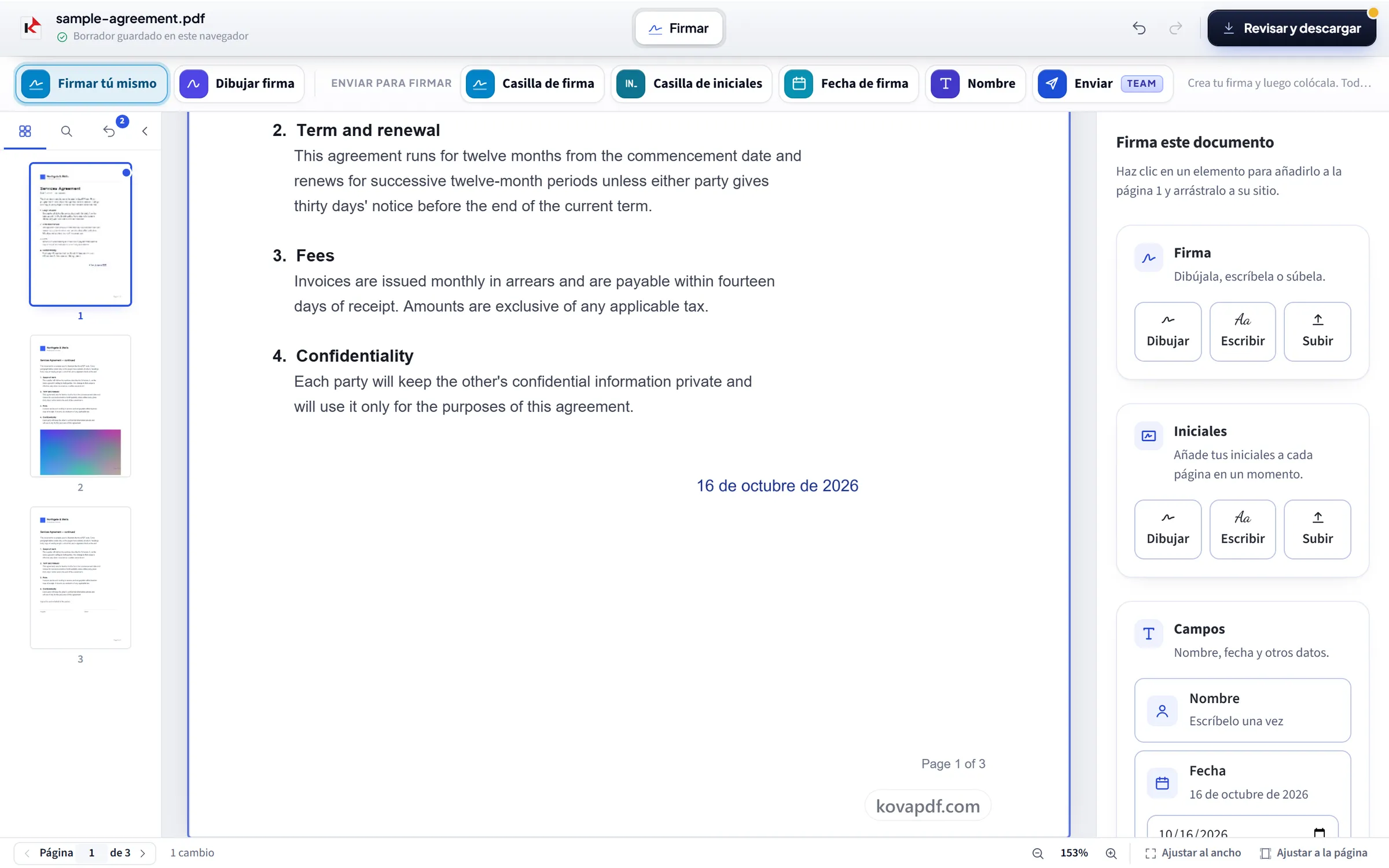
Revisar y descargar
Revisar y descargar escribe todo en el propio PDF y te muestra el archivo firmado antes de descargarlo; el nombre y la fecha se guardan como texto real. Es una firma visible; para demostrar que el documento no se cambió después, usa Firma digital con un certificado.

Preguntas frecuentes sobre Firmar PDF
¿Cómo firmo un PDF?
Abre tu PDF y crea tu firma: dibújala, escribe tu nombre con un estilo manuscrito o sube una foto de ella. Colócala en la página y arrástrala a su sitio, añade tus iniciales, tu nombre, la fecha o una marca de verificación si el formulario los pide, y descarga el PDF firmado.
¿Necesito un certificado o una cuenta para firmar?
No. Dibuja tu firma con el ratón o con el dedo, escribe tu nombre y elige un estilo de letra manuscrita, o sube una foto de tu firma en papel. Aparece en la página y la arrastras hasta donde corresponde. No necesitas cuenta ni certificado.
¿Puedo usar una foto de mi firma en papel?
Sí. Sube la foto y el papel blanco alrededor de la tinta se elimina automáticamente, así que en la página solo queda la firma y parece tinta, no un recuadro pegado. Todo ocurre en tu navegador.
¿Puedo añadir también mis iniciales, mi nombre y la fecha?
Sí. Las iniciales tienen su propia tarjeta: dibújalas, escríbelas o súbelas, y se colocan más pequeñas que una firma completa. Nombre y Fecha añaden tu nombre escrito y una fecha como texto. La fecha es la de hoy salvo que elijas otro día, y puedes elegir cómo se escribe, por ejemplo 22 de septiembre de 2026 o 2026-09-22.
¿Puedo rellenar otros datos o marcar una casilla?
Sí. Texto añade cualquier otra línea que necesites, como un cargo o un número de referencia. Marca y Cruz colocan una marca de verificación o una cruz que puedes arrastrar hasta una casilla del formulario.
¿Cómo pongo mis iniciales en todas las páginas?
Colócalas una vez, haz clic en ellas y pulsa «Copiar en las N páginas» (el botón muestra cuántas páginas tiene tu documento). Se añaden en el mismo lugar de cada página. Pulsarlo una segunda vez no añade una segunda copia.
¿Cómo muevo o cambio el tamaño de algo después de colocarlo?
Haz clic en él. Arrástralo para moverlo y arrastra un tirador de esquina para agrandarlo o reducirlo. «Quitar» lo retira de nuevo. Todo se queda exactamente donde lo pusiste al guardar el PDF.
¿Puedo firmar con tinta azul?
Sí. Elige azul o negro en Color de tinta antes de dibujar, escribir o colocar un nombre, una fecha o una marca. Una foto subida de tu firma conserva su propio color.
¿El nombre y la fecha se guardan como texto o como imagen?
Como texto real, así que se ven nítidos y se pueden buscar y copiar en el PDF guardado. El texto en una escritura que la fuente estándar de PDF no puede mostrar, como el árabe, el bengalí o el chino, se guarda como imagen para que siga viéndose bien.
¿Puedo firmar un documento de Word o una foto de una página?
Sí. Los archivos de Word (.docx, .doc), de texto OpenDocument (.odt) y las imágenes JPG, PNG o WebP se convierten primero en PDF y luego se abren para firmar. Lo que descargas es un PDF firmado.
¿Funciona en el móvil?
Sí. Las herramientas de firma están en un panel en la parte inferior de la pantalla que puedes plegar. Dibuja con el dedo y arrastra también con el dedo la firma hasta su sitio.
¿Es legalmente válida una firma hecha así?
Para muchos documentos cotidianos, como formularios, aprobaciones y acuerdos entre personas que se conocen, es lo que se espera. Pero no puede demostrar después que nadie cambió el documento, porque es una imagen en la página. Para contratos que puedan discutirse, o trámites oficiales que lo exijan, usa Firma digital con un certificado.
¿Por qué un comprobador de firmas dice que mi PDF firmado no tiene firma digital?
Porque Firmar PDF coloca una firma visible, que es una imagen. Un comprobador de firmas busca una firma digital hecha con un certificado. Las dos son firmas reales, pero solo la digital se puede comprobar. Nuestro artículo «Qué es una firma digital en un PDF» explica la diferencia.
¿Cuál es la diferencia entre Firmar PDF y Firma digital?
Firmar PDF pone tu firma en la página para que se vea, sin necesidad de certificado. Firma digital usa un certificado (un archivo de identidad digital) para sellar el documento, de modo que cualquier cambio posterior se detecta y se puede identificar al firmante. Usa Firmar PDF para firmar en el día a día y Firma digital cuando tengas que poder demostrar que el documento no ha cambiado.
¿Cómo consigo que otra persona firme un PDF?
Usa Solicitar firmas. Colocas los campos que cada persona debe rellenar, y cada una recibe por correo un enlace privado para firmar en su navegador. Necesitas una cuenta gratuita para enviar la solicitud; quienes firman, no. Firmar PDF sirve para añadir tu propia firma.
¿Se guarda mi firma en algún sitio?
No. Tu firma dibujada o escrita solo existe en esta pestaña mientras trabajas. Al guardar, se escribe en tu PDF y la copia de trabajo se elimina en cuanto se genera el archivo.
¿Es gratis?
Sí. Todas las herramientas funcionan sin pagar y sin cuenta. Los archivos pueden tener hasta 200 páginas y 50 MB, y un proceso que falla no te cuesta nada. Pro elimina los límites.
¿Necesito crear una cuenta?
No. Todas las herramientas funcionan sin iniciar sesión. Una cuenta aumenta tu cupo y te deja ver lo que has procesado.
¿Qué pasa con mi archivo?
Tu archivo solo se queda en nuestro servidor un momento mientras se procesa y después se elimina. Se envía por una conexión cifrada. Guardamos un registro de que se usó la herramienta, pero no el nombre del archivo ni su contenido.
Herramientas relacionadas
Todas las herramientas PDF · Cómo se tratan tus archivos
Ver también: Firmar PDF sin registrarse