Editar PDF escaneado
Edita cualquier PDF, incluso escaneos y fotos: el texto se reconoce y se vuelve editable.
- Gratis
- Funciona en cualquier dispositivo
- Nada que instalar
- Un escaneo se vuelve texto real
- Edítalo como cualquier PDF
- Ocho idiomas
- La página original se conserva
PDF · JPG · PNG
Arrastra tu archivo aquí
o elige un archivo de tu dispositivo
Sube cualquier PDF: escaneado, fotografiado o normal
Solo archivos PDF
Se procesa de forma privada y se elimina en cuanto termina el trabajo. Hasta 200 páginas y 80 MB por archivo.
Detectaremos el idioma a partir del propio documento.
Cómo funciona
Editar PDF escaneado en tres pasos
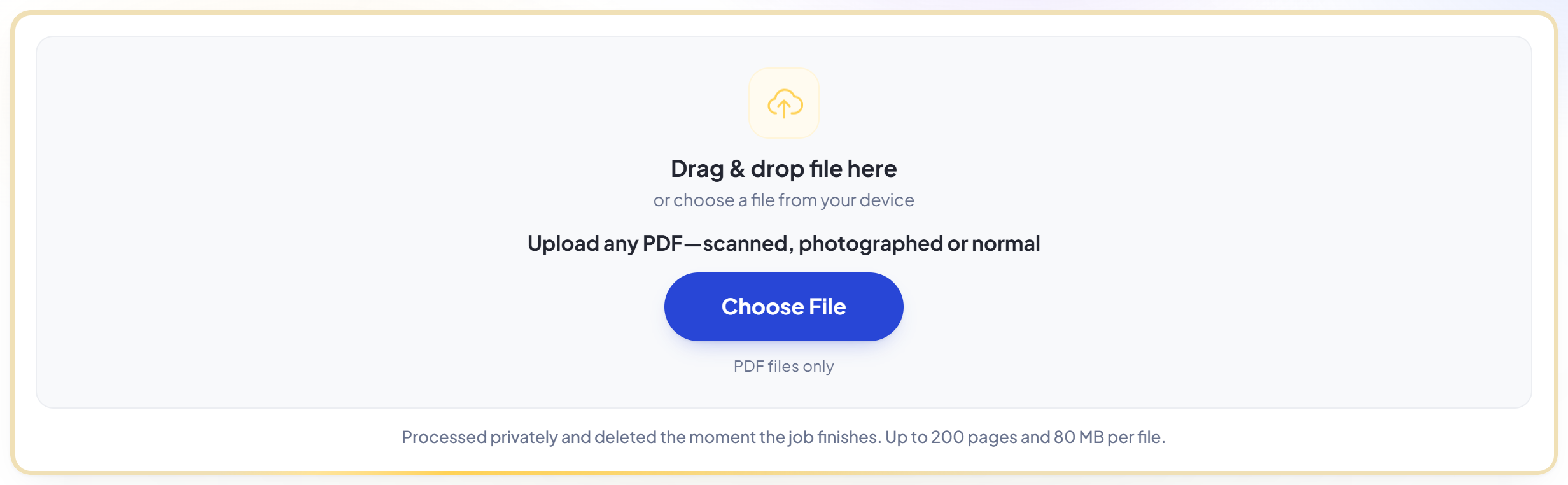
Sube cualquier PDF
Arrastra tu archivo al panel de subida o haz clic para elegirlo en tu dispositivo. No se envía nada hasta que inicias el proceso, y la copia de trabajo se elimina en cuanto termina.
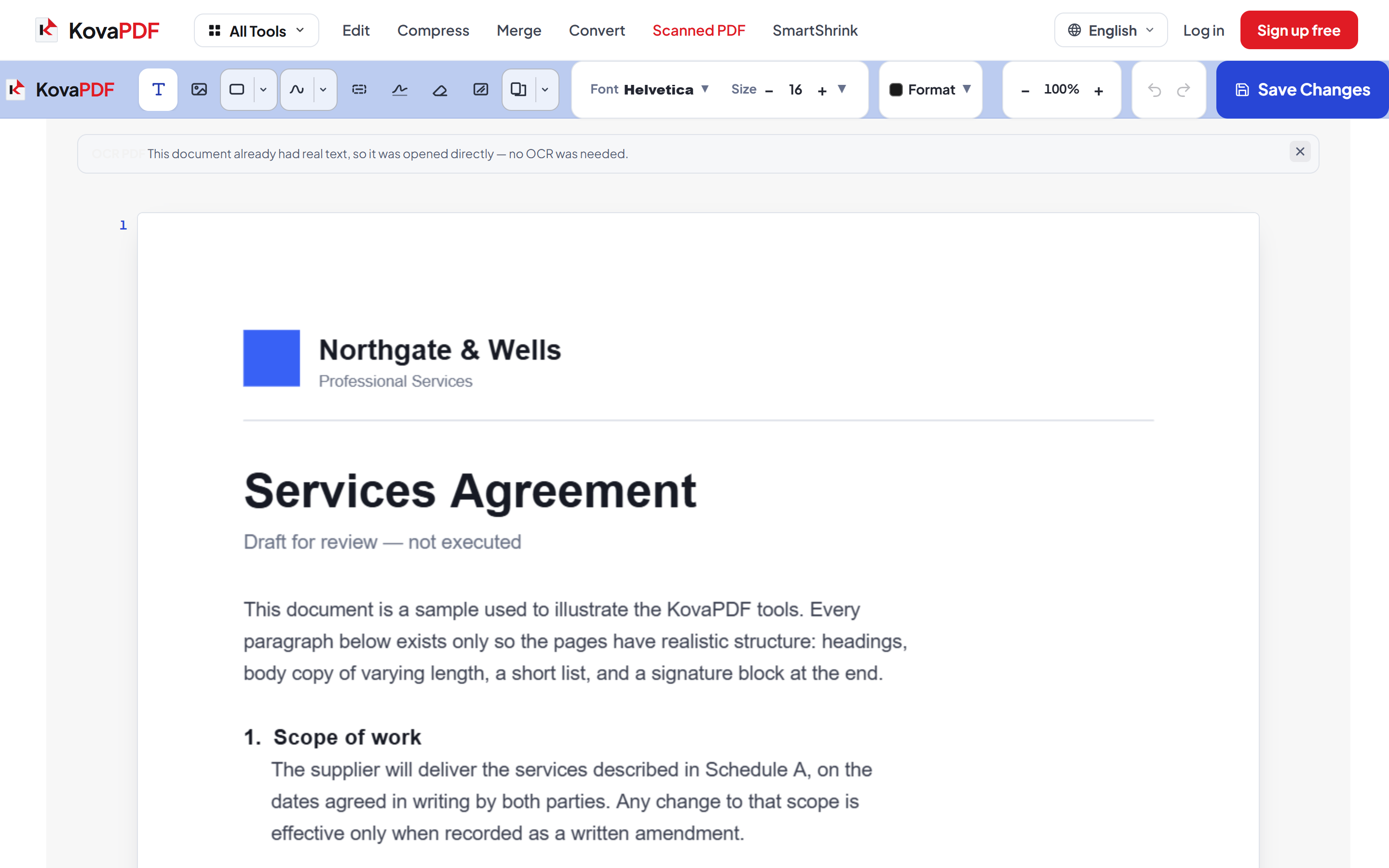
Las páginas escaneadas se reconstruyen como texto editable
Las páginas sin capa de texto se reconocen y se convierten en líneas reales en las que se puede hacer clic, mientras la página original queda debajo como imagen. Haz clic en una línea y reescríbela igual que en un PDF normal.
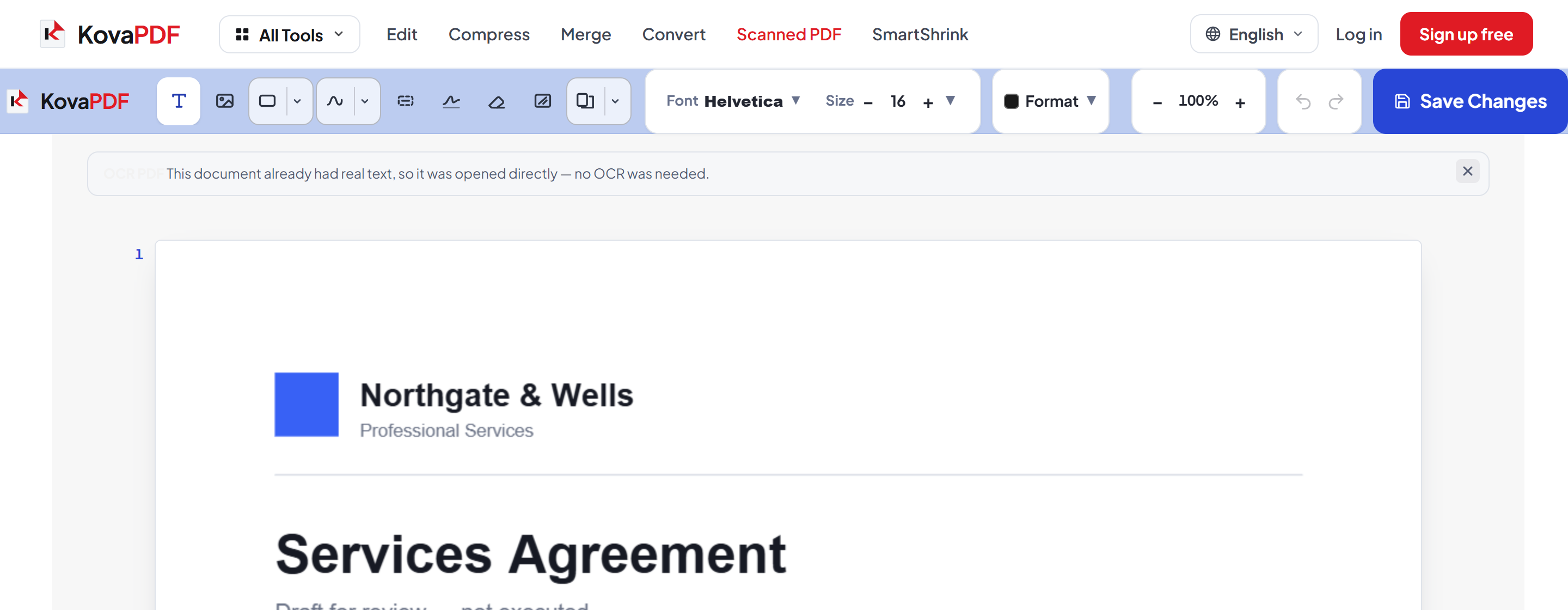
Guarda y descarga
Tus cambios se escriben en el propio archivo. El reconocimiento es una estimación, no una transcripción: lee el texto recuperado antes de fiarte de él.
Cómo editar un PDF escaneado
Los escaneos y documentos fotografiados no tienen texto en el que hacer clic. OCR PDF lo reconstruye para que se comporten como un PDF normal.
Sube cualquier PDF
Arrastra tu archivo al panel de subida o haz clic para elegirlo en tu dispositivo. No se envía nada hasta que inicias el proceso, y la copia de trabajo se elimina en cuanto termina.
Las páginas escaneadas se reconstruyen como texto editable
Las páginas sin capa de texto se reconocen y se convierten en líneas reales en las que se puede hacer clic, mientras la página original queda debajo como imagen. Haz clic en una línea y reescríbela igual que en un PDF normal.
Guarda y descarga
Tus cambios se escriben en el propio archivo. El reconocimiento es una estimación, no una transcripción: lee el texto recuperado antes de fiarte de él.
Preguntas frecuentes sobre Editar PDF escaneado
¿En qué se diferencia del Editor de PDF normal?
Una página escaneada o fotografiada contiene una imagen de palabras, no texto, así que no hay nada en lo que hacer clic. OCR PDF reconoce esas palabras y las reconstruye como líneas editables reales, mientras la página original queda debajo como imagen.
¿Qué precisión tiene el reconocimiento?
Es una estimación, no una transcripción. La precisión suele ser alta en escaneos limpios y baja con imágenes de baja resolución, fotografías, tipografías poco habituales y escritura a mano. Los errores pueden parecer totalmente plausibles, así que revisa lo que sea importante, sobre todo los números.
¿La edición será invisible?
No del todo. La tipografía original es desconocida y un escaneo tiene su propia textura, así que al mirar de cerca puede notarse una línea editada. Es una reconstrucción fiel, no una restauración del archivo original.
¿Qué idiomas reconoce?
Ocho: bengalí, inglés, hindi, español, neerlandés, árabe, chino y ruso. El idioma se detecta automáticamente, o puedes indicarlo tú antes de subir.
¿Es gratis?
Sí. Todas las herramientas funcionan sin pagar y sin cuenta. Los archivos pueden tener hasta 200 páginas y 80 MB, y un proceso que falla no te cuesta nada.
¿Necesito crear una cuenta?
No. Todas las herramientas funcionan sin iniciar sesión. Una cuenta aumenta tu cupo por hora y te permite ver lo que has procesado.
¿Qué pasa con mi archivo?
Viaja por una conexión cifrada a una carpeta creada solo para esa solicitud, se procesa, se te devuelve y la copia de trabajo se elimina al terminar la solicitud. Guardamos constancia de que se realizó una operación, nunca el nombre del archivo ni su contenido.