Convertir PDF a PowerPoint
Convierte cada página en una diapositiva editable, con el texto recuperado en cuadros de texto.
- Mantiene tu diseño
- Funciona en cualquier dispositivo
- Borrado tras el proceso
- Una diapositiva por página
- El texto vuelve en cuadros editables
- Diapositivas del tamaño de la primera página
- Se abre en PowerPoint
Arrastra tu archivo aquí
o elige un archivo de tu dispositivo
Sube un PDF para convertirlo en diapositivas editables
Solo archivos PDF
¿En tu ordenador? Descarga la app para Windows¿En tu móvil? Descarga la app para el móvil
Todo lo que hace PDF a PowerPoint
Convierte cada página de un PDF en una diapositiva de PowerPoint con sus palabras aún editables.
La página pasa a ser diapositiva
- Cada página pasa a ser una diapositiva, en orden
- El tamaño de diapositiva se fija a partir de las propias dimensiones de página del PDF
- Fondo generado a 150 dpi, nítido en una pantalla grande
Texto que puedes mover
- Las palabras de la página vuelven como cuadros de texto auténticos de PowerPoint
- Cada cuadro queda donde estaba su texto en la página
- La fuente, el tamaño, la negrita, la cursiva, el subrayado y el color se conservan en cada tramo
- Una línea que cambia de estilo a mitad conserva los dos aspectos
- El interlineado se fija a partir de las líneas base que usó la propia página
Nada impreso dos veces
- El fondo se genera dejando fuera el texto
- Arrastra o reescribe una línea sin que quede un rastro debajo
- Los logotipos, las líneas y las fotografías se quedan en la imagen de fondo
Más de una sola subida
- Cambia el destino a Word o Excel sin volver a subirlo
- Descarga otro formato de Office desde la pantalla de resultado
- Abre el mismo PDF en el Editor de PDF y termina como diapositivas
Cómo funciona
PDF a PowerPoint en tres pasos
Sube tu PDF
Arrastra tu archivo al panel de subida o haz clic para elegirlo en tu dispositivo. La conversión empieza en cuanto se lee el archivo, y la copia de trabajo se elimina en cuanto termina.
Crea tus diapositivas
Cada página se convierte en una imagen de diapositiva de alta resolución, con su propio texto colocado encima en cuadros de texto editables en su posición original.
Descarga tu presentación
Ábrelo en PowerPoint (o cualquier aplicación compatible) para editar el texto directamente en cada diapositiva.
PDF a PowerPoint: guía visual paso a paso
Convierte cada página en una diapositiva que realmente puedes editar.
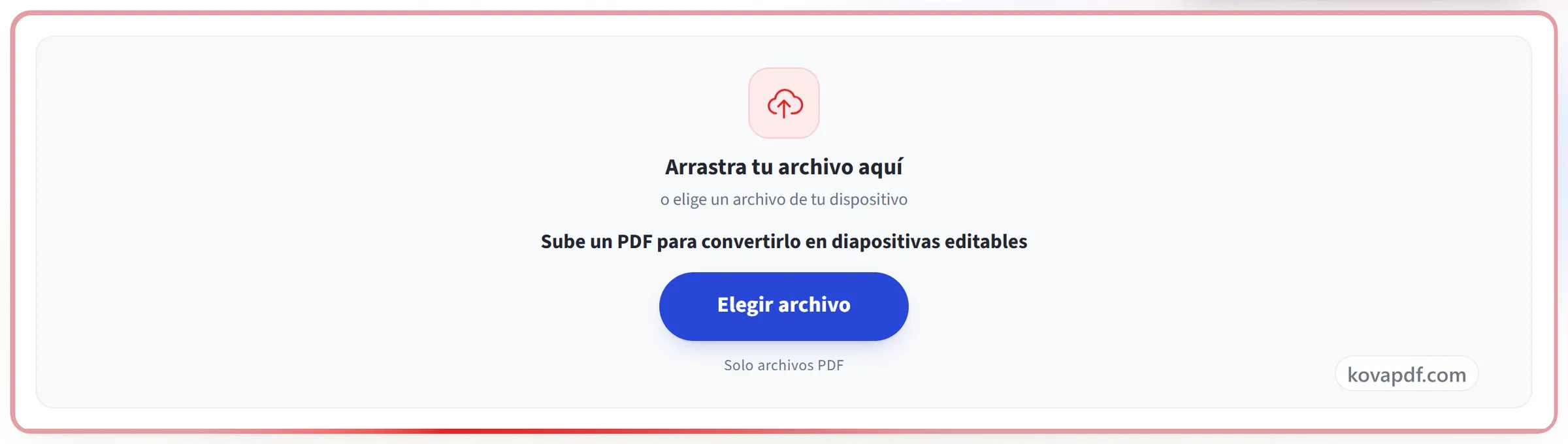
Sube tu PDF
Arrastra tu archivo al panel de subida o haz clic para elegirlo en tu dispositivo. La conversión empieza en cuanto se lee el archivo, y la copia de trabajo se elimina en cuanto termina.
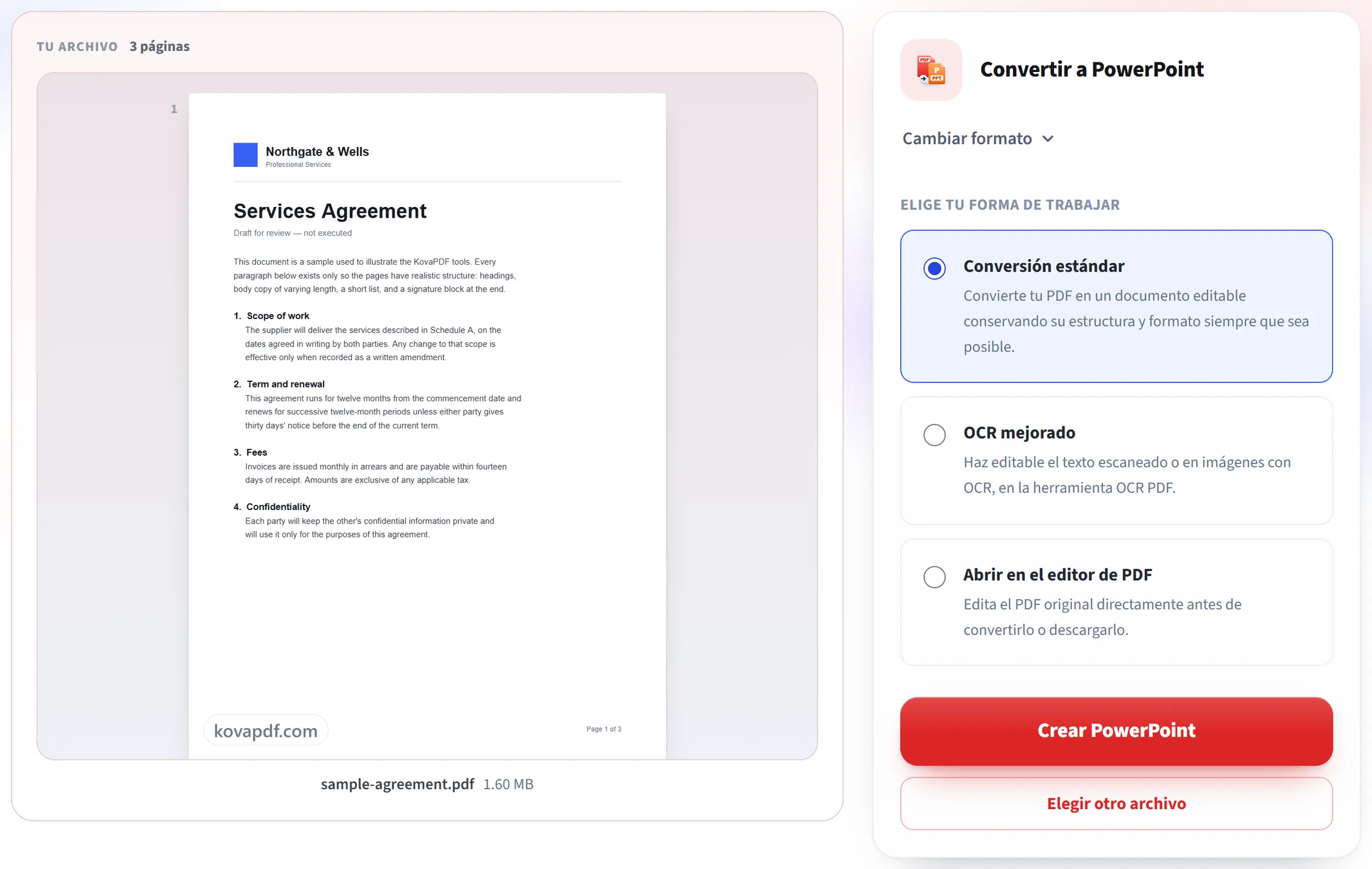
Crea tus diapositivas
Cada página se convierte en una imagen de diapositiva de alta resolución, con su propio texto colocado encima en cuadros de texto editables en su posición original.
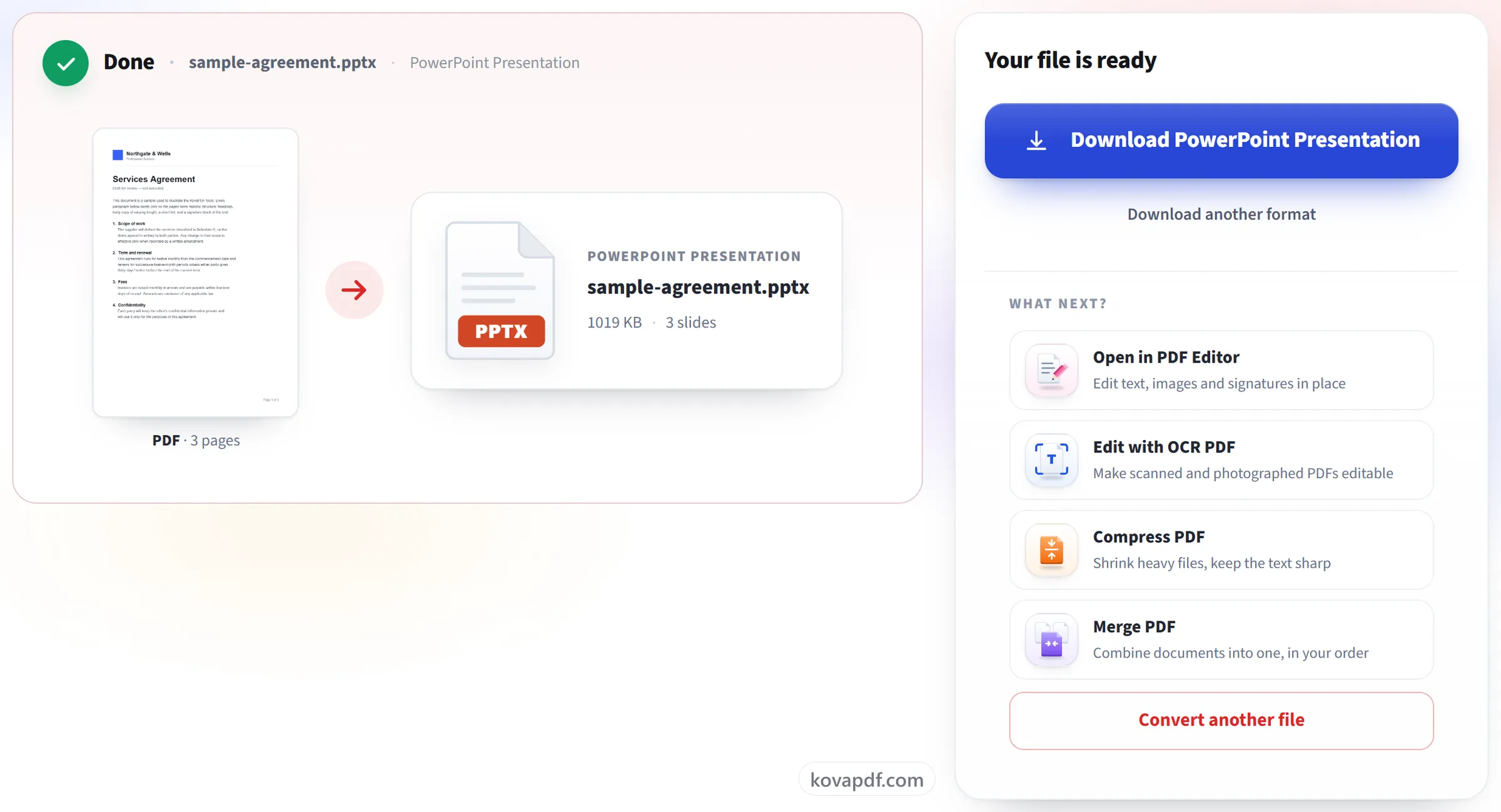
Descarga tu presentación
Ábrelo en PowerPoint (o cualquier aplicación compatible) para editar el texto directamente en cada diapositiva.
Preguntas frecuentes sobre PDF a PowerPoint
¿Cómo convierto un PDF a PowerPoint?
Sube el PDF y descarga el .pptx que recibes. Cada página se convierte en una diapositiva, en el mismo orden, con su texto como cuadros de texto editables sobre una imagen del resto de la página. Se abre en PowerPoint y en otras aplicaciones que leen archivos .pptx.
¿Puedo editar el texto de cada diapositiva?
Sí. El texto de cada página se coloca en la diapositiva como cuadros de texto reales en su posición original, con su tamaño y estilo originales, para que puedas reescribirlo, cambiarle el estilo o moverlo. La imagen de fondo es la página sin su texto, así que no queda nada a la vista cuando mueves un cuadro.
¿Puedo volver a convertir en PowerPoint una presentación guardada como PDF?
Sí, y es para lo que mejor sirve esta herramienta. Cada diapositiva del PDF vuelve a ser una diapositiva, con su texto editable. Las animaciones, las transiciones y las notas del orador se perdieron al crear el PDF, así que no se pueden recuperar.
¿Puedo editar las imágenes y formas de las diapositivas?
No una por una. Todo lo que no es texto, como fotos, logotipos, gráficos, líneas y fondos, forma parte de una sola imagen detrás del texto. Puedes reemplazar, recortar o eliminar esa imagen, pero no seleccionar una forma dentro de ella.
¿Qué tamaño tienen las diapositivas?
La presentación toma el tamaño de la primera página del PDF, así que un PDF 16:9 da diapositivas 16:9 y una página A4 da diapositivas con forma de A4. Un archivo de PowerPoint solo puede tener un tamaño de diapositiva, así que una página con otra forma no encajará exactamente en su diapositiva.
¿Para qué conservar la imagen de fondo?
Conserva todo lo que no es texto, como imágenes, logotipos, formas y el diseño exacto, así que la diapositiva se sigue viendo bien. El texto editable va encima.
¿Funciona con PDF escaneados?
En parte. Cada página se sigue convirtiendo en una diapositiva, pero una página escaneada no tiene texto que convertir en cuadros de texto, así que esas diapositivas solo muestran la imagen.
¿Es gratis?
Sí. Todas las herramientas funcionan sin pagar y sin cuenta. Los archivos pueden tener hasta 200 páginas y 50 MB, y un proceso que falla no te cuesta nada. Pro elimina los límites.
¿Necesito crear una cuenta?
No. Todas las herramientas funcionan sin iniciar sesión. Una cuenta aumenta tu cupo y te deja ver lo que has procesado.
¿Qué pasa con mi archivo?
Tu archivo solo se queda en nuestro servidor un momento mientras se procesa y después se elimina. Se envía por una conexión cifrada. Guardamos un registro de que se usó la herramienta, pero no el nombre del archivo ni su contenido.