Μετατροπή PDF σε PowerPoint
Μετατρέψτε το PDF σας σε παρουσίαση PowerPoint, κάθε σελίδα γίνεται διαφάνεια, με το κείμενό της τοποθετημένο ξανά από πάνω ώστε να το επεξεργάζεστε απευθείας.
- Διατηρεί τη διάταξή σας
- Λειτουργεί σε οποιαδήποτε συσκευή
- Διαγράφεται μετά την επεξεργασία
- Μία διαφάνεια ανά σελίδα
- Το κείμενο επιστρέφει ως επεξεργάσιμα πλαίσια
- Διαφάνειες στο μέγεθος της πρώτης σελίδας
- Ανοίγει σε PowerPoint
Σύρετε & αφήστε το αρχείο εδώ
ή επιλέξτε ένα αρχείο από τη συσκευή σας
Μεταφορτώστε ένα PDF για να το μετατρέψετε σε επεξεργάσιμες διαφάνειες
Μόνο αρχεία PDF
Στον υπολογιστή; Αποκτήστε την εφαρμογή για WindowsΣτο κινητό; Αποκτήστε την εφαρμογή για κινητό
Όλα όσα μπορεί να κάνει το PDF σε PowerPoint
Μετατρέψτε κάθε σελίδα ενός PDF σε διαφάνεια PowerPoint με τις λέξεις της ακόμα επεξεργάσιμες.
Η σελίδα γίνεται διαφάνεια
- Κάθε σελίδα γίνεται μία διαφάνεια, με τη σειρά
- Μέγεθος διαφάνειας ορισμένο από τις δικές του διαστάσεις σελίδας του PDF
- Φόντο αποδομένο στα 150 dpi, ευκρινές σε μεγάλη οθόνη
Κείμενο που μπορείτε να μετακινήσετε
- Οι λέξεις της σελίδας επιστρέφουν ως πραγματικά πλαίσια κειμένου PowerPoint
- Κάθε πλαίσιο κάθεται εκεί που καθόταν το κείμενό του στη σελίδα
- Γραμματοσειρά, μέγεθος, έντονα, πλάγια, υπογράμμιση και χρώμα διατηρημένα ανά τμήμα
- Μια γραμμή που αλλάζει στυλ στη μέση κρατά και τις δύο εμφανίσεις
- Διάστιχο ορισμένο από τις γραμμές βάσης που χρησιμοποιούσε η ίδια η σελίδα
Τίποτα τυπωμένο δύο φορές
- Το φόντο αποδίδεται χωρίς το κείμενο
- Σύρετε ή ξαναγράψτε μια γραμμή χωρίς κανένα ίχνος της από κάτω
- Λογότυπα, γραμμές και φωτογραφίες παραμένουν στην εικόνα φόντου
Περισσότερα από μία μεταφόρτωση
- Αλλάξτε τον στόχο σε Word ή Excel χωρίς νέα μεταφόρτωση
- Λήψη άλλης μορφής Office από την οθόνη αποτελέσματος
- Ανοίξτε το ίδιο PDF στον Επεξεργαστή PDF και ολοκληρώστε ως διαφάνειες
Πώς λειτουργεί
PDF σε PowerPoint σε τρία βήματα
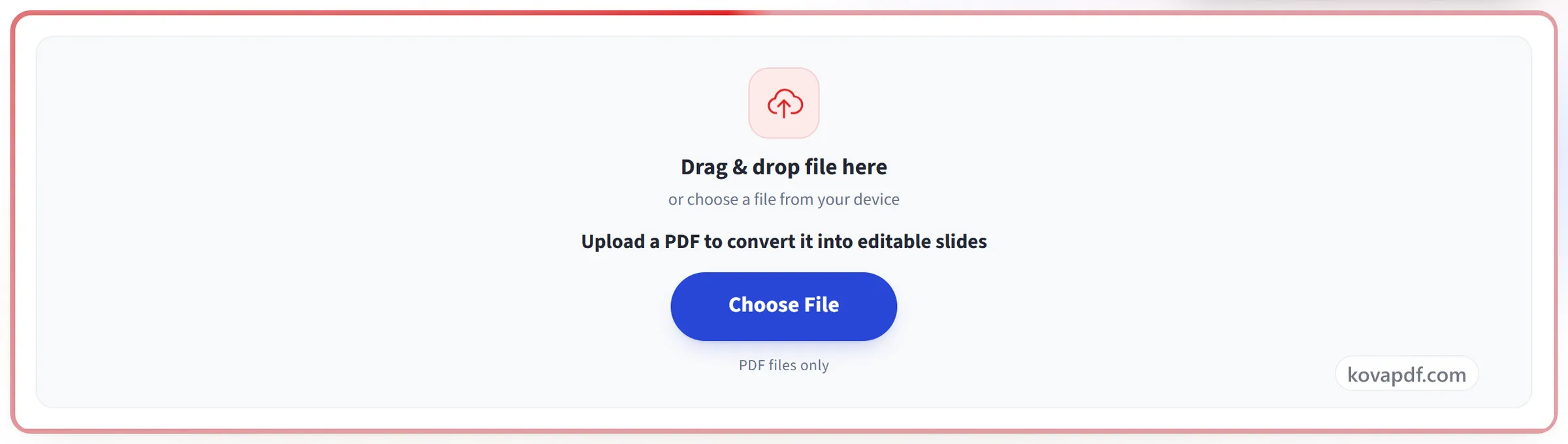
Μεταφορτώστε το PDF σας
Σύρετε το αρχείο σας πάνω στο πλαίσιο μεταφόρτωσης, ή κάντε κλικ για να επιλέξετε ένα από τη συσκευή σας. Η μετατροπή ξεκινά μόλις διαβαστεί το αρχείο, και το αντίγραφο εργασίας διαγράφεται τη στιγμή που ολοκληρώνεται.
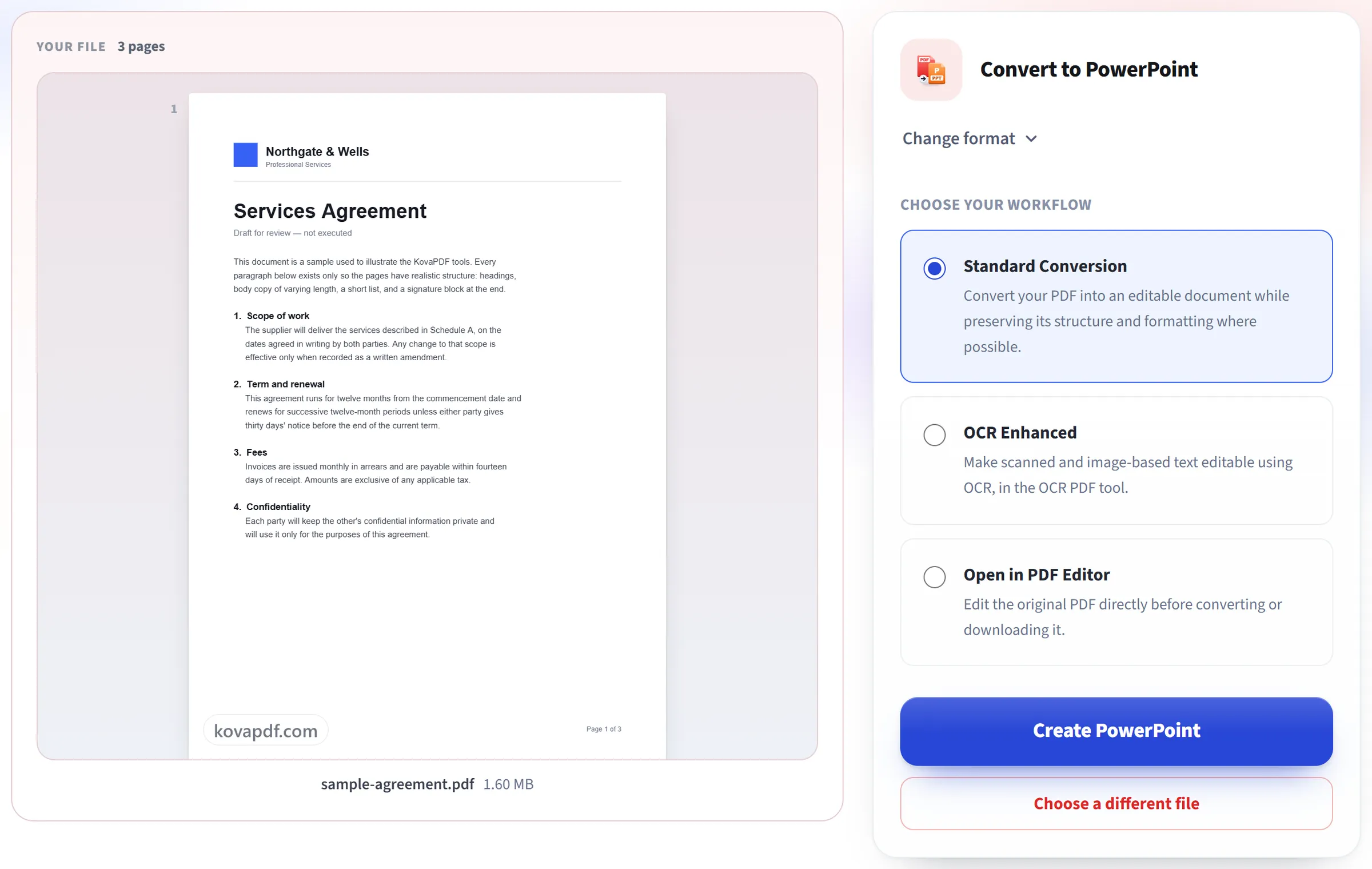
Χτίζει τις διαφάνειές σας
Κάθε σελίδα γίνεται μια εικόνα διαφάνειας υψηλής ανάλυσης, με το δικό της κείμενο τοποθετημένο ξανά από πάνω ως επεξεργάσιμα πλαίσια κειμένου στην αρχική τους θέση.
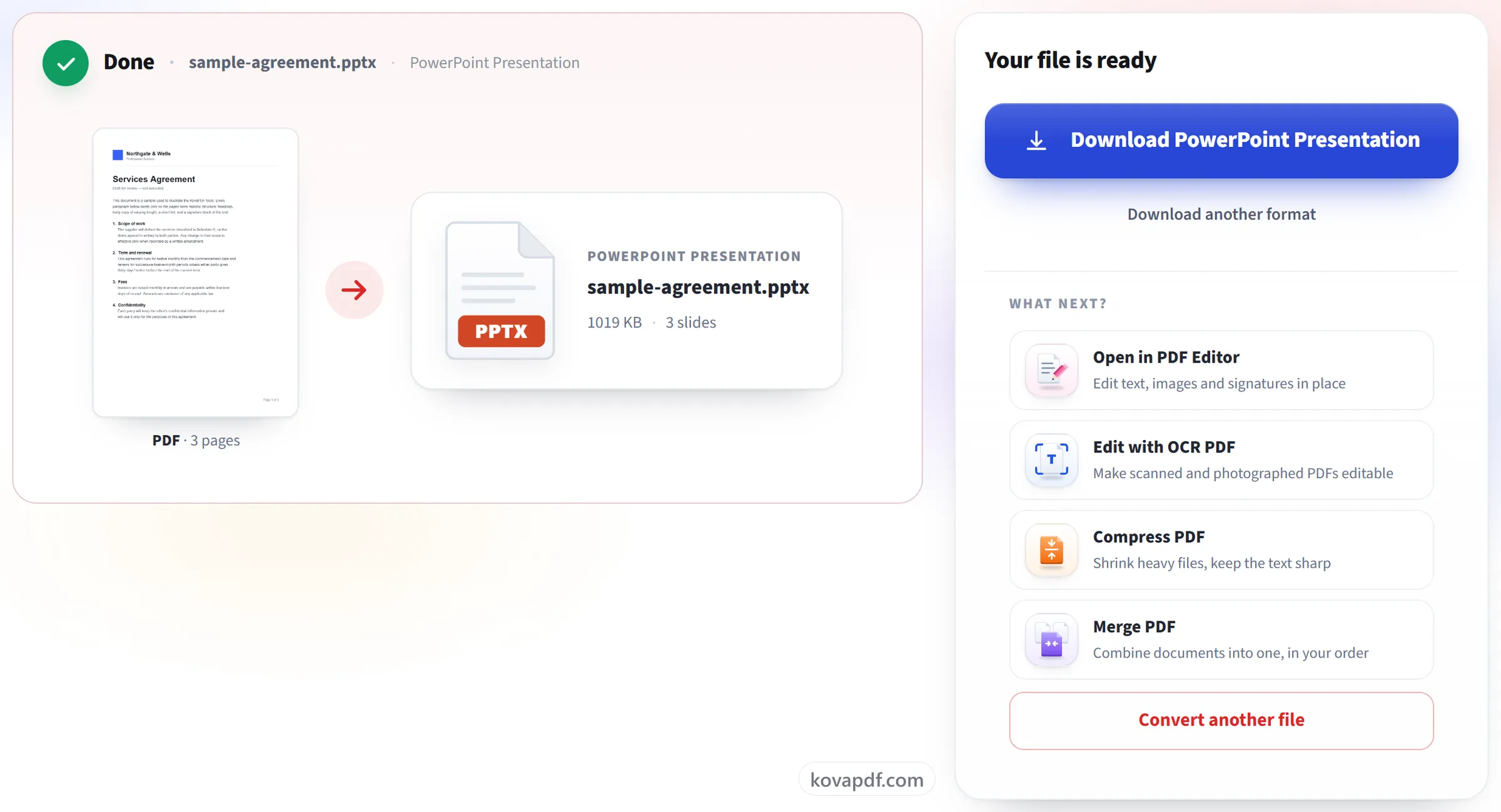
Λήψη της παρουσίασής σας
Ανοίξτε το στο PowerPoint (ή σε οποιαδήποτε συμβατή εφαρμογή) για να επεξεργαστείτε το κείμενο απευθείας σε κάθε διαφάνεια.
PDF σε PowerPoint: οπτικός οδηγός βήμα προς βήμα
Μετατρέψτε κάθε σελίδα σε μια διαφάνεια που μπορείτε πραγματικά να επεξεργαστείτε.
Μεταφορτώστε το PDF σας
Σύρετε το αρχείο σας πάνω στο πλαίσιο μεταφόρτωσης, ή κάντε κλικ για να επιλέξετε ένα από τη συσκευή σας. Η μετατροπή ξεκινά μόλις διαβαστεί το αρχείο, και το αντίγραφο εργασίας διαγράφεται τη στιγμή που ολοκληρώνεται.
Χτίζει τις διαφάνειές σας
Κάθε σελίδα γίνεται μια εικόνα διαφάνειας υψηλής ανάλυσης, με το δικό της κείμενο τοποθετημένο ξανά από πάνω ως επεξεργάσιμα πλαίσια κειμένου στην αρχική τους θέση.
Λήψη της παρουσίασής σας
Ανοίξτε το στο PowerPoint (ή σε οποιαδήποτε συμβατή εφαρμογή) για να επεξεργαστείτε το κείμενο απευθείας σε κάθε διαφάνεια.
Συχνές ερωτήσεις για PDF σε PowerPoint
Πώς μετατρέπω ένα PDF σε PowerPoint;
Μεταφορτώστε το PDF και κατεβάστε το .pptx που επιστρέφεται. Κάθε σελίδα γίνεται μία διαφάνεια, με την ίδια σειρά, με το κείμενό της ως επεξεργάσιμα πλαίσια κειμένου πάνω από μια εικόνα της υπόλοιπης σελίδας. Ανοίγει στο PowerPoint και σε άλλες εφαρμογές που διαβάζουν αρχεία .pptx.
Μπορώ να επεξεργαστώ το κείμενο σε κάθε διαφάνεια;
Ναι. Το κείμενο κάθε σελίδας τοποθετείται στη διαφάνεια ως πραγματικά πλαίσια κειμένου στην αρχική του θέση, στο αρχικό του μέγεθος και στυλ, ώστε να μπορείτε να το ξαναπληκτρολογήσετε, να αλλάξετε τη μορφή του ή να το μετακινήσετε. Η εικόνα από πίσω είναι η σελίδα χωρίς το κείμενό της, οπότε δεν μένει τίποτα να φαίνεται όταν μετακινείτε ένα πλαίσιο.
Μπορώ να μετατρέψω μια παρουσίαση αποθηκευμένη ως PDF ξανά σε PowerPoint;
Ναι, και αυτή είναι η χρήση που ταιριάζει καλύτερα σε αυτό το εργαλείο. Κάθε διαφάνεια του PDF γίνεται ξανά διαφάνεια, με επεξεργάσιμο κείμενο. Τα εφέ κίνησης, οι μεταβάσεις και οι σημειώσεις ομιλητή χάθηκαν όταν δημιουργήθηκε το PDF, οπότε δεν μπορούν να επανέλθουν.
Μπορώ να επεξεργαστώ τις εικόνες και τα σχήματα στις διαφάνειες;
Όχι μεμονωμένα. Ό,τι δεν είναι κείμενο, όπως φωτογραφίες, λογότυπα, γραφήματα, γραμμές και φόντα, είναι μέρος μίας ενιαίας εικόνας πίσω από το κείμενο. Μπορείτε να αντικαταστήσετε, να περικόψετε ή να διαγράψετε αυτή την εικόνα, αλλά όχι να επιλέξετε ένα σχήμα μέσα της.
Τι μέγεθος έχουν οι διαφάνειες;
Η παρουσίαση παίρνει το μέγεθος της πρώτης σελίδας του PDF, οπότε ένα PDF 16:9 δίνει διαφάνειες 16:9 και μια σελίδα A4 δίνει διαφάνειες σε σχήμα A4. Ένα αρχείο PowerPoint μπορεί να έχει μόνο ένα μέγεθος διαφάνειας, οπότε μια σελίδα με διαφορετικό σχήμα δεν θα ταιριάξει ακριβώς στη διαφάνειά της.
Γιατί να κρατήσω καθόλου την εικόνα φόντου;
Διατηρεί ό,τι δεν είναι κείμενο, όπως εικόνες, λογότυπα, σχήματα και την ακριβή διάταξη, ώστε η διαφάνεια να φαίνεται σωστή. Το επεξεργάσιμο κείμενο βρίσκεται από πάνω.
Λειτουργεί σε σαρωμένα PDF;
Εν μέρει. Κάθε σελίδα γίνεται και πάλι διαφάνεια, αλλά μια σαρωμένη σελίδα δεν έχει κείμενο για να μετατραπεί σε πλαίσια κειμένου, οπότε αυτές οι διαφάνειες δείχνουν μόνο την εικόνα.
Είναι δωρεάν;
Ναι. Κάθε εργαλείο λειτουργεί χωρίς πληρωμή και χωρίς λογαριασμό. Τα αρχεία μπορούν να έχουν έως 200 σελίδες και 50 MB, και μια αποτυχημένη εκτέλεση δεν σας κοστίζει τίποτα. Το Pro καταργεί τα όρια.
Χρειάζεται να δημιουργήσω λογαριασμό;
Όχι. Όλα τα εργαλεία λειτουργούν χωρίς σύνδεση. Ένας λογαριασμός αυξάνει το όριό σας και σας δείχνει τι έχετε επεξεργαστεί.
Τι συμβαίνει στο αρχείο μου;
Το αρχείο σας μένει στον διακομιστή μας μόνο για λίγο, όσο γίνεται η επεξεργασία, και μετά διαγράφεται. Αποστέλλεται μέσω κρυπτογραφημένης σύνδεσης. Κρατάμε καταγραφή ότι χρησιμοποιήθηκε το εργαλείο, αλλά όχι το όνομα του αρχείου ή το περιεχόμενό του.