Ubah PDF ke PowerPoint
Ubah setiap halaman menjadi slide, dengan teksnya ditempatkan kembali di atasnya sebagai kotak teks yang bisa diedit.
- Tata letak tetap terjaga
- Berfungsi di perangkat apa pun
- Dihapus setelah diproses
- Satu slide per halaman
- Teks kembali sebagai kotak yang bisa diedit
- Ukuran slide mengikuti halaman pertama
- Bisa dibuka di PowerPoint
Seret & lepas file di sini
atau pilih file dari perangkat Anda
Unggah PDF untuk mengubahnya menjadi slide yang bisa diedit
Hanya file PDF
Di komputer? Dapatkan aplikasi WindowsDi ponsel? Dapatkan aplikasi ponsel
Semua yang bisa dilakukan PDF ke PPT
Ubah setiap halaman PDF menjadi slide PowerPoint dengan kata-katanya tetap bisa diedit.
Halaman menjadi slide
- Setiap halaman menjadi satu slide, sesuai urutan
- Ukuran slide disetel dari dimensi halaman PDF-nya sendiri
- Latar dirender pada 150 dpi, tajam di layar besar
Teks yang bisa Anda pindahkan
- Kata-kata di halamannya kembali sebagai kotak teks PowerPoint sungguhan
- Setiap kotak berada tepat di tempat teksnya berada di halaman
- Font, ukuran, tebal, miring, garis bawah, dan warna dipertahankan per potongan teks
- Baris yang berganti gaya di tengah tetap mempertahankan kedua tampilannya
- Jarak antarbaris disetel dari garis dasar yang dipakai halamannya sendiri
Tidak ada yang tercetak dua kali
- Latarnya dirender tanpa menyertakan teksnya
- Seret atau ketik ulang sebuah baris tanpa meninggalkan bayangan di bawahnya
- Logo, garis, dan foto tetap ada di gambar latarnya
Lebih banyak dari satu unggahan
- Ganti tujuannya ke Word atau Excel tanpa mengunggah ulang
- Unduh format Office lain dari layar hasil
- Buka PDF yang sama di Editor PDF dan selesaikan sebagai slide
Cara kerjanya
PDF ke PPT dalam tiga langkah
Unggah PDF Anda
Seret file Anda ke panel unggah, atau klik panelnya untuk memilih file dari perangkat Anda. Konversi dimulai begitu file terbaca, dan salinan kerjanya dihapus begitu proses selesai.
Alat membuat slide Anda
Setiap halaman menjadi gambar slide beresolusi tinggi, dengan teksnya sendiri diletakkan kembali di atasnya sebagai kotak teks yang bisa diedit di posisi aslinya.
Unduh presentasi Anda
Buka di PowerPoint (atau aplikasi lain yang kompatibel) untuk mengedit teks langsung di setiap slide.
PDF ke PPT: panduan bergambar langkah demi langkah
Ubah setiap halaman menjadi slide yang benar-benar bisa Anda edit.
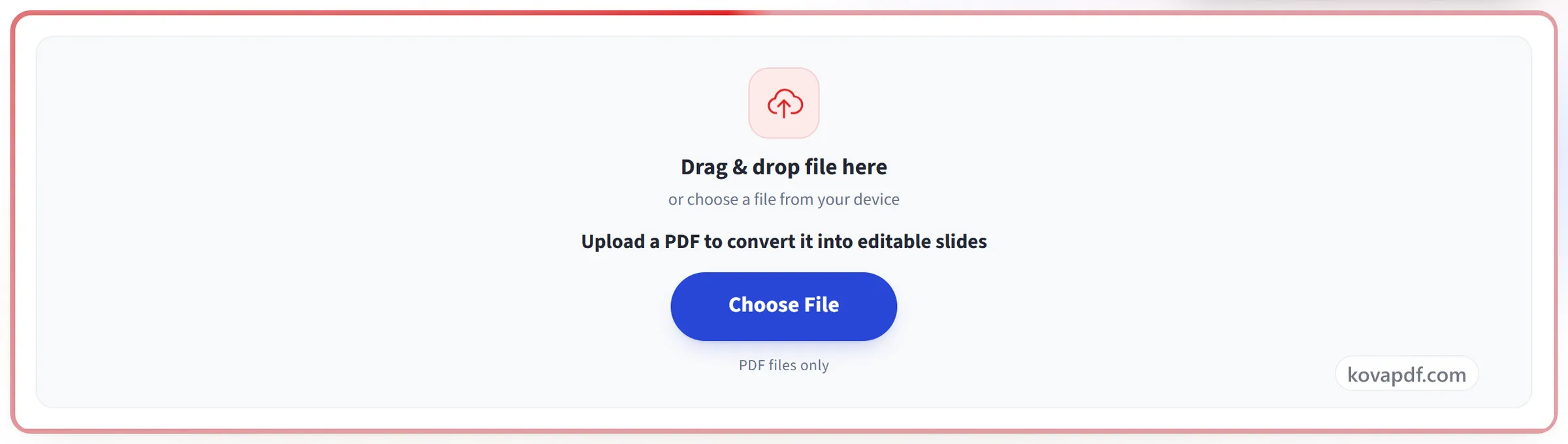
Unggah PDF Anda
Seret file Anda ke panel unggah, atau klik panelnya untuk memilih file dari perangkat Anda. Konversi dimulai begitu file terbaca, dan salinan kerjanya dihapus begitu proses selesai.
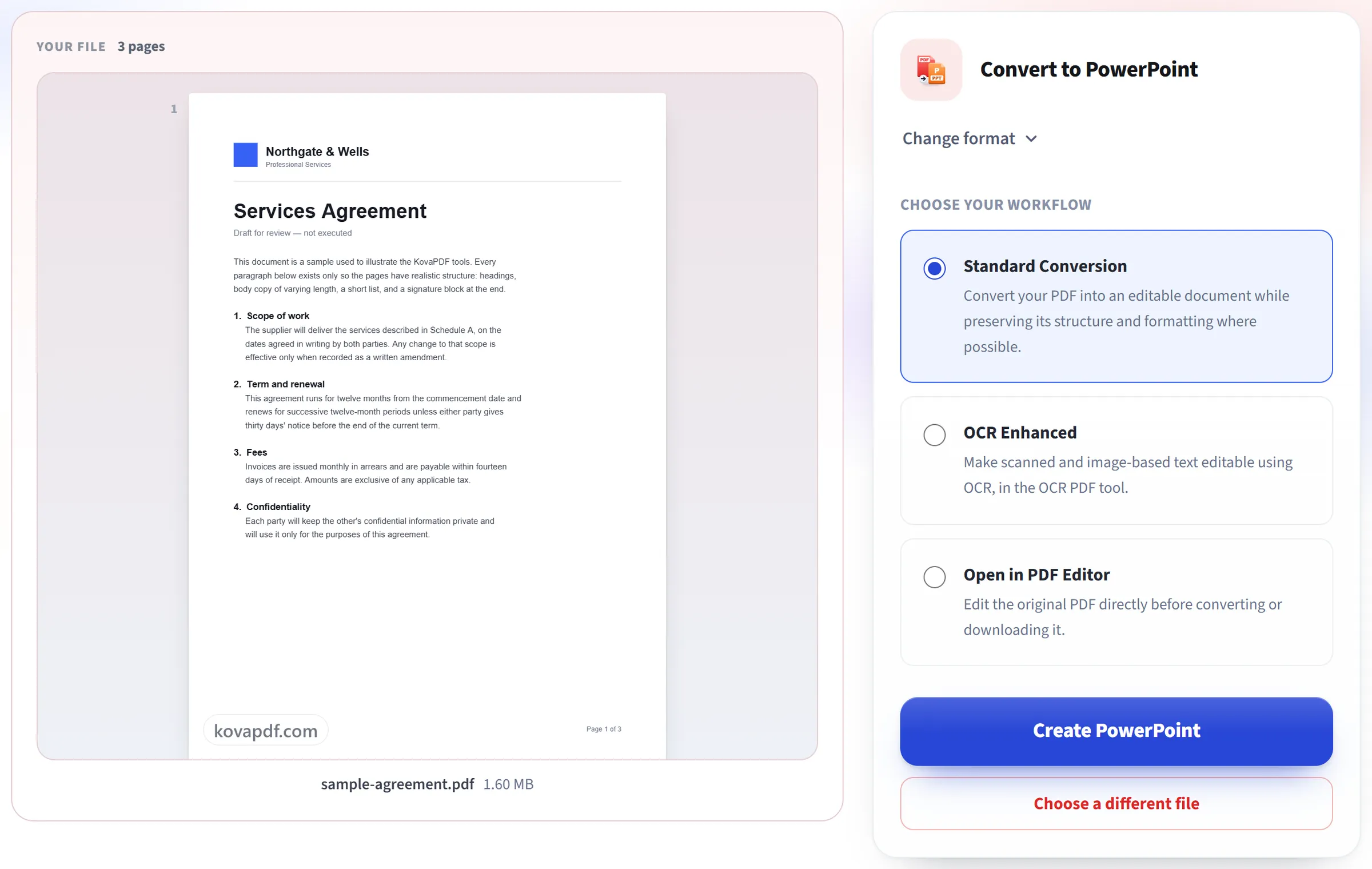
Alat membuat slide Anda
Setiap halaman menjadi gambar slide beresolusi tinggi, dengan teksnya sendiri diletakkan kembali di atasnya sebagai kotak teks yang bisa diedit di posisi aslinya.
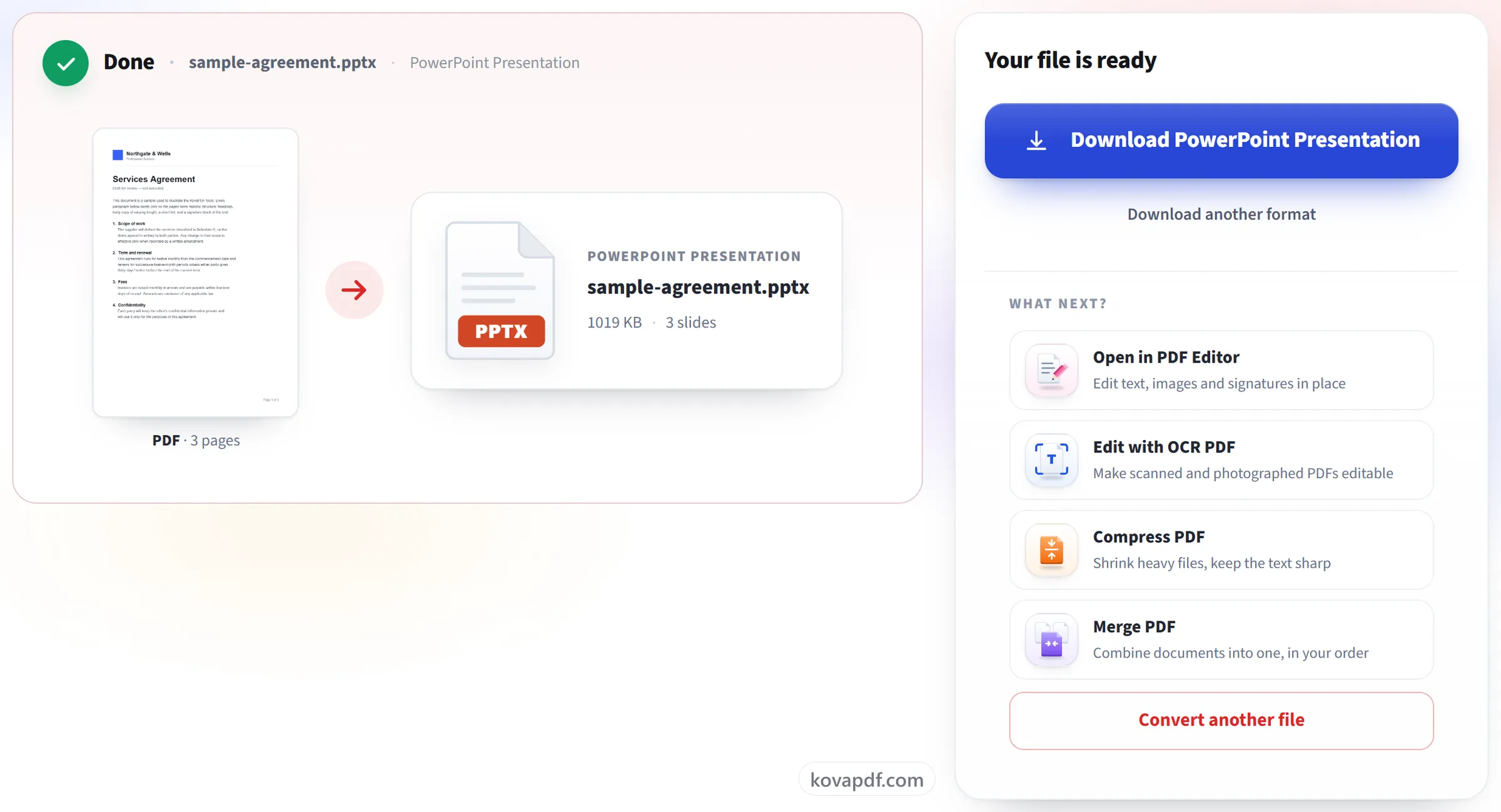
Unduh presentasi Anda
Buka di PowerPoint (atau aplikasi lain yang kompatibel) untuk mengedit teks langsung di setiap slide.
Pertanyaan umum tentang PDF ke PPT
Bagaimana cara mengonversi PDF ke PowerPoint?
Unggah PDF lalu unduh file .pptx yang dihasilkan. Setiap halaman menjadi satu slide, dengan urutan yang sama, dan teksnya menjadi kotak teks yang bisa diedit di atas gambar dari bagian halaman lainnya. File ini bisa dibuka di PowerPoint dan aplikasi lain yang dapat membaca file .pptx.
Bisakah saya mengedit teks di setiap slide?
Ya. Teks setiap halaman diletakkan di slide sebagai kotak teks sungguhan pada posisi aslinya, dengan ukuran dan gaya aslinya, sehingga Anda bisa mengetik ulang, mengubah gaya, atau memindahkannya. Gambar di belakangnya adalah halaman itu tanpa teksnya, jadi tidak ada yang tertinggal terlihat saat Anda memindahkan kotak teks.
Bisakah saya mengubah presentasi yang disimpan sebagai PDF kembali ke PowerPoint?
Ya, dan justru untuk inilah alat ini paling cocok. Setiap slide dalam PDF kembali menjadi slide, dengan teks yang bisa diedit. Animasi, transisi, dan catatan pembicara sudah hilang saat PDF dibuat, jadi tidak bisa dikembalikan.
Bisakah saya mengedit gambar dan bentuk di slide?
Tidak satu per satu. Semua yang bukan teks, seperti foto, logo, grafik, garis, dan latar belakang, merupakan bagian dari satu gambar di belakang teks. Anda bisa mengganti, memangkas, atau menghapus gambar itu, tetapi tidak bisa memilih bentuk di dalamnya.
Berapa ukuran slide-nya?
Presentasi mengikuti ukuran halaman pertama PDF, jadi PDF 16:9 menghasilkan slide 16:9 dan halaman A4 menghasilkan slide berbentuk A4. File PowerPoint hanya bisa memiliki satu ukuran slide, jadi halaman dengan bentuk berbeda tidak akan pas persis di slide-nya.
Untuk apa gambar latar dipertahankan?
Alat ini mempertahankan semua yang bukan teks, seperti gambar, logo, bentuk, dan tata letak persisnya, sehingga slide tetap tampak benar. Teks yang bisa diedit berada di atasnya.
Apakah berfungsi pada PDF hasil pindaian?
Sebagian. Setiap halaman tetap menjadi slide, tetapi halaman hasil pindaian tidak punya teks untuk diubah menjadi kotak teks, jadi slide tersebut hanya menampilkan gambarnya.
Apakah gratis?
Ya. Setiap alat bisa dipakai tanpa membayar dan tanpa akun. File bisa berisi hingga 200 halaman dan 50 MB, dan proses yang gagal tidak memakan jatah Anda. Pro menghapus batasannya.
Apakah saya perlu membuat akun?
Tidak. Semua alat bisa dipakai tanpa masuk. Akun menaikkan jatah Anda dan menampilkan apa saja yang sudah Anda proses.
Apa yang terjadi pada file saya?
File Anda hanya berada di server kami sebentar selama diproses, lalu dihapus. File dikirim lewat koneksi terenkripsi. Kami menyimpan catatan bahwa alat ini digunakan, tetapi tidak nama file atau isi file.