CSV ke PDF
Ubah CSV menjadi tabel cetak yang rapi, lebar kolom disesuaikan dengan isinya, dan header diulang di setiap halaman.
- Tata letak tetap terjaga
- Berfungsi di perangkat apa pun
- Tetap di perangkat Anda
- Lebar kolom diukur dari teksnya
- Header diulang di setiap halaman
- Koma, titik koma, atau tab
- Tabel cetak yang rapi
.csv · .tsv
Unggah CSV untuk mengubahnya menjadi tabel PDF
.csv, .tsv · dijadikan PDF di browser Anda, jadi file Anda tetap di perangkat Anda
Seret & lepas file di sini
atau pilih file dari perangkat Anda
Tidak ada internet? Dapatkan aplikasi WindowsDi ponsel? Dapatkan aplikasi ponsel
Semua yang bisa dilakukan CSV ke PDF
Ubah CSV atau TSV menjadi tabel cetak sungguhan, gratis dan online, tanpa akun.
Membaca file Anda
- Pemisahnya dideteksi untuk Anda, atau tentukan sendiri
- Koma, titik koma, tab, dan pipa
- Kolom berapit tanda kutip yang memuat koma atau pergantian baris terbaca dengan benar
- File UTF-8, UTF-16, dan yang bertanda BOM didekode dengan tepat
- Bangla dan Inggris ditata berdampingan, dalam huruf Bengali sungguhan
Kolom yang muat
- Setiap kolom diukur terhadap isi sebenarnya
- Kolom terlebar menyusut lebih dulu, jadi tanggal dan nomor identitas tetap utuh
- Kolom berisi dua baris tetap memuat kedua barisnya
- Tabelnya melebar memenuhi lebar halaman
Tampilan tabelnya
- Baris pertama ditata sebagai header dan diulang di setiap halaman
- Baris berseling warna, aktif atau nonaktif
- Garis kisi antar sel, aktif atau nonaktif
- Ukuran teks dari 5 sampai 16 poin, lewat penggeser
Halamannya
- A4, Letter, Legal, atau A3
- Lanskap secara default, potret cukup satu ketukan
- Margin Sempit, Normal, atau Lebar
- Memberi tahu Anda setelahnya pemisah mana yang dibacanya, lengkap dengan jumlah baris dan kolom
Cara kerjanya
CSV ke PDF dalam tiga langkah
Unggah CSV Anda
Seret file .csv atau .tsv ke panel, atau klik panel untuk memilihnya. PDF dibuat di browser Anda, jadi file tetap di perangkat Anda.
Periksa pengaturan tabel
Pemisahnya dikenali otomatis, koma, titik koma, tab, atau pipe, dan setiap kolom diukur berdasarkan isinya yang sebenarnya sehingga tidak ada yang terpotong. Baris berselang warna, garis kisi, dan header berulang semuanya bisa diaktifkan atau dimatikan di sini.
Unduh PDF Anda
Hasilnya memberi tahu berapa baris dan kolom yang dibaca, pemisah apa yang dipakai, dan apakah ada yang harus diskalakan agar muat.
CSV ke PDF: panduan bergambar langkah demi langkah
Kolom diukur sesuai isinya, dan headernya diulang di setiap halaman.
Unggah CSV Anda
Seret file .csv atau .tsv ke panel, atau klik panel untuk memilihnya. PDF dibuat di browser Anda, jadi file tetap di perangkat Anda.

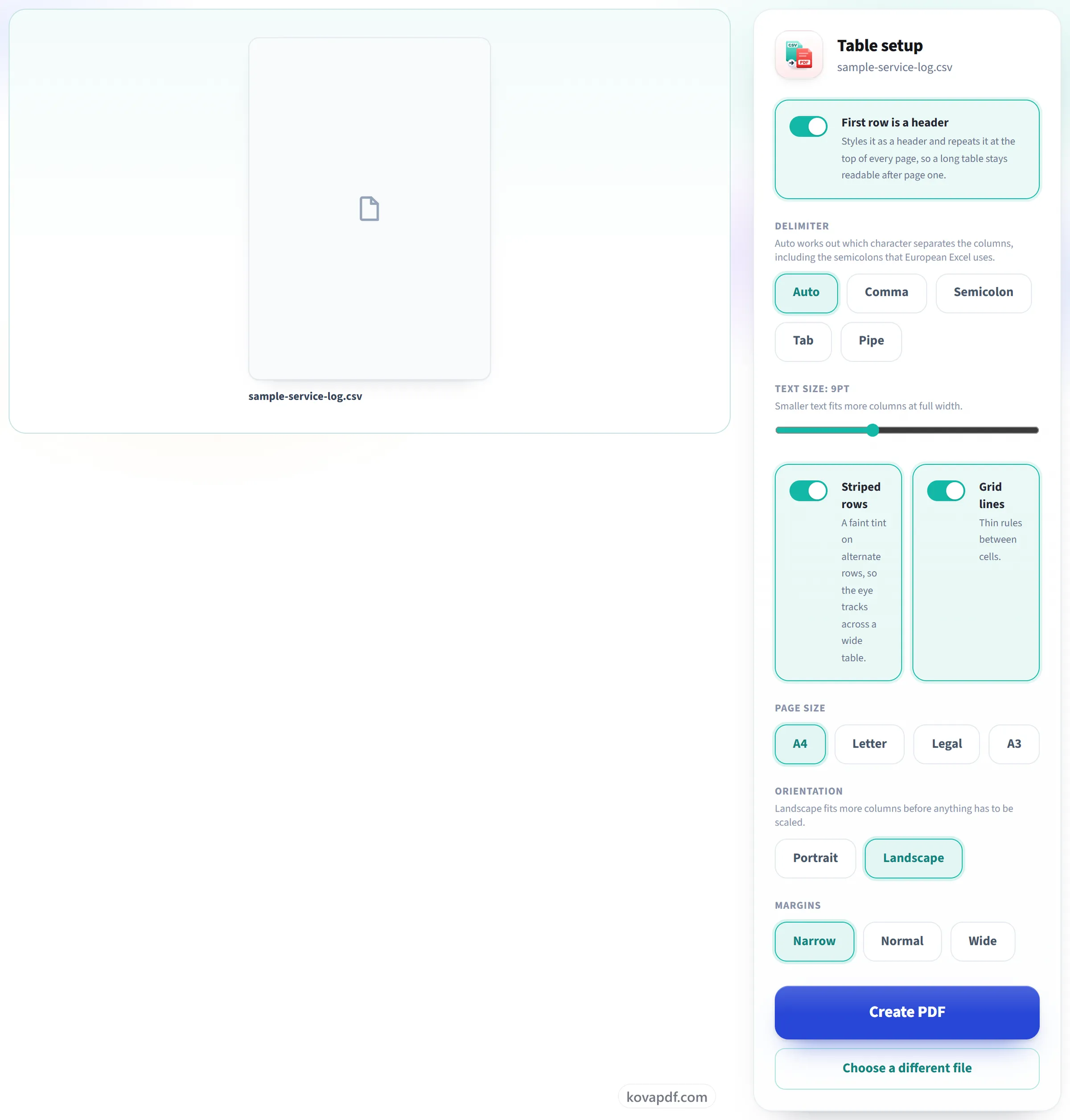
Periksa pengaturan tabel
Pemisahnya dikenali otomatis, koma, titik koma, tab, atau pipe, dan setiap kolom diukur berdasarkan isinya yang sebenarnya sehingga tidak ada yang terpotong. Baris berselang warna, garis kisi, dan header berulang semuanya bisa diaktifkan atau dimatikan di sini.
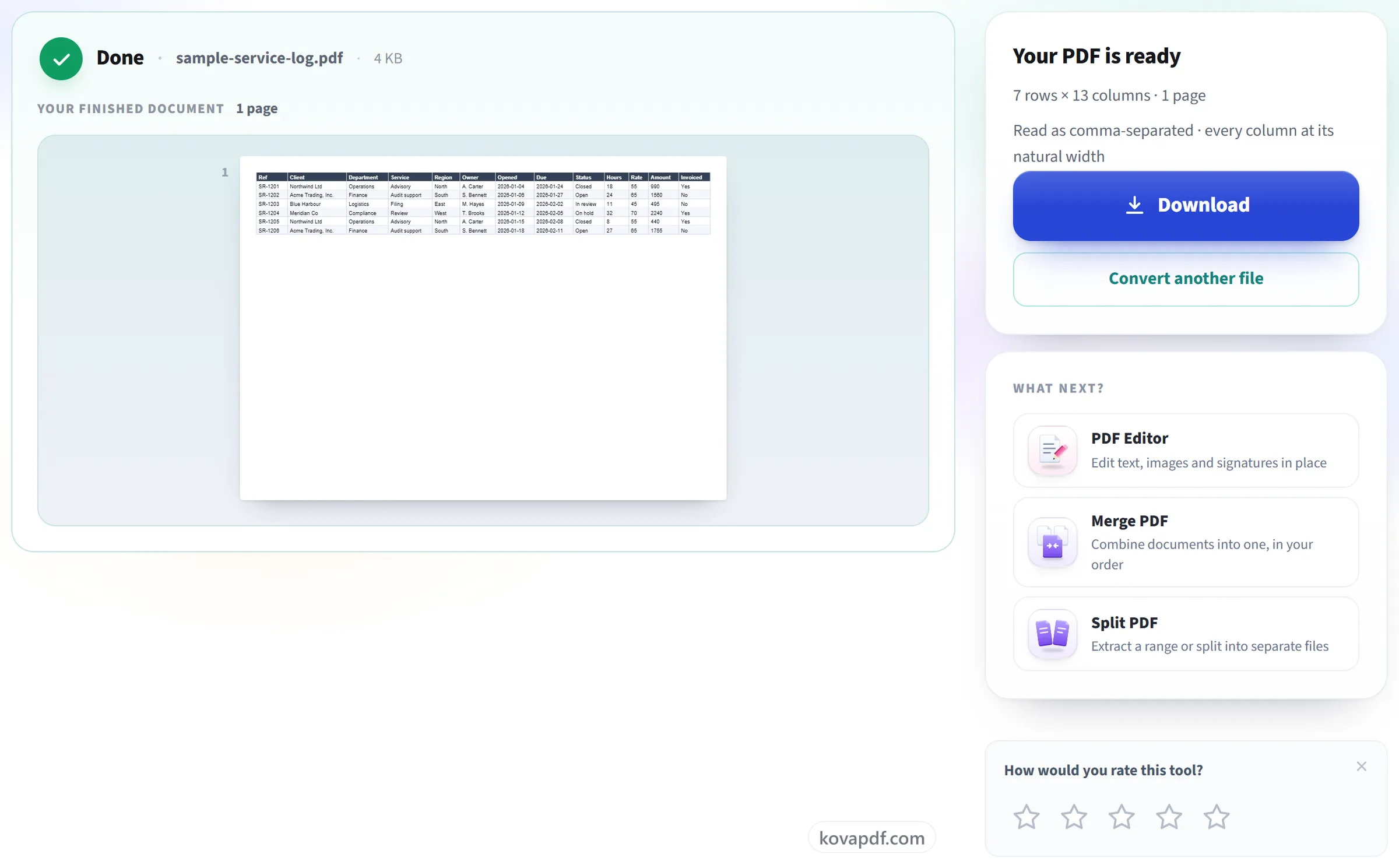
Unduh PDF Anda
Hasilnya memberi tahu berapa baris dan kolom yang dibaca, pemisah apa yang dipakai, dan apakah ada yang harus diskalakan agar muat.
Pertanyaan umum tentang CSV ke PDF
Bagaimana cara mengonversi file CSV ke PDF?
Pilih file .csv atau .tsv Anda dan tekan “Buat PDF”. Pemisah dideteksi secara otomatis, dan data ditata sebagai tabel dengan baris header, garis kisi, dan baris berselang yang diarsir, secara bawaan dalam lanskap di kertas A4. Masing-masing dapat diubah sebelum Anda mengonversi.
CSV saya memakai titik koma, bukan koma. Apakah itu bisa?
Ya. Pemisah dikenali secara otomatis, baik berupa koma, titik koma, tab, maupun garis tegak. Layar hasil memberi tahu Anda pemisah mana yang dipakai, dan Anda bisa mengubahnya jika tebakannya salah.
Apakah nilai yang panjang akan terpotong?
Tidak. Setiap kolom mendapat lebar yang dibutuhkan isinya. Jika tabel masih lebih lebar dari halaman, kolom terlebar dipersempit lebih dulu dan teksnya terbagi menjadi lebih banyak baris. Nilai pendek seperti tanggal dan ID tetap utuh, dan tidak ada yang terpotong.
Apakah header diulang jika tabel berlanjut ke halaman berikutnya?
Ya, di setiap halaman, jadi tabel panjang tetap mudah dibaca setelah halaman pertama.
Bisakah saya mengubah ukuran halaman, orientasi, atau ukuran font?
Bisa. Kertas dapat berupa A4, Letter, Legal, atau A3, dalam lanskap atau potret, dengan margin sempit, normal, atau lebar, dan ukuran teks dapat diatur dari 5 hingga 16 poin. Gaya baris header, arsiran baris, dan garis kisi masing-masing dapat dimatikan.
Mengapa huruf beraksen tampil salah?
File Anda kemungkinan tidak disimpan sebagai UTF-8. Konverter membaca UTF-8 dan UTF-16, tetapi file CSV dari Excel versi lama sering disimpan dalam pengodean Windows, sehingga huruf beraksennya berubah menjadi karakter yang salah. Simpan ulang file sebagai “CSV UTF-8” dan konversikan salinan tersebut.
Bagaimana dengan koma dan baris baru di dalam kolom yang diapit tanda kutip?
Bisa. Kolom yang diapit tanda kutip boleh berisi pemisah, tanda kutip, dan jeda baris. Alamat yang ditulis dalam dua baris tetap dua baris di dalam selnya.
Apakah ada batas jumlah baris?
Tidak ada batas baris secara khusus, tetapi PDF yang dihasilkan bisa berisi hingga 200 halaman. Untuk file yang sangat panjang, ukuran teks yang lebih kecil atau kertas A3 dapat memuat lebih banyak baris di setiap halaman.
File apa saja yang bisa saya unggah?
.csv dan .tsv.
Apa yang terjadi pada file saya?
Tetap di perangkat Anda. Browser Anda yang membuat PDF dan menyiapkan unduhannya, jadi file tidak diunggah. Hanya jika browser Anda tidak bisa memuat font yang dibutuhkan teksnya, file dikirim ke server kami sebagai gantinya, melalui koneksi terenkripsi, lalu dihapus begitu PDF selesai dibuat. Kami mencatat bahwa alat ini digunakan, tetapi bukan nama file atau isinya.
Apakah gratis?
Ya. Setiap alat bisa dipakai tanpa membayar dan tanpa akun. File bisa berisi hingga 200 halaman dan 50 MB, dan proses yang gagal tidak memakan jatah Anda. Pro menghapus batasannya.
Apakah saya perlu membuat akun?
Tidak. Semua alat bisa dipakai tanpa masuk. Akun menaikkan jatah Anda dan menampilkan apa saja yang sudah Anda proses.