CSV إلى PDF
حوّل ملف CSV إلى جدول مطبوع مرتب: أعمدة بعرض محتواها، وفاصل يُكتشف تلقائيًا، وصف عناوين يتكرر في كل صفحة.
- يحافظ على تخطيطك
- يعمل على أي جهاز
- يبقى على جهازك
- أعمدة بعرض نصها
- يتكرر الرأس في كل صفحة
- فاصلة أو فاصلة منقوطة أو علامة جدولة
- جدول مطبوع مرتب
.csv · .tsv
ارفع ملف CSV لتحويله إلى جدول PDF
.csv و.tsv · يُنشأ ملف PDF في متصفحك، لذا يبقى ملفك على جهازك
اسحب الملف وأفلته هنا
أو اختر ملفًا من جهازك
لا يوجد إنترنت؟ احصل على تطبيق Windowsعلى الهاتف؟ احصل على تطبيق الهاتف
كل ما تفعله أداة CSV إلى PDF
حوّل ملف CSV أو TSV إلى جدول مطبوع حقيقي، مجانًا وعبر الإنترنت، ودون حساب.
قراءة ملفك
- يُكتشف الفاصل نيابة عنك، أو حدده بنفسك
- الفاصلة والفاصلة المنقوطة وعلامة الجدولة والشرطة العمودية
- تُقرأ الحقول المحاطة بعلامات اقتباس والتي تضم فواصل أو فواصل أسطر قراءة صحيحة
- تُفك ترميزات UTF-8 وUTF-16 والملفات المعلَّمة بـ BOM كما ينبغي
- البنغالية والإنجليزية جنبًا إلى جنب، بخط بنغالي حقيقي
أعمدة تتسع في الصفحة
- يُقاس كل عمود وفق محتواه الفعلي
- تُصغَّر الأعمدة الأعرض أولًا، فتبقى التواريخ والمعرّفات كاملة
- الحقل الذي يضم سطرين يحتفظ بهما معًا
- يتمدد الجدول ليملأ عرض الصفحة
شكل الجدول
- يُنسَّق الصف الأول كرأس ويتكرر في كل صفحة
- صفوف مخططة، مفعّلة أو معطّلة
- خطوط الشبكة بين الخلايا، مفعّلة أو معطّلة
- حجم النص من 5 إلى 16 نقطة، عبر شريط تمرير
الصفحة
- A4 أو Letter أو Legal أو A3
- أفقي افتراضيًا، والعمودي على بُعد نقرة
- هوامش ضيقة أو عادية أو واسعة
- تخبرك بعد ذلك بالفاصل الذي قرأته، مع عدد الصفوف والأعمدة
كيف يعمل
CSV إلى PDF في ثلاث خطوات
ارفع ملف CSV
اسحب ملف .csv أو .tsv إلى اللوحة، أو انقر عليها لاختيار ملف. يُنشأ ملف PDF في متصفحك، لذا يبقى الملف على جهازك.
تحقق من إعداد الجدول
يُحدَّد الفاصل تلقائيًا، فاصلة أو فاصلة منقوطة أو علامة جدولة أو شريط عمودي، ويُقاس كل عمود على محتواه الحقيقي فلا يُقتطع شيء. ويمكن تشغيل الصفوف المظلّلة بالتناوب وخطوط الشبكة والرأس المتكرر أو إيقافها هنا.
نزّل ملف PDF
تخبرك النتيجة بعدد الصفوف والأعمدة التي قُرئت، والفاصل الذي استُخدم، وهل احتاج أي شيء إلى تصغير ليناسب الصفحة.
CSV إلى PDF: شرح مصوّر خطوة بخطوة
أعمدة مقيسة على محتواها، ورأس يتكرر في كل صفحة.
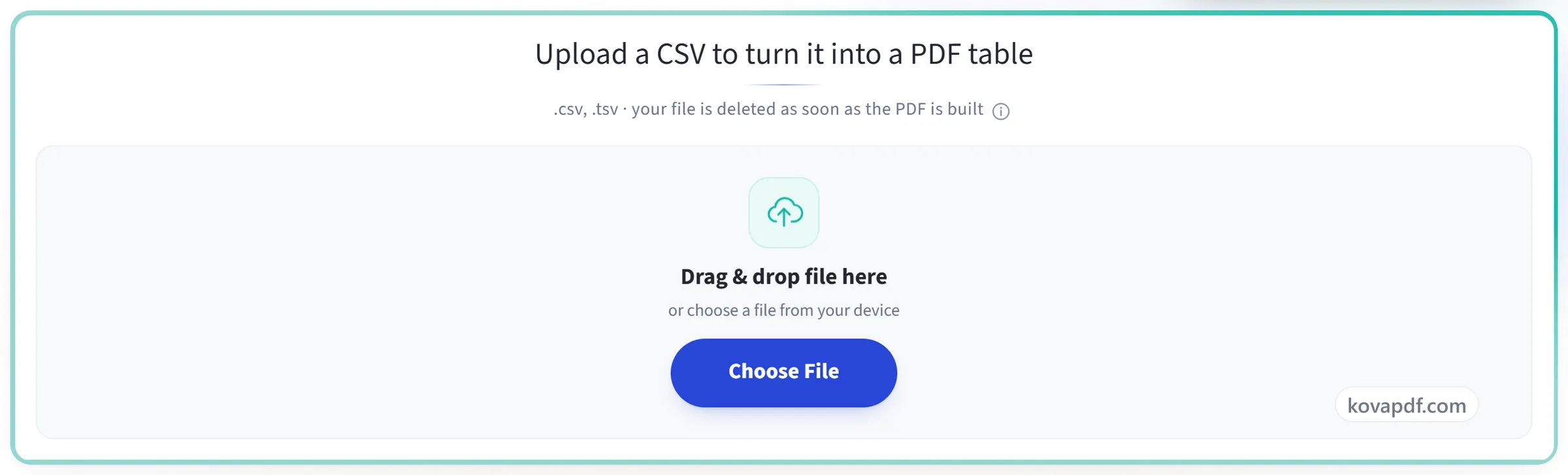
ارفع ملف CSV
اسحب ملف .csv أو .tsv إلى اللوحة، أو انقر عليها لاختيار ملف. يُنشأ ملف PDF في متصفحك، لذا يبقى الملف على جهازك.
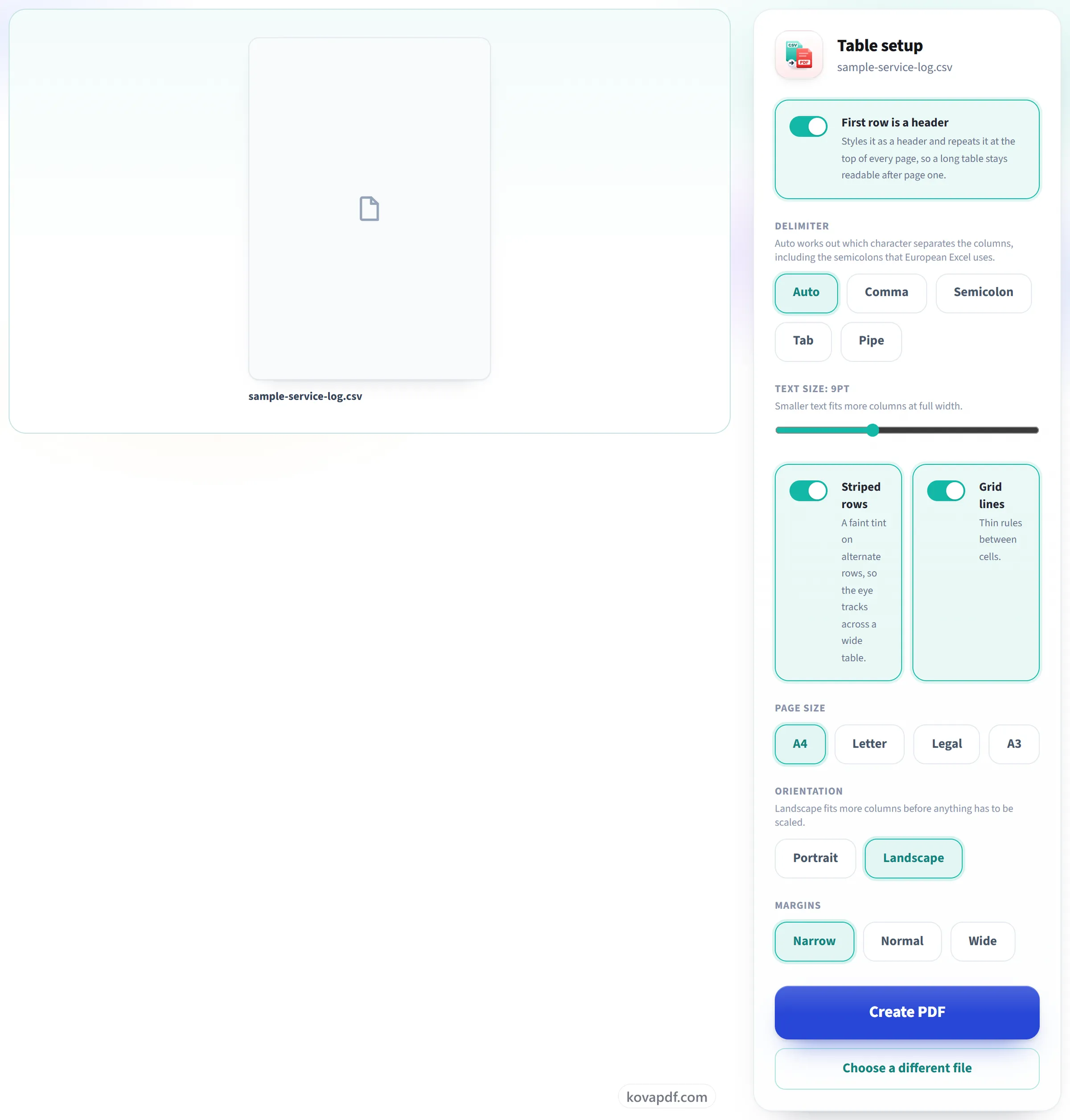
تحقق من إعداد الجدول
يُحدَّد الفاصل تلقائيًا، فاصلة أو فاصلة منقوطة أو علامة جدولة أو شريط عمودي، ويُقاس كل عمود على محتواه الحقيقي فلا يُقتطع شيء. ويمكن تشغيل الصفوف المظلّلة بالتناوب وخطوط الشبكة والرأس المتكرر أو إيقافها هنا.
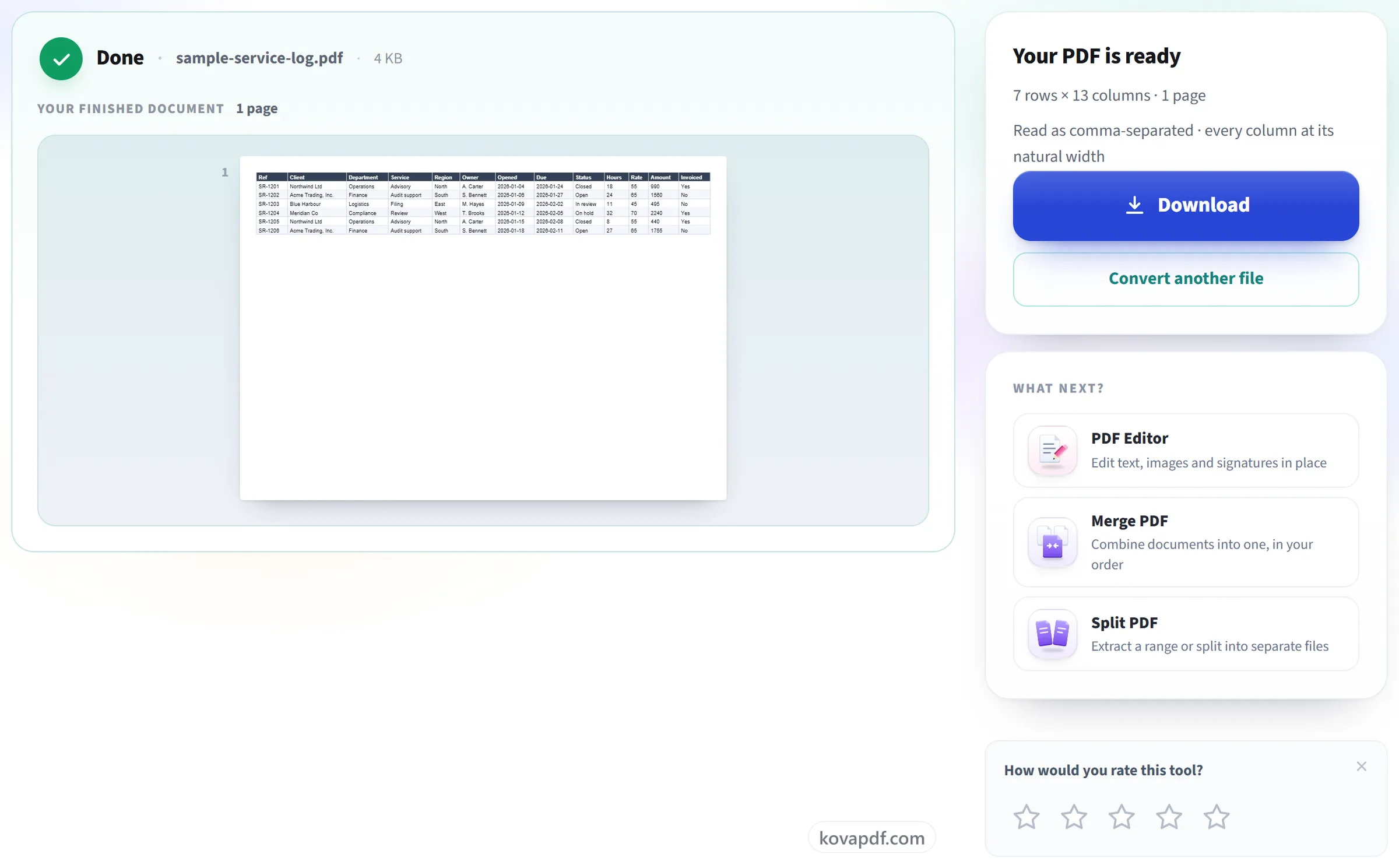
نزّل ملف PDF
تخبرك النتيجة بعدد الصفوف والأعمدة التي قُرئت، والفاصل الذي استُخدم، وهل احتاج أي شيء إلى تصغير ليناسب الصفحة.
الأسئلة الشائعة حول CSV إلى PDF
كيف أحوّل ملف CSV إلى PDF؟
اختر ملف .csv أو .tsv واضغط «إنشاء PDF». يُكتشف الفاصل تلقائيًا، وتُعرض البيانات في جدول بصف عناوين وخطوط شبكة وصفوف مظللة بالتناوب، بالاتجاه الأفقي على ورق A4 افتراضيًا. ويمكن تغيير كل ذلك قبل التحويل.
ملف CSV الخاص بي يستخدم الفواصل المنقوطة لا الفواصل. هل سيعمل ذلك؟
نعم. يُكتشف الفاصل تلقائيًا، سواء كان فاصلة أو فاصلة منقوطة أو علامة جدولة أو خطًا عموديًا. تخبرك شاشة النتيجة بالفاصل المستخدم، ويمكنك تغييره إذا كان التخمين خاطئًا.
هل ستُقتطع القيم الطويلة؟
لا. يأخذ كل عمود العرض الذي يحتاجه محتواه. وإذا ظل الجدول أعرض من الصفحة، تُضيَّق الأعمدة الأعرض أولًا ويلتف نصها على أسطر أكثر. تبقى القيم القصيرة مثل التواريخ والمعرّفات كاملة، ولا يُقتطع أي شيء.
هل يتكرر الرأس إذا امتد الجدول إلى صفحات أخرى؟
نعم، في كل صفحة، فيبقى الجدول الطويل سهل القراءة بعد الصفحة الأولى.
هل يمكنني تغيير حجم الصفحة أو الاتجاه أو حجم الخط؟
نعم. يمكن أن يكون الورق A4 أو Letter أو Legal أو A3، بالاتجاه الأفقي أو العمودي، مع هوامش ضيقة أو عادية أو عريضة، ويمكن ضبط حجم النص من 5 إلى 16 نقطة. ويمكن إيقاف تنسيق صف العناوين وتظليل الصفوف وخطوط الشبكة كلٌّ على حدة.
لماذا تظهر الأحرف ذات العلامات الصوتية بشكل خاطئ؟
على الأرجح أن ملفك غير محفوظ بترميز UTF-8. يقرأ المحوِّل UTF-8 وUTF-16، لكن ملفات CSV من إصدارات Excel القديمة غالبًا ما تُحفظ بترميز Windows، فتتحول أحرفها ذات العلامات الصوتية إلى رموز خاطئة. احفظ الملف مجددًا بصيغة «CSV UTF-8» ثم حوّل تلك النسخة.
ماذا عن الفواصل وفواصل الأسطر داخل حقل مقتبس؟
تعمل. يمكن للحقل الموضوع بين علامتي اقتباس أن يحتوي على الفاصل وعلامات الاقتباس وفواصل الأسطر. والعنوان المكتوب على سطرين يبقى على سطرين داخل خليته.
هل يوجد حد لعدد الصفوف؟
لا يوجد حد لعدد الصفوف في حد ذاته، لكن ملف PDF الناتج يمكن أن يصل إلى 200 صفحة. وبالنسبة إلى ملف طويل جدًا، يتيح حجم نص أصغر أو ورق A3 احتواء صفوف أكثر في كل صفحة.
ما الملفات التي يمكنني رفعها؟
.csv و.tsv.
ماذا يحدث لملفي؟
يبقى على جهازك. يُنشئ متصفحك ملف PDF ويجري التنزيل، لذا لا يُرفع الملف. ولا يُرسل الملف إلى خادمنا بدلًا من ذلك، عبر اتصال مشفّر، إلا إذا تعذّر على متصفحك تحميل الخطوط التي يحتاجها النص، ثم يُحذف بمجرد إنشاء ملف PDF. نحتفظ بسجل يفيد بأن الأداة استُخدمت، لكننا لا نحتفظ باسم الملف ولا بمحتواه.
هل هو مجاني؟
نعم. كل الأدوات تعمل دون دفع ودون حساب. يمكن أن يصل حجم الملف إلى 200 صفحة و50 MB، والعملية التي تفشل لا تكلّفك شيئًا. خطة Pro ترفع الحدود.
هل أحتاج إلى إنشاء حساب؟
لا. كل الأدوات تعمل دون تسجيل الدخول. الحساب يرفع رصيدك ويتيح لك رؤية ما عالجته.