CSV থেকে PDF
CSV-কে পরিষ্কার প্রিন্ট করা টেবিলে কনভার্ট করুন, কলামগুলো তাদের লেখা মেপে সাজানো, সীমানির্ধারক নিজে থেকেই শনাক্ত, আর প্রতিটি পেজে হেডার আবার দেখানো হয়।
- আপনার লেআউট ঠিক থাকে
- যেকোনো ডিভাইসে কাজ করে
- আপনার ডিভাইসেই থাকে
- কলামগুলো লেখা মেপে সাজানো
- হেডার প্রতিটি পেজে আবার আসে
- কমা, সেমিকোলন বা ট্যাব
- পরিষ্কার প্রিন্ট করা টেবিল
.csv · .tsv
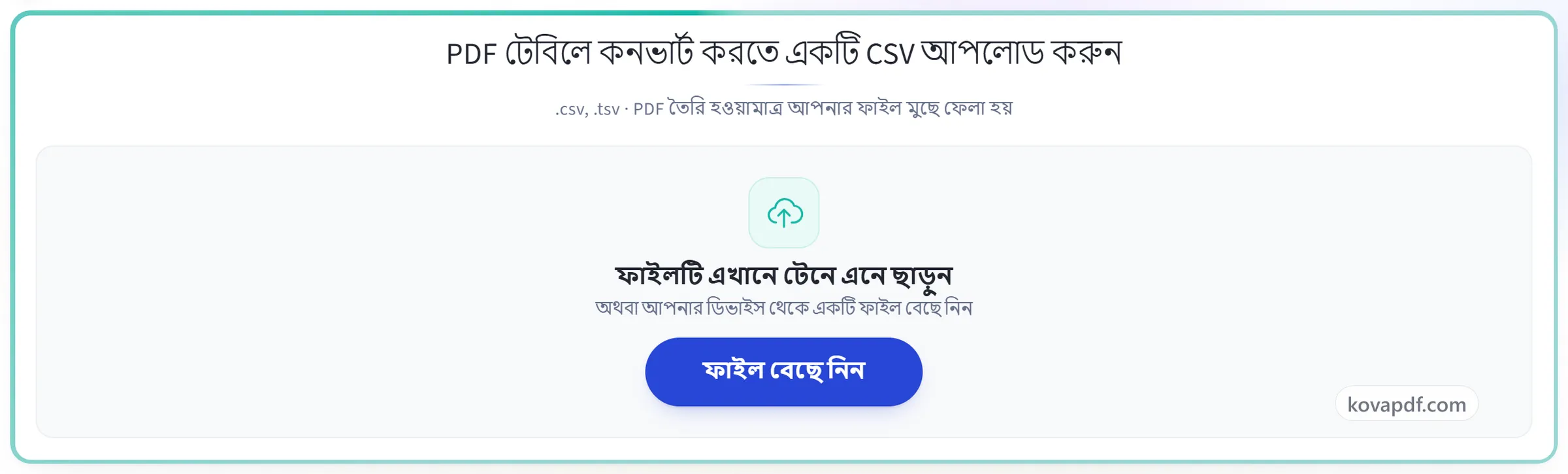
PDF টেবিলে কনভার্ট করতে একটি CSV আপলোড করুন
.csv, .tsv · PDF আপনার ব্রাউজারেই তৈরি হয়, তাই আপনার ফাইল আপনার ডিভাইসেই থাকে
ফাইলটি এখানে টেনে এনে ছাড়ুন
অথবা আপনার ডিভাইস থেকে একটি ফাইল বেছে নিন
ইন্টারনেট নেই? Windows অ্যাপ নিনফোনে? ফোনের অ্যাপ নিন
CSV থেকে PDF টুল যা যা পারে
CSV বা TSV-কে সত্যিকারের প্রিন্ট করা টেবিলে বদলে নিন, বিনামূল্যে ও অনলাইনে, অ্যাকাউন্ট ছাড়াই।
আপনার ফাইল পড়া হচ্ছে
- সীমানির্ধারকটি আপনার হয়ে বের করে নেওয়া হয়, নয়তো নিজেই ঠিক করে দিন
- কমা, সেমিকোলন, ট্যাব আর পাইপ
- উদ্ধৃতিচিহ্নে থাকা যেসব ফিল্ডে কমা বা লাইন ভাঙা আছে, সেগুলোও ঠিকঠাক পড়া হয়
- UTF-8, UTF-16 আর BOM-চিহ্নিত ফাইল ঠিকমতো ডিকোড করা হয়
- বাংলা আর ইংরেজি পাশাপাশি বসানো, আসল বাংলা হরফে
মাপে বসে যাওয়া কলাম
- প্রতিটি কলাম তার ভেতরের আসল লেখা মেপেই সাজানো
- সবচেয়ে চওড়া কলামগুলো আগে ছোট হয়, তাই তারিখ আর আইডিগুলো পুরোটাই থেকে যায়
- দুই লাইনের লেখা আছে এমন ফিল্ডে দুটো লাইনই থাকে
- টেবিলটি ছড়িয়ে গিয়ে পেজের পুরো চওড়া ভরে দেয়
টেবিলটি কেমন দেখাবে
- প্রথম সারিটি হেডারের সাজে বসে আর প্রতিটি পেজে ফিরে আসে
- ডোরাকাটা সারি, চালু বা বন্ধ
- ঘরগুলোর মাঝে গ্রিড লাইন, চালু বা বন্ধ
- লেখার মাপ ৫ থেকে ১৬ পয়েন্ট, একটি স্লাইডারে
পেজটি
- A4, Letter, Legal বা A3
- নিজে থেকেই ল্যান্ডস্কেপ, পোর্ট্রেট এক ট্যাপ দূরে
- সরু, সাধারণ বা চওড়া মার্জিন
- পরে জানিয়ে দেয় কোন সীমানির্ধারকটি পড়া হয়েছে, সাথে সারি আর কলামের সংখ্যা
কীভাবে কাজ করে
তিন ধাপে CSV থেকে PDF
আপনার CSV আপলোড করুন
প্যানেলে একটি .csv বা .tsv টেনে আনুন, অথবা ক্লিক করে বেছে নিন। PDF আপনার ব্রাউজারেই তৈরি হয়, তাই ফাইল আপনার ডিভাইসেই থাকে।
টেবিল সেটআপ দেখে নিন
সীমানির্ধারক নিজে থেকেই বের করা হয়, কমা, সেমিকোলন, ট্যাব বা পাইপ, আর প্রতিটি কলাম তার আসল বিষয়বস্তু অনুযায়ী মাপা হয়, তাই কিছুই কাটা পড়ে না। ডোরাকাটা সারি, গ্রিড লাইন ও বারবার আসা হেডার, সবই এখানে চালু-বন্ধ করা যায়।
আপনার PDF ডাউনলোড করুন
ফলাফল জানায় কয়টি সারি ও কলাম পড়া হয়েছে, কোন সীমানির্ধারক ব্যবহার হয়েছে, এবং আঁটাতে কিছু ছোট করতে হয়েছে কি না।
CSV থেকে PDF: ছবিতে ধাপে ধাপে
কলামগুলো তাদের ভেতরের লেখা মেপে সাজানো, আর হেডার প্রতিটি পেজে ফিরে আসে।
আপনার CSV আপলোড করুন
প্যানেলে একটি .csv বা .tsv টেনে আনুন, অথবা ক্লিক করে বেছে নিন। PDF আপনার ব্রাউজারেই তৈরি হয়, তাই ফাইল আপনার ডিভাইসেই থাকে।
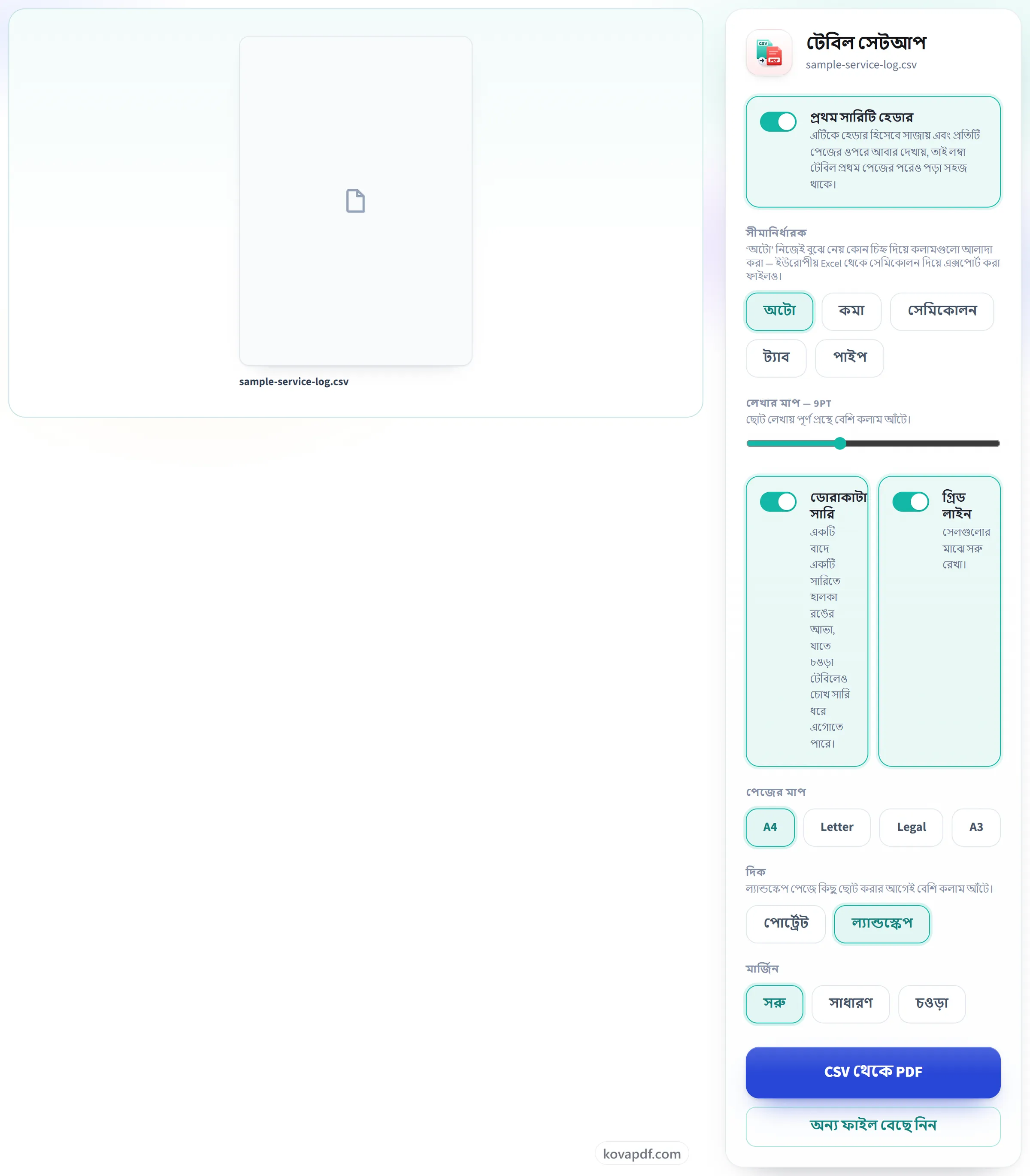
টেবিল সেটআপ দেখে নিন
সীমানির্ধারক নিজে থেকেই বের করা হয়, কমা, সেমিকোলন, ট্যাব বা পাইপ, আর প্রতিটি কলাম তার আসল বিষয়বস্তু অনুযায়ী মাপা হয়, তাই কিছুই কাটা পড়ে না। ডোরাকাটা সারি, গ্রিড লাইন ও বারবার আসা হেডার, সবই এখানে চালু-বন্ধ করা যায়।
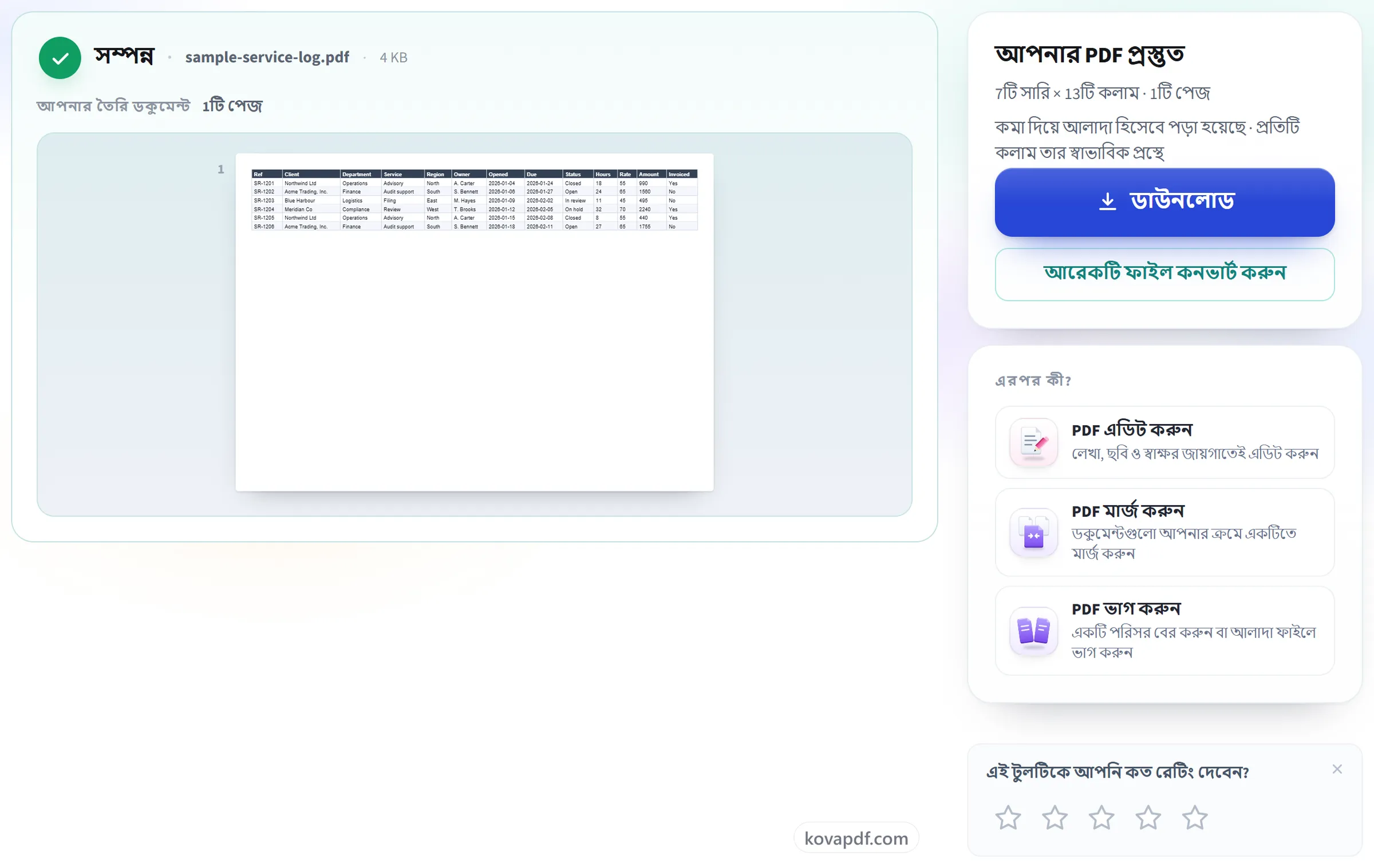
আপনার PDF ডাউনলোড করুন
ফলাফল জানায় কয়টি সারি ও কলাম পড়া হয়েছে, কোন সীমানির্ধারক ব্যবহার হয়েছে, এবং আঁটাতে কিছু ছোট করতে হয়েছে কি না।
CSV থেকে PDF নিয়ে সচরাচর জিজ্ঞাসা
CSV ফাইলকে কীভাবে PDF-এ কনভার্ট করবেন?
আপনার .csv বা .tsv ফাইলটি বেছে নিন এবং “PDF তৈরি করুন” চাপুন। ডিলিমিটার আপনা থেকেই শনাক্ত হয়, এবং ডেটা একটি টেবিল হিসেবে সাজানো হয় যাতে হেডার সারি, গ্রিডলাইন ও একটি পর পর শেড করা সারি থাকে, ডিফল্টভাবে A4-এ ল্যান্ডস্কেপে। কনভার্ট করার আগে এর প্রতিটি বদলানো যায়।
আমার CSV-তে কমা নয়, সেমিকোলন ব্যবহার করা। এটি কি কাজ করবে?
হ্যাঁ। সীমানির্ধারক নিজে থেকেই শনাক্ত হয়, সেটি কমা, সেমিকোলন, ট্যাব বা পাইপ যা-ই হোক। ফলাফলের স্ক্রিনে বলা থাকে কোনটি ব্যবহার হয়েছে, আর অনুমান ভুল হলে আপনি সেটি বদলাতে পারেন।
লম্বা মান কি কেটে যাবে?
না। প্রতিটি কলাম তার বিষয়বস্তুর যতটা প্রস্থ দরকার ততটাই পায়। তারপরও টেবিলটি পেজের চেয়ে চওড়া হলে সবচেয়ে চওড়া কলামগুলো আগে সরু করা হয় এবং সেগুলোর লেখা আরও বেশি লাইনে ভাঙে। তারিখ আর আইডির মতো ছোট মান পুরোটাই থাকে, কিছুই কেটে যায় না।
টেবিল আরও পেজে গড়ালে কি হেডার আবার আসে?
হ্যাঁ, প্রতিটি পেজে, তাই প্রথম পেজের পরেও লম্বা টেবিল সহজে পড়া যায়।
আমি কি পেজের সাইজ, ওরিয়েন্টেশন বা ফন্টের সাইজ বদলাতে পারি?
হ্যাঁ। কাগজ A4, Letter, Legal বা A3 হতে পারে, ল্যান্ডস্কেপ বা পোর্ট্রেটে, সরু, স্বাভাবিক বা চওড়া মার্জিনসহ, আর টেক্সটের সাইজ ৫ থেকে ১৬ পয়েন্ট পর্যন্ত সেট করা যায়। হেডার সারির স্টাইল, সারির শেডিং ও গ্রিডলাইন আলাদাভাবে বন্ধ করা যায়।
অ্যাকসেন্টযুক্ত অক্ষর ভুল দেখায় কেন?
সম্ভবত আপনার ফাইলটি UTF-8 হিসেবে সেভ করা নেই। কনভার্টার UTF-8 ও UTF-16 পড়তে পারে, কিন্তু Excel-এর পুরোনো ভার্সনের CSV ফাইল প্রায়ই Windows এনকোডিংয়ে সেভ হয়, আর সেগুলোর অ্যাকসেন্টযুক্ত অক্ষর ভুল ক্যারেক্টারে বদলে যায়। ফাইলটি আবার “CSV UTF-8” হিসেবে সেভ করুন এবং সেই কপিটি কনভার্ট করুন।
উদ্ধৃতিচিহ্নে থাকা ফিল্ডের ভেতরে কমা ও লাইন বিরতি থাকলে কী হয়?
এগুলো কাজ করে। উদ্ধৃতিচিহ্নের ভেতরের ফিল্ডে সীমানির্ধারক, উদ্ধৃতিচিহ্ন আর লাইন ব্রেক থাকতে পারে। দুই লাইনে লেখা ঠিকানা তার সেলের ভেতরে দুই লাইনেই থাকে।
সারির সংখ্যার কি কোনো সীমা আছে?
সারির আলাদা কোনো সীমা নেই, তবে তৈরি হওয়া PDF সর্বোচ্চ ২০০ পেজের হতে পারে। খুব লম্বা ফাইলের ক্ষেত্রে ছোট টেক্সট সাইজ বা A3 কাগজ ব্যবহার করলে প্রতিটি পেজে বেশি সারি আঁটে।
কোন কোন ফাইল আপলোড করতে পারি?
.csv আর .tsv।
আমার ফাইলের কী হয়?
সবকিছু আপনার ডিভাইসেই থাকে। PDF তৈরি করে আপনার ব্রাউজার, ডাউনলোডও সেখান থেকেই হয়, তাই ফাইল আপলোড হয় না। শুধু লেখার জন্য দরকারি ফন্ট আপনার ব্রাউজার লোড করতে না পারলে ফাইলটি এর বদলে এনক্রিপ্টেড সংযোগে আমাদের সার্ভারে পাঠানো হয়, আর PDF তৈরি হওয়ামাত্র মুছে ফেলা হয়। টুলটা ব্যবহার হয়েছে, শুধু এটুকুর হিসাব আমরা রাখি; ফাইলের নাম বা ভেতরে কী আছে, তা রাখি না।
এটি কি বিনামূল্যে?
হ্যাঁ। প্রতিটি টুল টাকা না দিয়ে এবং অ্যাকাউন্ট ছাড়াই কাজ করে। ফাইল সর্বোচ্চ ২০০ পেজ ও ৫০ MB হতে পারে, আর ব্যর্থ হওয়া কাজে আপনার কিছুই খরচ হয় না। Pro সীমাগুলো তুলে দেয়।
আমাকে কি অ্যাকাউন্ট খুলতে হবে?
না। সব টুল সাইন ইন ছাড়াই চলে। অ্যাকাউন্ট থাকলে আপনার বরাদ্দ বাড়ে, আর কী কী প্রসেস করেছেন তা দেখতে পারেন।