ফ্রি PDF এডিটর
লেখা, ছবি, আকৃতি, হাইলাইট আর স্বাক্ষর যোগ করুন, তারপর পেজ ঘোরান, সাজান, ডুপ্লিকেট করুন বা মুছুন, প্রতিটি এডিট সরাসরি আপনার PDF-এ সেভ হয়।
- ব্যবহার বিনামূল্যে
- যেকোনো ডিভাইসে কাজ করে
- ইনস্টল করার কিছু নেই
- সরাসরি পেজে লিখুন
- ছবি, আকৃতি ও স্বাক্ষর
- পেজ যোগ করা বা সরানো হয়েছে
- আসল PDF সেভ করে
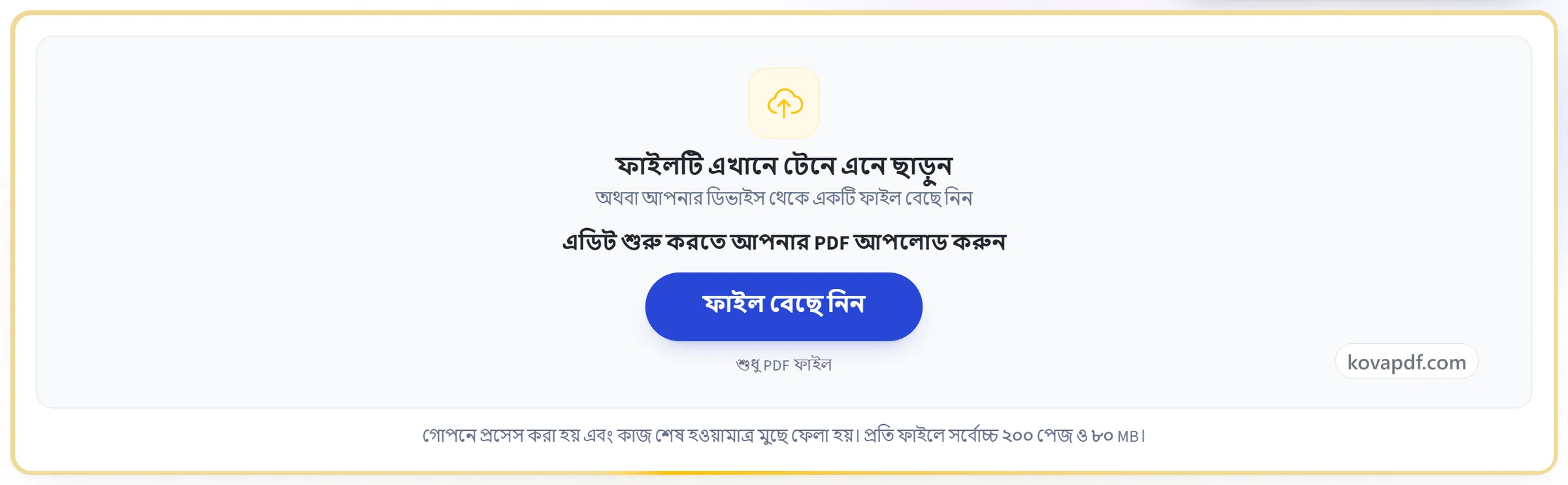
ফাইলটি এখানে টেনে এনে ছাড়ুন
অথবা আপনার ডিভাইস থেকে একটি ফাইল বেছে নিন
এডিট শুরু করতে আপনার PDF আপলোড করুন
শুধু PDF ফাইল
কাজ শেষে মুছে যায়। প্রতি ফাইলে ২০০ পেজ আর 50 MB পর্যন্ত।
কম্পিউটারে? Windows অ্যাপ নিনফোনে? ফোনের অ্যাপ নিন
PDF এডিটর যা যা পারে
পেজে আসলে যা আছে তা-ই বদলান: আগে থেকে প্রিন্ট করা লেখা, ছবি, আকৃতি, স্বাক্ষর আর পেজগুলো নিজেই।
পেজের লেখা
- যেকোনো লাইনে ক্লিক করে সেখানেই সেটি আবার টাইপ করুন
- আপনি এডিট করার সময়ও ডকুমেন্টের নিজের ভেতরে বসানো ফন্টটিই ধরে রাখে
- পেজের যেকোনো জায়গায় নতুন একটি টেক্সট বক্স শুরু করুন
- ষোলোটি ফন্ট আর কুড়িটি মাপ, বাংলাসহ
- বোল্ড, ইটালিক, আন্ডারলাইন, লেখার রং আর হাইলাইট
- বাঁ, মাঝ বা ডানে সাজানো, সাথে বড়-ছোট হাতের অক্ষর বদল
ছবি আর স্বাক্ষর
- একটি PNG বা JPEG পেজের যেকোনো জায়গায় বসান
- একটি স্বাক্ষর এঁকে যেখানে চান সেখানে বসিয়ে দিন
- এক ক্লিকে সাদা পটভূমি সরিয়ে দিন
- অস্বচ্ছতা অর্ধেক করুন, নকল বানান, আর স্তরের ক্রম বদলান
আঁকা আর চিহ্ন
- আয়তক্ষেত্র, বৃত্ত, রেখা, তির, টিক চিহ্ন আর ক্রস চিহ্ন
- হাতে আঁকার একটি কলম আর একটি হাইলাইটার
- আগে থেকেই প্রিন্ট করা যেকোনো কিছু ঢেকে দিতে হোয়াইটআউট
- একটি ইরেজার, যা লেখা, আকৃতি আর আঁকা, সবই মুছে দেয়
পেজ
- থাম্বনেইল থেকেই পেজ সাজান, ঘোরান আর নকল বানান
- পেজ মুছুন, বা যেকোনো জায়গায় ফাঁকা পেজ বসান
- একই টুলবারে ওয়াটারমার্ক, হেডার আর ফুটার
কাজ করার সময়
- Ctrl+Z দিয়ে আনডু আর রিডু
- ৫০% থেকে ৩০০% পর্যন্ত জুম
- ডাউনলোড করার আগে প্রিভিউতে প্রতিটি পেজ পড়ে নিন
কীভাবে কাজ করে
তিন ধাপে PDF এডিট করুন
আপনার PDF আপলোড করুন
আপনার ফাইলটি আপলোড প্যানেলে টেনে আনুন, অথবা ক্লিক করে ডিভাইস থেকে একটি বেছে নিন। কাজ শুরু না করা পর্যন্ত কোথাও কিছুই পাঠানো হয় না, আর কাজ শেষ হওয়ার মুহূর্তেই কাজের কপিটি মুছে ফেলা হয়।
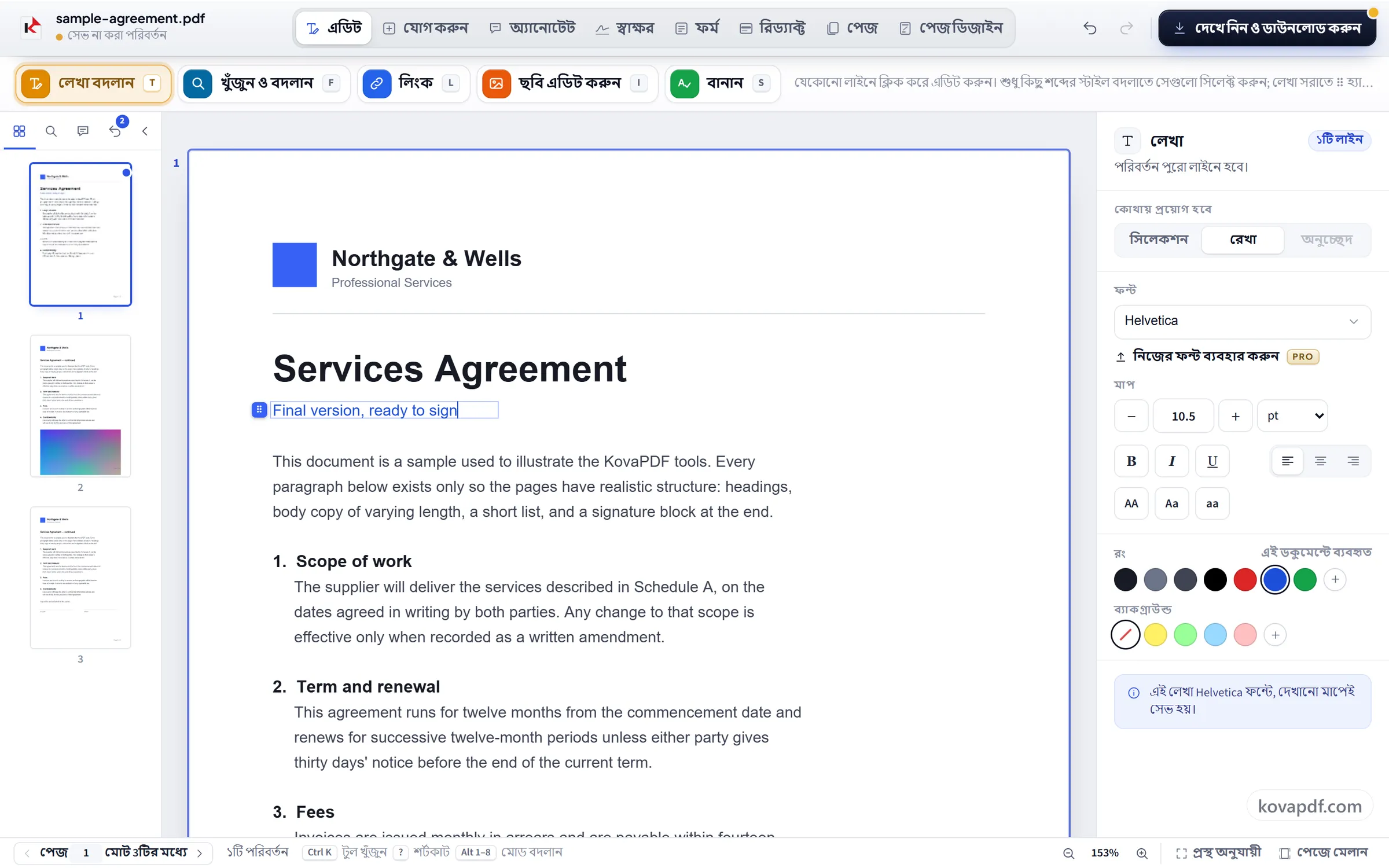
সরাসরি পেজেই এডিট করুন
যেকোনো লাইনে ক্লিক করে সেটি নতুন করে লিখুন। ডান পাশের প্যানেল থেকে এর ফন্ট, মাপ ও রং বদলানো যায়। ওপরে একটি মোড বেছে নিন, যেমন যোগ করুন, অ্যানোটেট বা স্বাক্ষর, আর তার টুলগুলো নিচের সারিতে চলে আসবে।
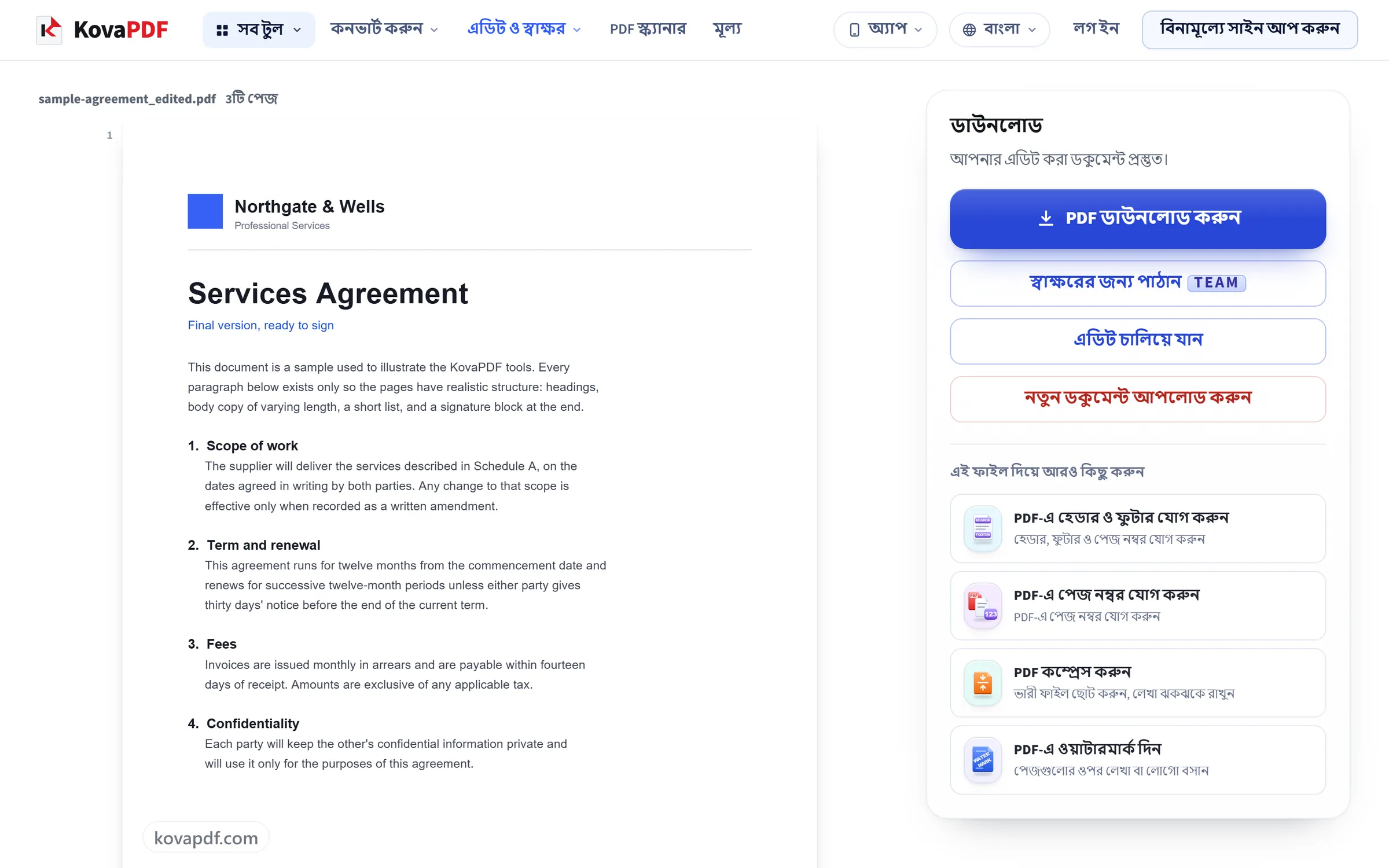
দেখে নিন ও ডাউনলোড করুন
‘দেখে নিন ও ডাউনলোড করুন’ আপনার এডিটগুলো সরাসরি ডকুমেন্টের ভেতরে লিখে দেয় এবং ডাউনলোডের আগে তৈরি ফাইলটি দেখায়। ফন্টগুলো ফাইলের ভেতরেই থাকে, তাই ফাইলটি সব জায়গায় ঠিকঠাক খোলে।
PDF এডিট করুন: ছবিতে ধাপে ধাপে
তিনটি ধাপ, কিছু ইনস্টল করা নেই, আর শেষে একটি সত্যিকারের PDF, তার ছবি নয়।
আপনার PDF আপলোড করুন
আপনার ফাইলটি আপলোড প্যানেলে টেনে আনুন, অথবা ক্লিক করে ডিভাইস থেকে একটি বেছে নিন। কাজ শুরু না করা পর্যন্ত কোথাও কিছুই পাঠানো হয় না, আর কাজ শেষ হওয়ার মুহূর্তেই কাজের কপিটি মুছে ফেলা হয়।
সরাসরি পেজেই এডিট করুন
যেকোনো লাইনে ক্লিক করে সেটি নতুন করে লিখুন। ডান পাশের প্যানেল থেকে এর ফন্ট, মাপ ও রং বদলানো যায়। ওপরে একটি মোড বেছে নিন, যেমন যোগ করুন, অ্যানোটেট বা স্বাক্ষর, আর তার টুলগুলো নিচের সারিতে চলে আসবে।
দেখে নিন ও ডাউনলোড করুন
‘দেখে নিন ও ডাউনলোড করুন’ আপনার এডিটগুলো সরাসরি ডকুমেন্টের ভেতরে লিখে দেয় এবং ডাউনলোডের আগে তৈরি ফাইলটি দেখায়। ফন্টগুলো ফাইলের ভেতরেই থাকে, তাই ফাইলটি সব জায়গায় ঠিকঠাক খোলে।
PDF এডিট করুন নিয়ে সচরাচর জিজ্ঞাসা
PDF কীভাবে এডিট করব?
এখানে PDF খুলুন, কোনো লেখার লাইনে ক্লিক করে নতুন করে লিখুন, অথবা টুলবার দিয়ে লেখা, ছবি, আকৃতি, হাইলাইট, হোয়াইটআউট বা স্বাক্ষর যোগ করুন। তারপর সেভ করে এডিট করা PDF ডাউনলোড করুন। কিছুই ইনস্টল করতে হয় না।
PDF-এর বিদ্যমান লেখা কি এডিট করা যায়?
হ্যাঁ। যেকোনো লাইনে ক্লিক করে একই সাইজ ও জায়গায় আবার লিখুন। PDF-এ ফন্টটি থাকলে এডিটর সেটিই ব্যবহার করে, তাই পরিবর্তনটি মিশে যায়। না থাকলে লাইনটি একটি স্ট্যান্ডার্ড ফন্টে লেখা হয়, আর ফন্টে নেই এমন কোনো অক্ষর আলাদা করে স্ট্যান্ডার্ড ফন্টে আঁকা হয়। কোন ফন্টে সেভ হবে, তা লেখার পাশের প্যানেলে বলে দেয়। ক্লিক করে কিছু না হলে পাতাটি স্ক্যান করা। সেজন্য OCR PDF ব্যবহার করুন।
লেখার ফন্ট, মাপ বা রং কি বদলানো যায়?
হ্যাঁ। আপনি যে লেখা যোগ বা এডিট করেন তাতে 16টি ফন্টের যেকোনো একটি ব্যবহার করা যায়, যার মধ্যে আছে Times New Roman, Roboto, Open Sans ও দুটি বাংলা ফন্ট; মাপ 6 থেকে 144 পয়েন্ট, রং সোয়াচ থেকে বা hex কোড দিয়ে যেকোনোটি, সাথে বোল্ড, ইটালিক, আন্ডারলাইন ও অ্যালাইনমেন্ট।
PDF-এর কোনো অংশ কি সাদা দিয়ে ঢাকা বা মুছে ফেলা যায়?
হ্যাঁ। হোয়াইটআউট পাতার যেকোনো কিছুর ওপর একটি সাদা বাক্স আঁকে, আর ইরেজ একটি লেখার লাইন বা আপনার যোগ করা যেকোনো কিছু সরিয়ে দেয়। সেভ করলে যে লাইনের বেশির ভাগ হোয়াইটআউটের নিচে, আর আপনার মুছে ফেলা প্রতিটি লাইন ফাইল থেকে বের করে দেওয়া হয়, তাই সেগুলো সিলেক্ট করা বা সার্চে খুঁজে পাওয়া যায় না। যে লাইনের শুধু কিছু অংশ হোয়াইটআউটের নিচে তার শব্দগুলো, আর ছবি হিসেবে থাকা পাতার (যেমন স্ক্যান) যেকোনো কিছু শুধু ঢেকে দেওয়া হয়। গোপন তথ্যের জন্য Redact PDF ব্যবহার করুন।
আমি কি PDF-এ স্বাক্ষর করতে পারি?
হ্যাঁ। ‘স্বাক্ষর’ টুল দিয়ে স্বাক্ষর এঁকে পেজের যেকোনো জায়গায় বসাতে পারেন। এটি পেজের ওপর আপনার স্বাক্ষরের একটি ছবি। সার্টিফিকেট-সমর্থিত স্বাক্ষরের জন্য ‘ডিজিটাল স্বাক্ষর’ ব্যবহার করুন।
ফোনে কি PDF এডিট করা যায়?
হ্যাঁ। ফোনে এডিটর নিজস্ব লেআউটে বদলে যায়, সব টুল থাকে নিচের একটি বারে আর দুই আঙুলে পিঞ্চ করে জুম করা যায়, তাই কোনো অ্যাপ ইনস্টল না করেই ব্রাউজার থেকে লেখা নতুন করে লিখতে, স্বাক্ষর যোগ করতে ও সেভ করতে পারবেন।
আমার এডিট কি PDF-এ সেভ হয়?
হ্যাঁ। পরিবর্তনগুলো সরাসরি ফাইলেই লেখা হয়। ফন্টগুলো ফাইলের ভেতরে যুক্ত থাকে, তবে স্ট্যান্ডার্ড PDF ফন্ট (Helvetica, Times ও Courier) ছাড়া, কারণ সেগুলো প্রতিটি PDF রিডারে আগে থেকেই থাকে। তাই ডাউনলোড করা PDF Acrobat, Preview, Chrome এবং অন্য যেকোনো জায়গায় ঠিকভাবে খোলে।
PDF ফর্ম কি পূরণ করা যায়?
হ্যাঁ। লিখতে, বক্সে টিক দিতে আর অপশন বেছে নিতে ফর্মের নিজস্ব ফিল্ডগুলোতে ক্লিক করুন। উত্তরগুলো ফিল্ডের ভেতরেই লেখা হয়, তাই ফাইলটি পূরণযোগ্যই থাকে। ফর্মে কোনো ফিল্ড না থাকলে ফাঁকা জায়গাগুলোর ওপর লেখা আর টিক চিহ্ন বসান, অথবা ‘ফর্ম’ টুল দিয়ে নতুন ফিল্ড যোগ করুন।
এটি কি বিনামূল্যে?
হ্যাঁ। প্রতিটি টুল টাকা না দিয়ে এবং অ্যাকাউন্ট ছাড়াই কাজ করে। ফাইল সর্বোচ্চ ২০০ পেজ ও ৫০ MB হতে পারে, আর ব্যর্থ হওয়া কাজে আপনার কিছুই খরচ হয় না। Pro সীমাগুলো তুলে দেয়।
আমাকে কি অ্যাকাউন্ট খুলতে হবে?
না। সব টুল সাইন ইন ছাড়াই চলে। অ্যাকাউন্ট থাকলে আপনার বরাদ্দ বাড়ে, আর কী কী প্রসেস করেছেন তা দেখতে পারেন।
আমার ফাইলের কী হয়?
প্রসেস হওয়ার সময় আপনার ফাইল অল্প সময়ের জন্য আমাদের সার্ভারে থাকে, তারপর মুছে ফেলা হয়। ফাইলটি এনক্রিপ্ট করা সংযোগে পাঠানো হয়। টুলটি ব্যবহার হয়েছে, তার একটি রেকর্ড আমরা রাখি, কিন্তু ফাইলের নাম বা ফাইলে কী আছে তা রাখি না।