Trình chỉnh sửa PDF miễn phí
Thêm chữ, hình ảnh, hình khối, đánh dấu và chữ ký, rồi xoay, sắp xếp lại, nhân bản hoặc xóa trang, mọi chỉnh sửa được lưu thẳng vào PDF của bạn.
- Dùng miễn phí
- Dùng được trên mọi thiết bị
- Không cần cài đặt
- Gõ thẳng lên trang
- Hình ảnh, hình khối và chữ ký
- Thêm hoặc xóa trang
- Lưu thành PDF thật
Kéo và thả tệp vào đây
hoặc chọn tệp từ thiết bị của bạn
Tải lên PDF để bắt đầu chỉnh sửa
Chỉ tệp PDF
Xóa sau khi xử lý. Tối đa 200 trang và 50 MB mỗi tệp.
Trên máy tính? Tải ứng dụng WindowsTrên điện thoại? Tải ứng dụng điện thoại
Tất cả những gì Trình chỉnh sửa PDF làm được
Thay đổi chính những gì có trên trang: chữ đã in sẵn ở đó, ảnh, hình khối, chữ ký và cả bản thân các trang.
Chữ trên trang
- Nhấp vào dòng bất kỳ và gõ lại ngay tại chỗ
- Giữ nguyên phông chữ nhúng của chính tài liệu trong lúc bạn chỉnh sửa
- Mở một hộp văn bản mới ở bất cứ đâu trên trang
- Mười sáu phông chữ và hai mươi cỡ chữ, có cả Bangla
- Đậm, nghiêng, gạch chân, màu chữ và tô sáng
- Canh trái, giữa hoặc phải, cùng với đổi kiểu chữ hoa thường
Ảnh và chữ ký
- Đặt một ảnh PNG hoặc JPEG vào bất kỳ đâu trên trang
- Vẽ chữ ký rồi thả vào chỗ bạn muốn
- Loại bỏ nền trắng chỉ với một cú nhấp
- Giảm một nửa độ mờ đục, nhân bản và đổi thứ tự lớp
Nét vẽ và ký hiệu
- Hình chữ nhật, hình tròn, đường thẳng, mũi tên, dấu tích và dấu chéo
- Bút vẽ tay và bút dạ quang
- Bôi trắng để che đi bất cứ thứ gì đã in sẵn
- Cục tẩy xóa được cả chữ, hình khối lẫn nét vẽ
Trang
- Sắp lại thứ tự, xoay và nhân bản trang ngay từ ảnh thu nhỏ
- Xóa trang, hoặc chèn trang trống vào bất kỳ đâu
- Hình mờ, đầu trang và chân trang trên cùng một thanh công cụ
Trong lúc bạn làm
- Hoàn tác và làm lại bằng Ctrl+Z
- Phóng to thu nhỏ từ 50% đến 300%
- Đọc từng trang trong bản xem trước rồi hãy tải xuống
Cách hoạt động
Chỉnh sửa PDF trong ba bước
Tải lên PDF
Kéo tệp của bạn thả vào ô tải lên, hoặc nhấp vào đó để chọn tệp từ thiết bị. Không có gì được gửi đi đâu cả cho tới khi bạn bắt đầu chạy, và bản làm việc bị xóa ngay khi vừa xong.
Sửa trực tiếp trên trang
Nhấp vào dòng bất kỳ để gõ lại. Bảng bên phải dùng để đổi phông chữ, cỡ chữ và màu. Chọn một chế độ ở trên cùng, chẳng hạn Thêm, Chú thích hoặc Ký, và các công cụ của chế độ đó sẽ hiện ở hàng bên dưới.
Xem lại và tải xuống
Xem lại & tải xuống sẽ ghi các chỉnh sửa của bạn vào chính tài liệu và cho bạn xem tệp hoàn chỉnh trước khi tải xuống. Phông chữ vẫn được nhúng, nên tệp mở đúng ở mọi nơi.
Chỉnh sửa PDF: hướng dẫn trực quan từng bước
Ba bước, không phải cài gì, và cuối cùng là một PDF thật, không phải hình ảnh của một PDF.
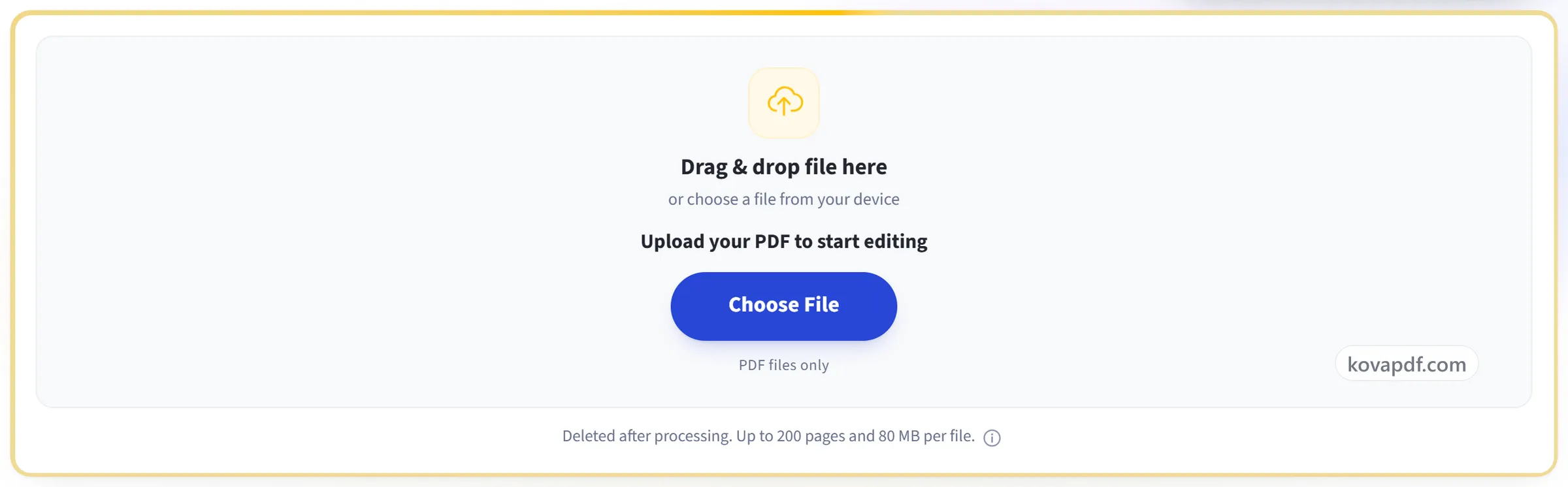
Tải lên PDF
Kéo tệp của bạn thả vào ô tải lên, hoặc nhấp vào đó để chọn tệp từ thiết bị. Không có gì được gửi đi đâu cả cho tới khi bạn bắt đầu chạy, và bản làm việc bị xóa ngay khi vừa xong.
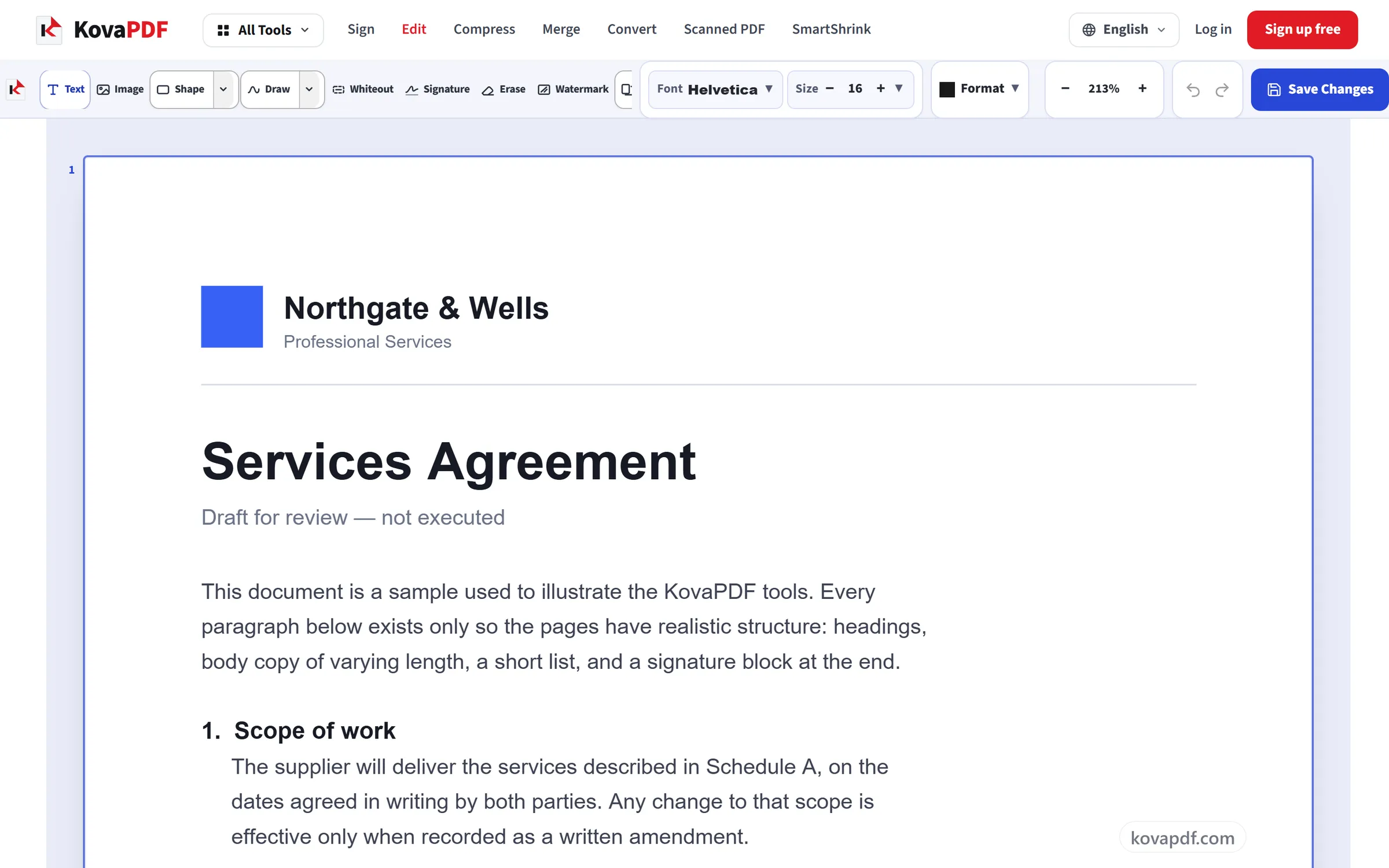
Sửa trực tiếp trên trang
Nhấp vào dòng bất kỳ để gõ lại. Bảng bên phải dùng để đổi phông chữ, cỡ chữ và màu. Chọn một chế độ ở trên cùng, chẳng hạn Thêm, Chú thích hoặc Ký, và các công cụ của chế độ đó sẽ hiện ở hàng bên dưới.
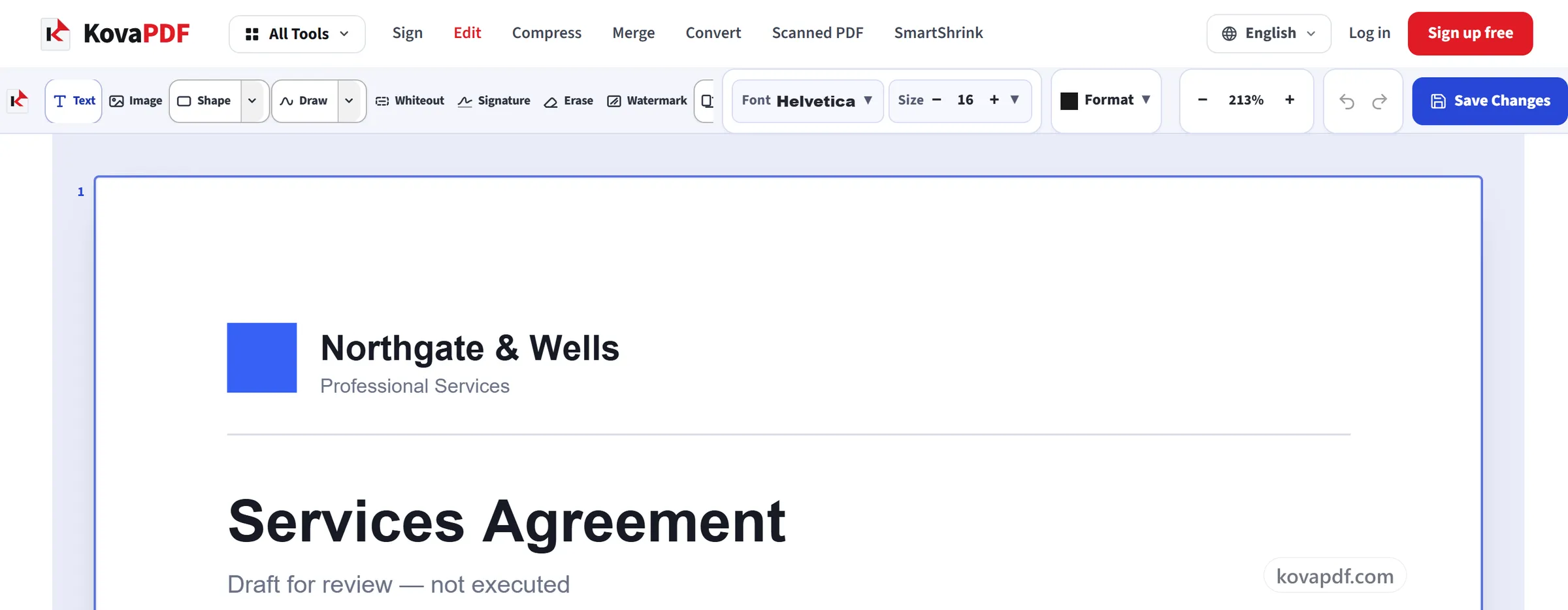
Xem lại và tải xuống
Xem lại & tải xuống sẽ ghi các chỉnh sửa của bạn vào chính tài liệu và cho bạn xem tệp hoàn chỉnh trước khi tải xuống. Phông chữ vẫn được nhúng, nên tệp mở đúng ở mọi nơi.
Câu hỏi thường gặp về Chỉnh sửa PDF
Làm thế nào để chỉnh sửa PDF?
Mở PDF tại đây, bấm vào một dòng chữ để gõ lại, hoặc dùng thanh công cụ để thêm chữ, hình ảnh, hình khối, tô sáng, che trắng hay chữ ký. Sau đó lưu và tải xuống PDF đã chỉnh sửa. Không cần cài đặt gì.
Tôi có thể sửa chữ có sẵn trong PDF không?
Có. Nhấp vào dòng bất kỳ và gõ lại với cùng cỡ chữ và vị trí. Nếu PDF có kèm phông chữ, trình chỉnh sửa sẽ dùng phông đó để thay đổi hòa vào trang. Nếu không, dòng đó dùng một phông chuẩn, và ký tự nào phông không có sẽ được vẽ riêng bằng phông chuẩn. Bảng bên cạnh văn bản cho bạn biết phông nào sẽ được lưu. Nếu nhấp mà không có gì xảy ra, trang đó là bản quét. Hãy dùng OCR PDF cho trường hợp đó.
Tôi có thể đổi phông chữ, cỡ chữ hoặc màu chữ không?
Có. Chữ bạn thêm hoặc chỉnh sửa có thể dùng một trong 16 phông chữ, gồm Times New Roman, Roboto, Open Sans và hai kiểu chữ tiếng Bengal, với cỡ từ 6 đến 144 điểm, bất kỳ màu nào từ bảng mẫu hoặc mã hex, cùng in đậm, in nghiêng, gạch chân và căn lề.
Tôi có thể che trắng hoặc xóa một phần PDF không?
Có. Tẩy trắng vẽ một ô trắng lên bất cứ thứ gì trên trang, còn Xóa bỏ một dòng chữ hoặc bất cứ thứ gì bạn đã thêm. Khi lưu, dòng nào nằm phần lớn dưới lớp tẩy trắng, và mọi dòng bạn đã xóa, đều được đưa ra khỏi tệp, nên không thể chọn hay tìm thấy bằng tìm kiếm. Các từ của dòng chỉ nằm một phần dưới lớp tẩy trắng, và mọi thứ trên trang là hình ảnh, như bản quét, chỉ bị che đi. Với thông tin mật, hãy dùng Redact PDF.
Tôi có thể ký PDF không?
Có. Công cụ “Chữ ký” cho phép bạn vẽ chữ ký và đặt nó ở bất kỳ đâu trên trang. Đó là hình ảnh chữ ký của bạn trên trang. Để có chữ ký được bảo đảm bằng chứng thư số, hãy dùng Chữ ký số.
Tôi có thể chỉnh sửa PDF trên điện thoại không?
Có. Trên điện thoại, trình chỉnh sửa chuyển sang bố cục riêng, với mọi công cụ nằm trên một thanh ở phía dưới và chụm ngón tay để thu phóng, nên bạn có thể gõ lại chữ, thêm chữ ký và lưu ngay trên trình duyệt mà không cần cài ứng dụng.
Các chỉnh sửa của tôi có được lưu vào PDF không?
Có. Các thay đổi được ghi thẳng vào tệp. Phông chữ được nhúng vào tệp, trừ các phông PDF chuẩn (Helvetica, Times và Courier) mà mọi trình đọc PDF đều có sẵn, nên tệp PDF tải về mở đúng trong Acrobat, Preview, Chrome và ở bất cứ đâu.
Tôi có thể điền biểu mẫu PDF không?
Có. Nhấp vào chính các trường của biểu mẫu để gõ, đánh dấu ô và chọn tùy chọn. Câu trả lời được ghi vào các trường, nên tệp vẫn điền được. Nếu biểu mẫu không có trường nào, hãy đặt chữ và dấu tích lên các chỗ trống, hoặc thêm trường mới bằng công cụ “Biểu mẫu”.
Có miễn phí không?
Có. Mọi công cụ đều dùng được mà không cần trả phí hay tài khoản. Tệp có thể dài tới 200 trang và 50 MB, và lần chạy không thành công sẽ không tính vào hạn mức của bạn. Gói Pro gỡ bỏ các giới hạn.
Tôi có cần tạo tài khoản không?
Không. Mọi công cụ đều dùng được mà không cần đăng nhập. Tài khoản giúp tăng hạn mức và cho bạn xem những gì đã xử lý.
Chuyện gì xảy ra với tệp của tôi?
Tệp của bạn chỉ nằm trên máy chủ của chúng tôi một lúc ngắn trong khi được xử lý, sau đó sẽ bị xóa. Tệp được gửi qua kết nối được mã hóa. Chúng tôi ghi lại việc công cụ đã được dùng, nhưng không ghi tên tệp hay nội dung trong tệp.