Chuyển Excel sang PDF
Chuyển bảng tính sang PDF; với .xlsx, .xlsm và .ods, mọi cột nằm gọn trên trang, không cột nào bị cắt, không có trang thừa chứa phần còn sót.
- Giữ nguyên bố cục
- Dùng được trên mọi thiết bị
- Được xóa sau khi xử lý
- Mọi cột nằm trên trang
- Căn vừa trang với .xlsx, .xlsm và .ods
- Các hàng tiếp tục sang trang sau
- Bao gồm mọi trang tính đang hiển thị
.xlsx · .xls · .xlsm · .ods · .csv
Tải lên bảng tính Excel để chuyển thành PDF
.xlsx, .xls, .xlsm, .csv, .ods · tệp của bạn bị xóa ngay khi PDF được tạo xong
Kéo và thả tệp vào đây
hoặc chọn tệp từ thiết bị của bạn
Trên máy tính? Tải ứng dụng WindowsTrên điện thoại? Tải ứng dụng điện thoại
Tất cả những gì Excel sang PDF làm được
Chuyển bảng tính sang PDF với mọi cột đều nằm trên trang.
Giữ lại toàn bộ cột
- Vừa một trang theo chiều ngang đã bật sẵn trước khi bạn động tới gì
- Đánh dấu rộng một trang, và cao bao nhiêu trang tùy theo nhu cầu
- Các hàng cứ tràn sang bao nhiêu trang tùy theo nhu cầu
- Được ghi thành chính thiết lập in của sổ làm việc, nên bộ dựng tuân theo
Các tệp mà công cụ đọc được
- .xlsx, .xls, .xlsm, .csv và .ods
- Biểu đồ, bình luận và định dạng có điều kiện vẫn còn nguyên qua bước thiết lập trang
- Mọi trang tính trong sổ làm việc đều dùng chung một thiết lập
Khổ giấy và lề
- Khổ trang: theo chính trang tính, A4, Letter, Legal hoặc A3
- Dọc, ngang, hoặc giữ hướng trang đã lưu sẵn
- Lề Rộng, Bình thường, Hẹp hoặc không lề
- Có cho .xlsx và .ods: tệp .xls hay .csv vẫn giữ thiết lập lúc được lưu
Trước và sau
- Bản xem trước khổ giấy vẽ lại mỗi khi bạn đổi thiết lập
- Kết quả hiện từng trang, kèm số trang của nó
- Xác nhận vừa một trang theo chiều ngang trên tệp hoàn chỉnh
Cách hoạt động
Excel sang PDF trong ba bước
Tải lên bảng tính
Kéo tệp .xlsx (hoặc .xls, .xlsm, .csv, .ods) vào khung, hoặc nhấp để chọn. Tệp của bạn bị xóa ngay khi PDF được tạo xong.
Kiểm tra thiết lập trang
Với .xlsx, .xlsm và .ods, tùy chọn “Vừa mọi thứ trong một trang ngang” đã được bật sẵn, chính nó ngăn bảng tính rộng bị cắt sang các trang thừa, và khổ trang, hướng trang và lề do bạn tùy chỉnh. Các tệp .xls và .csv cũ hơn giữ thiết lập trang riêng của chúng.
Tải xuống PDF
Với trang tính đã được căn vừa, mọi cột đều nằm trên trang, chỉ có chiều cao kéo dài sang các trang tiếp theo.
Excel sang PDF: hướng dẫn trực quan từng bước
Mọi cột đều nằm trong chiều ngang trang, các hàng tràn xuống bao nhiêu tùy nhu cầu.
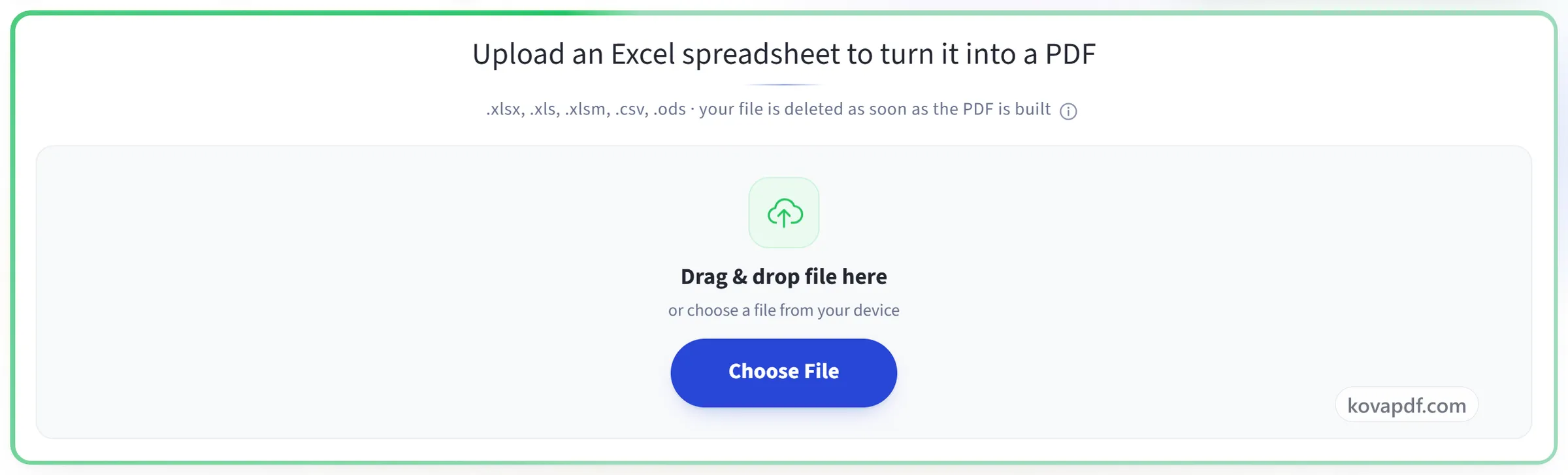
Tải lên bảng tính
Kéo tệp .xlsx (hoặc .xls, .xlsm, .csv, .ods) vào khung, hoặc nhấp để chọn. Tệp của bạn bị xóa ngay khi PDF được tạo xong.
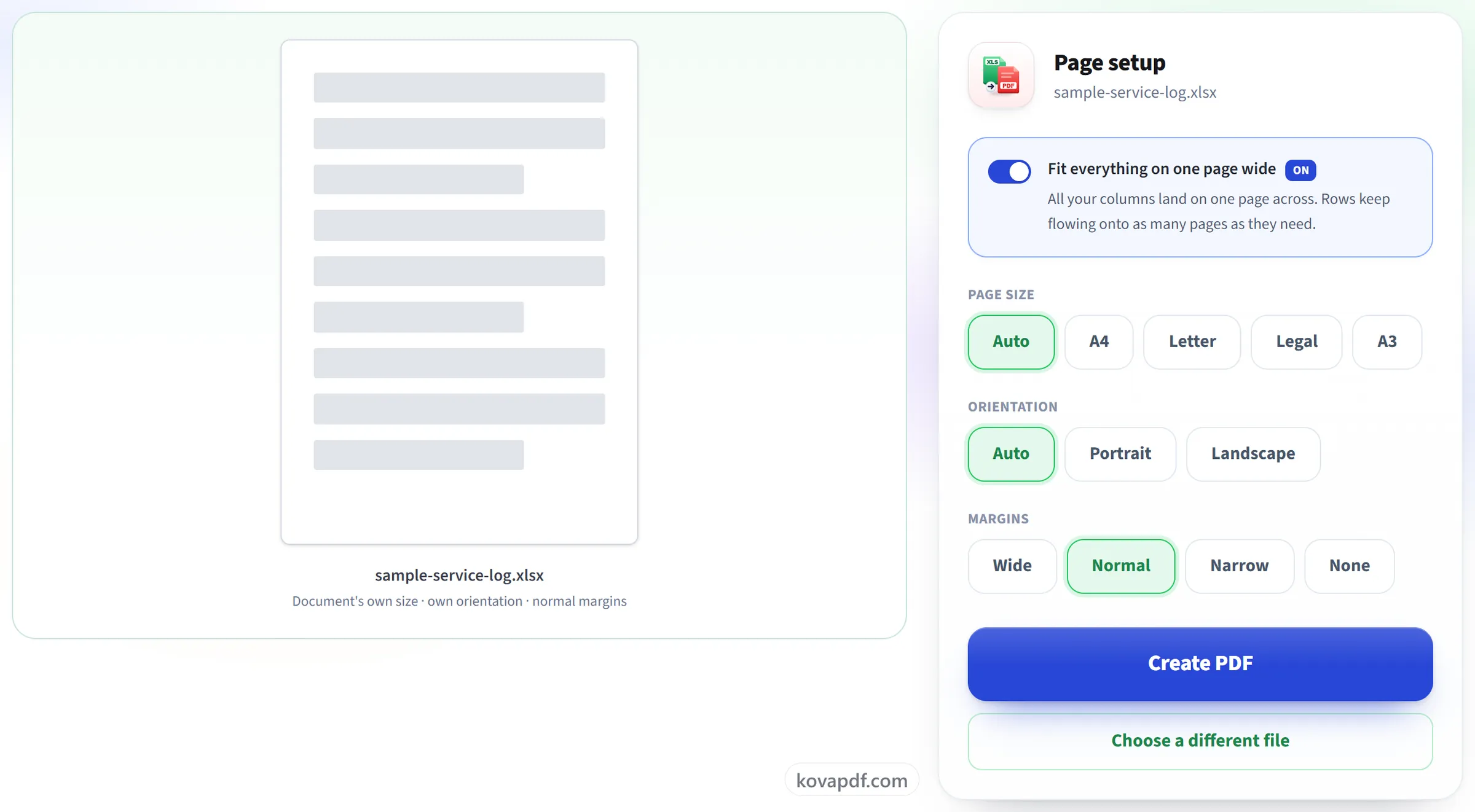
Kiểm tra thiết lập trang
Với .xlsx, .xlsm và .ods, tùy chọn “Vừa mọi thứ trong một trang ngang” đã được bật sẵn, chính nó ngăn bảng tính rộng bị cắt sang các trang thừa, và khổ trang, hướng trang và lề do bạn tùy chỉnh. Các tệp .xls và .csv cũ hơn giữ thiết lập trang riêng của chúng.
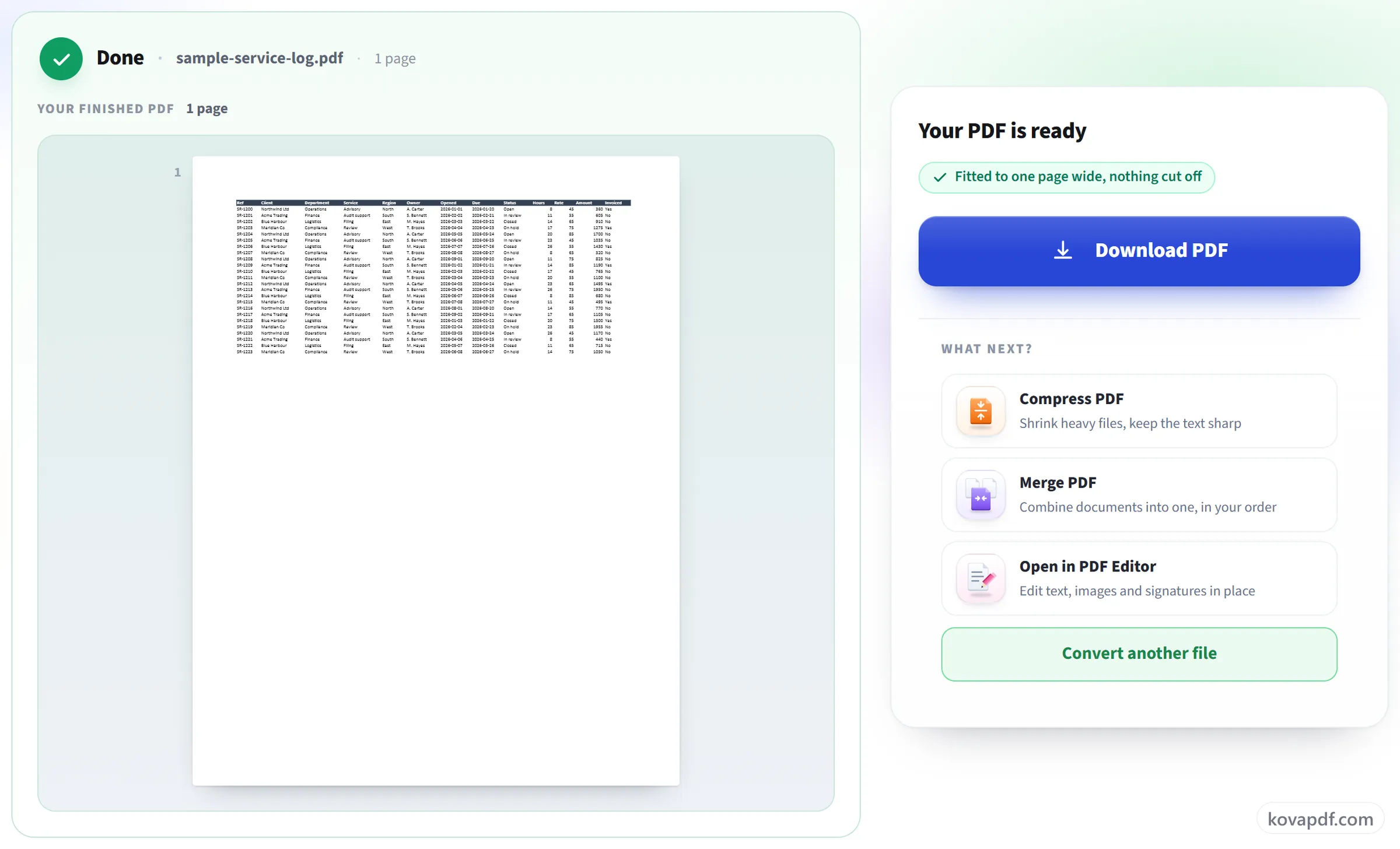
Tải xuống PDF
Với trang tính đã được căn vừa, mọi cột đều nằm trên trang, chỉ có chiều cao kéo dài sang các trang tiếp theo.
Câu hỏi thường gặp về Excel sang PDF
Làm sao chuyển Excel sang PDF trên một trang?
Để nguyên “Vừa mọi thứ trong một trang ngang” ở trạng thái bật. Mọi cột được co giãn cho vừa chiều ngang trang, và một trang tính ngắn sẽ nằm gọn trên một trang. Trang tính dài sẽ tiếp tục xuống các trang sau thay vì thu nhỏ chữ cho đến khi mọi thứ vừa một trang.
Các cột của tôi có bị cắt mất không?
Không, với thiết lập mặc định cho tệp .xlsx, .xlsm và .ods: “Vừa mọi thứ trong một trang ngang” đặt mọi cột vừa chiều ngang trang và để các hàng tiếp tục xuống bao nhiêu trang tùy cần. Tệp .xls cũ hơn và tệp .csv được chuyển đổi theo thiết lập trang riêng của chúng, nên trang tính rất rộng vẫn có thể tràn sang trang thừa. Lưu nó dưới dạng .xlsx trước sẽ tránh được điều đó.
Công cụ có dồn 500 hàng vào một trang không?
Không. Chỉ có chiều rộng được điều chỉnh cho vừa. Các hàng tiếp tục sang thêm trang, nên chữ giữ đúng cỡ bạn đặt thay vì co lại đến mức không đọc được.
Tôi có thể in theo hướng ngang không?
Có, với tệp .xlsx, .xlsm và .ods. Chọn “Ngang” và, nếu muốn, một khổ giấy (A4, Letter, Legal hoặc A3) và một trong bốn độ rộng lề. Hướng ngang kết hợp vừa chiều ngang là cách thường dùng cho trang tính rộng. “Tự động” giữ thiết lập riêng của sổ làm việc.
Tất cả trang tính của tôi có được đưa vào không?
Mọi trang tính hiển thị đều được chuyển đổi, theo thứ tự, vào cùng một PDF. Trang tính ẩn bị bỏ qua, giống như khi in từ Excel.
Công thức của tôi có hiện trong PDF không?
PDF hiển thị kết quả, tức các giá trị mà ô hiển thị, chứ không phải công thức phía sau, giống như bản in. PDF không thể chứa công thức hoạt động được, nên hãy giữ lại bảng tính nếu sau này bạn cần thay đổi số liệu.
Tôi có thể tải lên những tệp nào?
.xlsx, .xls, .xlsm, .csv và .ods.
Có miễn phí không?
Có. Mọi công cụ đều dùng được mà không cần trả phí hay tài khoản. Tệp có thể dài tới 200 trang và 50 MB, và lần chạy không thành công sẽ không tính vào hạn mức của bạn. Gói Pro gỡ bỏ các giới hạn.
Tôi có cần tạo tài khoản không?
Không. Mọi công cụ đều dùng được mà không cần đăng nhập. Tài khoản giúp tăng hạn mức và cho bạn xem những gì đã xử lý.
Chuyện gì xảy ra với tệp của tôi?
Tệp của bạn chỉ nằm trên máy chủ của chúng tôi một lúc ngắn trong khi được xử lý, sau đó sẽ bị xóa. Tệp được gửi qua kết nối được mã hóa. Chúng tôi ghi lại việc công cụ đã được dùng, nhưng không ghi tên tệp hay nội dung trong tệp.