Giảm số trang PDF
Xem PDF của bạn thực sự cần bao nhiêu trang. Các trang gần như trống được gộp lại ở kích thước đầy đủ, cùng chữ, cùng mọi thứ, ít tờ hơn nhiều. Hoặc xếp 2 hay 4 trang trên một tờ nếu bạn chấp nhận chữ nhỏ hơn để có tài liệu ngắn nhất.
- Dùng miễn phí
- Dùng được trên mọi thiết bị
- Được xóa sau khi xử lý
- Đếm trang, không ép trang
- Gộp các trang gần như trống
- Kích thước đầy đủ với “Giữ nguyên cỡ”
- Ít tờ phải in hơn
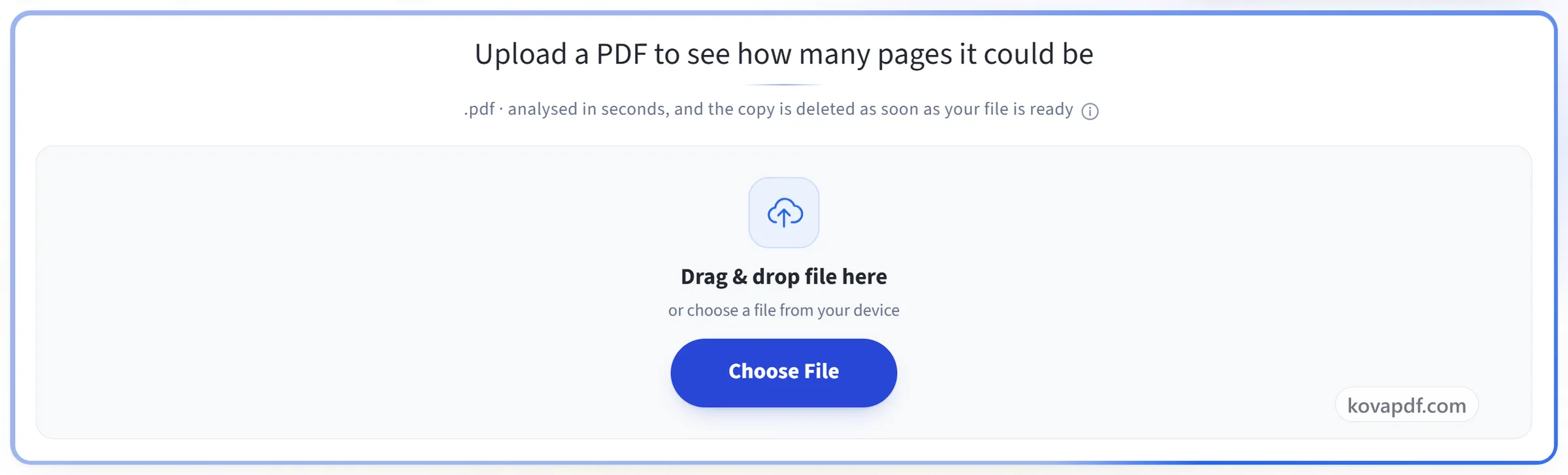
Tải lên PDF để xem nó có thể rút còn bao nhiêu trang
.pdf · phân tích trong vài giây, và bản sao bị xóa ngay khi tệp của bạn sẵn sàng
Kéo và thả tệp vào đây
hoặc chọn tệp từ thiết bị của bạn
Trên máy tính? Tải ứng dụng WindowsTrên điện thoại? Tải ứng dụng điện thoại
Tất cả những gì SmartShrink làm được
Xem PDF của bạn thực sự cần bao nhiêu trang, rồi dồn những trang gần như trống vào ít tờ hơn mà chữ vẫn giữ nguyên cỡ. Miễn phí, ngay trong trình duyệt.
Các trang của bạn chứa những gì
- Mỗi trang được đo xem thực sự có bao nhiêu phần là mực
- Lưới ảnh thu nhỏ các trang của chính bạn, từng trang một
- Số trang bạn sẽ có, biết trước khi quyết định
- Trang trống được tìm ra và đếm sẵn cho bạn
- Việc đo mất bao lâu, hiện kèm kết quả
Mức độ
- Không mất mát: chỉ dồn những trang vừa ở đúng cỡ gốc
- Cân bằng: cho phép thu nội dung xuống khoảng 82% để xếp được nhiều hơn
- Tối đa: xuống tới 60%, để còn ít tờ nhất
- Mỗi thiết lập đều cho biết số trang mà nó sẽ tạo ra
Hoặc một bố cục cố định
- 2 hoặc 4 trang trên một tờ, mọi trang giữ nguyên vẹn và đúng thứ tự
- Biết chính xác số tờ trước khi bắt đầu
- Đường phân cách giữa các trang được ghép, bật hoặc tắt
Mỗi nhóm đều do bạn quyết
- Nhấp vào nhóm được gợi ý bất kỳ để giữ nguyên các trang đó
- Chọn hết các gợi ý cùng lúc, hoặc bỏ chọn tất cả
- Xóa những trang trống mà nó tìm được
- Giảm luôn dung lượng tệp trong cùng một lượt
Tài liệu ngắn hơn
- Các trang được ghép vẫn giữ chữ thật, vẫn bôi chọn được
- Trang có liên kết hoặc trường biểu mẫu được giữ nguyên vẹn và để riêng
- Số trang trước và sau hiện ngay trên màn hình kết quả
- Nhóm nào không dùng được sẽ được nêu tên kèm lý do
Cách hoạt động
Giảm số trang PDF trong ba bước
Tải lên PDF
Kéo tệp .pdf vào khung, hoặc nhấp để chọn. Mỗi trang được đo để tìm vị trí thực sự có mực, tài liệu 200 trang mất khoảng một giây.
Chọn mức rút gọn
Mỗi thiết lập đều cho thấy kết quả thực tế với tài liệu của bạn trước khi bạn quyết định. Không mất dữ liệu thì không bao giờ thu nhỏ gì; các mức khác nói rõ chữ sẽ nhỏ đi còn bao nhiêu. Nhấp vào bất kỳ nhóm nào trong lưới trang để giữ nguyên nhóm đó.
Tải xuống PDF rút gọn
Số trang trước và sau, số trang tiết kiệm được, và dung lượng tệp ở cả hai trạng thái.
Giảm số trang PDF: hướng dẫn trực quan từng bước
Những trang gần như trống được dồn lại giữ nguyên cỡ, hoặc nhỏ hơn nếu bạn cho phép.
Tải lên PDF
Kéo tệp .pdf vào khung, hoặc nhấp để chọn. Mỗi trang được đo để tìm vị trí thực sự có mực, tài liệu 200 trang mất khoảng một giây.
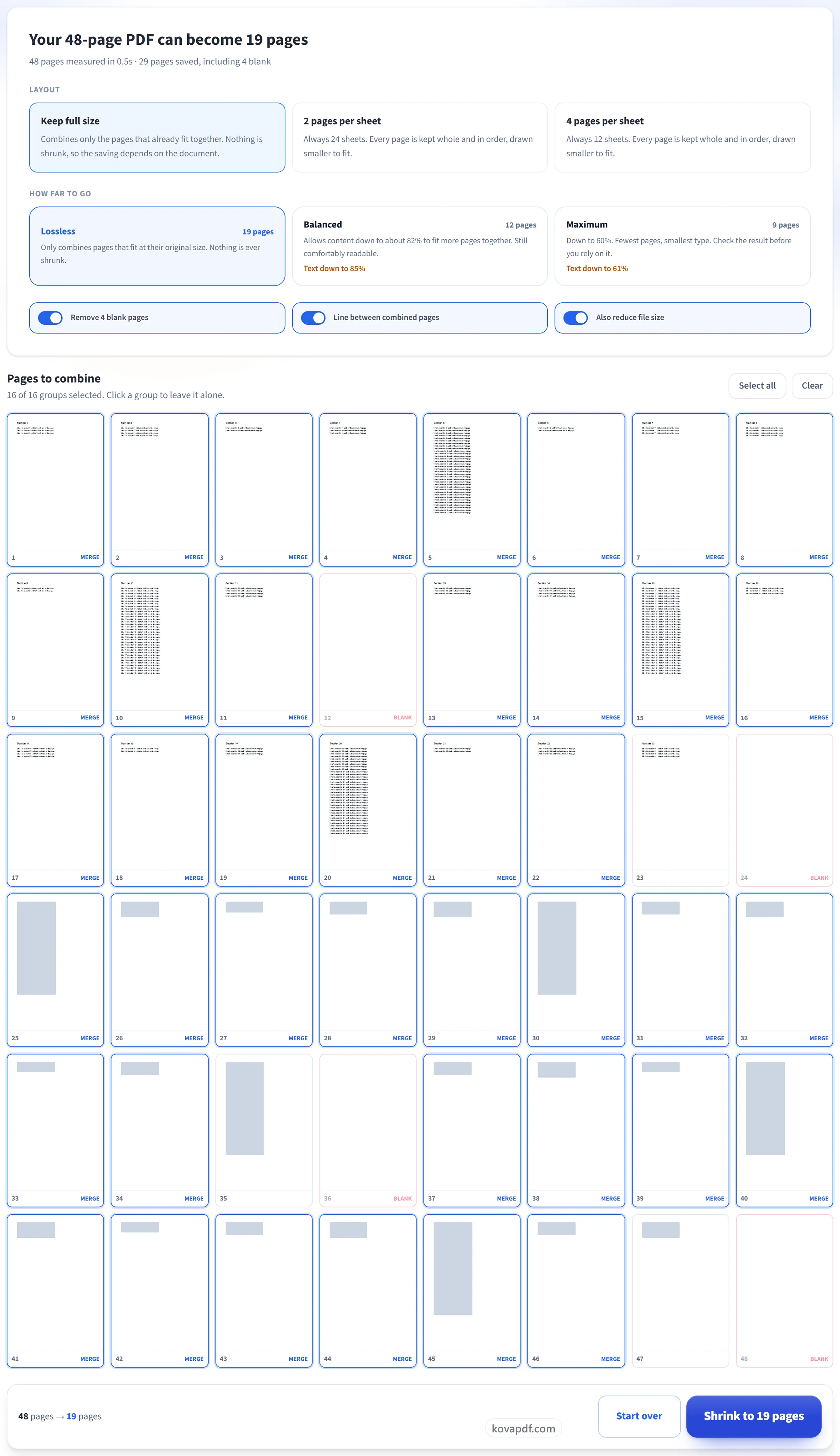
Chọn mức rút gọn
Mỗi thiết lập đều cho thấy kết quả thực tế với tài liệu của bạn trước khi bạn quyết định. Không mất dữ liệu thì không bao giờ thu nhỏ gì; các mức khác nói rõ chữ sẽ nhỏ đi còn bao nhiêu. Nhấp vào bất kỳ nhóm nào trong lưới trang để giữ nguyên nhóm đó.
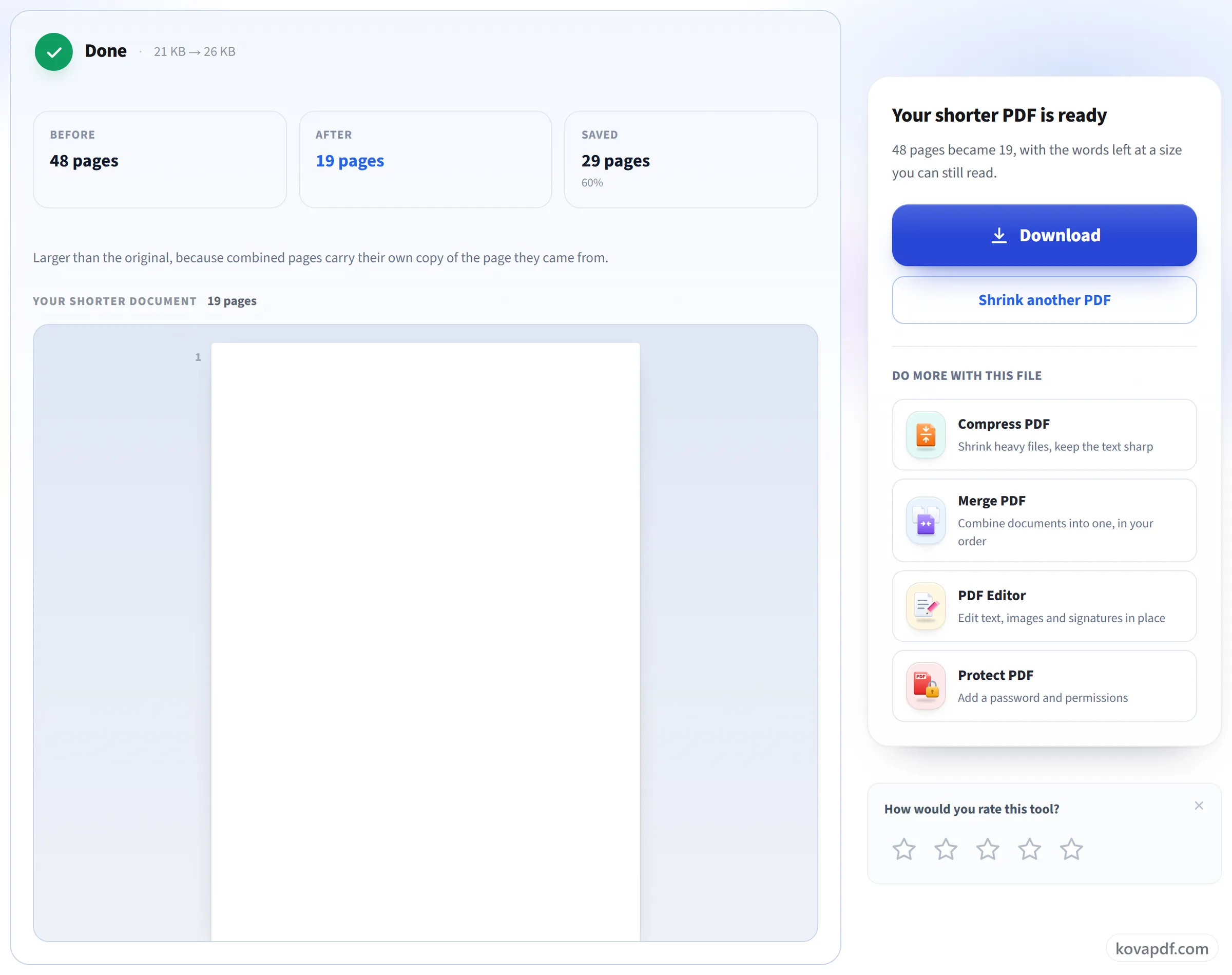
Tải xuống PDF rút gọn
Số trang trước và sau, số trang tiết kiệm được, và dung lượng tệp ở cả hai trạng thái.
Câu hỏi thường gặp về Giảm số trang PDF
Làm thế nào để giảm số trang của PDF?
Tải PDF lên và SmartShrink sẽ đo xem mỗi trang dùng bao nhiêu diện tích. “Giữ nguyên kích thước” gộp các trang phần lớn để trống mà không thu nhỏ chữ, còn 2 hoặc 4 trang trên một tờ đặt các trang nguyên vẹn cạnh nhau. Bạn thấy số trang mới trước khi bất cứ thứ gì được tạo ra.
Công cụ này có thu nhỏ chữ để chứa nhiều hơn trên một trang không?
Không với thiết lập mặc định. “Giữ nguyên cỡ” chỉ gộp những trang mà nội dung vừa với nhau ở kích thước gốc. Nó tìm vị trí nội dung trên mỗi trang, cắt sát vùng đó và xếp chồng các phần lại. Chữ giữ nguyên cỡ và vẫn chọn được. Thiết lập “Cân bằng” và “Tối đa” thì có thu nhỏ nội dung, và mỗi thiết lập đều cho bạn biết tỷ lệ phần trăm chính xác trước khi bạn xác nhận.
Làm sao 200 trang có thể thành 80 trang mà không mất gì?
Vì phần lớn các trang chủ yếu để trống. Một trang có một tiêu đề và ba dòng chữ chỉ dùng khoảng 4% tờ giấy, nên bốn trang như vậy vừa trên một trang mà vẫn còn dư chỗ. Không có gì bị xóa. Cùng nội dung đó chỉ dùng ít giấy hơn.
Tôi có thể đặt 2 hoặc 4 trang trên một tờ không?
Có. Chọn 2 hoặc 4 trang mỗi tờ và mỗi trang sẽ được đặt nguyên vẹn, thu nhỏ vừa với vị trí của nó, theo đúng thứ tự ban đầu và không bị cắt xén gì. Số trang nhờ đó giảm một nửa hoặc còn một phần tư, tiện để in tài liệu phát tay hoặc đọc trên màn hình lớn.
Vì sao công cụ báo PDF của tôi không thể rút gọn?
Vì các trang của nó đã kín. Trang chiếu, bản scan và tài liệu nhiều hình ảnh lấp đầy tờ giấy từ mép này sang mép kia, nên gộp bất kỳ hai trang nào cũng đồng nghĩa với phải thu nhỏ chúng. Công cụ sẽ cho bạn biết điều này thay vì tạo ra một kết quả kém.
Chuyện gì xảy ra với liên kết và trường biểu mẫu?
Với “Giữ nguyên kích thước”, những trang có các thành phần đó không bao giờ bị gộp và được sao chép sang nguyên vẹn. Bố cục 2 và 4 trang trên một tờ sắp đặt lại mọi trang, nên liên kết, bình luận và trường biểu mẫu sẽ bị mất ở đó. Hãy giữ bản gốc nếu bạn cần chúng.
Công cụ này khác Nén PDF như thế nào?
Nén PDF làm tệp nhỏ hơn tính theo megabyte và giữ nguyên từng trang. SmartShrink giảm số trang, điều quan trọng khi bạn in hoặc đọc trên màn hình, rồi còn chạy thêm một lượt nén, nên tệp thường cũng nhỏ đi.
Tôi có thể tự chọn trang không?
Có. Mọi gợi ý đều được bật sẵn lúc đầu, và bạn có thể tắt bất kỳ nhóm nào. Lưới trang cho thấy những trang nào sẽ đi cùng nhau, và tổng số cập nhật khi bạn đổi ý.
Tệp có nhỏ đi không?
Thường là có. Gộp trang lúc đầu làm tệp lớn hơn, nên cuối cùng tệp được nén lại, và kết quả thường nhỏ hơn bản gốc. Cả hai kích thước đều hiển thị trên màn hình kết quả, dù tăng hay giảm.
Chuyện gì xảy ra với tệp của tôi?
SmartShrink làm việc qua nhiều bước, nên nó giữ tệp của bạn trong lúc bạn dùng. Tệp bị xóa ngay khi PDF mới được tạo xong. Nếu bạn đóng tab giữa chừng, tệp sẽ tự động bị xóa trong vòng 30 phút.
Có miễn phí không?
Có. Mọi công cụ đều dùng được mà không cần trả phí hay tài khoản. Tệp có thể dài tới 200 trang và 50 MB, và lần chạy không thành công sẽ không tính vào hạn mức của bạn. Gói Pro gỡ bỏ các giới hạn.
Tôi có cần tạo tài khoản không?
Không. Mọi công cụ đều dùng được mà không cần đăng nhập. Tài khoản giúp tăng hạn mức và cho bạn xem những gì đã xử lý.