Reduce paginile unui PDF
Vezi de câte pagini are nevoie PDF-ul tău cu adevărat. Paginile aproape goale sunt combinate la dimensiune întreagă, același text, același tot, mult mai puține foi. Sau pui 2 ori 4 pagini pe o foaie, dacă preferi cel mai scurt document posibil.
- Utilizare gratuită
- Funcționează pe orice dispozitiv
- Șters după procesare
- Paginile sunt numărate, nu înghesuite
- Paginile aproape goale sunt combinate
- Dimensiune întreagă cu Fără pierderi
- Mai puține foi de imprimat
Încarcă un PDF ca să vezi câte pagini ar putea avea
.pdf · analizat în câteva secunde, iar copia se șterge imediat ce fișierul tău este gata
Trage fișierul aici
sau alege un fișier de pe dispozitiv
Pe calculator? Descarcă aplicația pentru WindowsPe telefon? Descarcă aplicația pentru telefon
Tot ce poate face SmartShrink
Află de câte pagini are nevoie cu adevărat PDF-ul tău, apoi adună paginile aproape goale pe mai puține foi, cu textul rămas la dimensiunea lui normală. Gratuit, în browser.
Ce conțin paginile tale
- Fiecare pagină este măsurată ca să se vadă cât din ea este chiar cerneală
- O grilă de miniaturi cu propriile tale pagini, pagină cu pagină
- Numărul de pagini la care ai ajunge, înainte să confirmi
- Paginile goale sunt găsite și numărate pentru tine
- Cât a durat măsurarea, afișat împreună cu rezultatul
Cât de departe să meargă
- Fără pierderi: combină doar paginile care încap la dimensiunea lor originală
- Echilibrat: lasă conținutul să scadă până la circa 82% ca să încapă mai mult pe o foaie
- Maximă: până la 60%, pentru cele mai puține foi
- Fiecare setare arată câte pagini ar rezulta
Sau un aspect fix
- 2 sau 4 pagini pe coală, fiecare pagină păstrată întreagă și în ordine
- Numărul exact de coli, știut înainte să începi
- O linie de separare între paginile combinate, activată sau nu
Tu decizi pentru fiecare grup
- Dă clic pe orice grup sugerat ca să lași acele pagini neatinse
- Selectează toate sugestiile deodată sau golește selecția
- Șterge paginile goale găsite
- Reduce dimensiunea fișierului în aceeași trecere
Documentul mai scurt
- Paginile combinate își păstrează textul real, tot selectabil
- Paginile care conțin linkuri sau câmpuri de formular sunt păstrate întregi și separate
- Numărul de pagini înainte și după, pe ecranul cu rezultatul
- Orice grup care nu a putut fi folosit este numit, împreună cu motivul
Cum funcționează
Reduce paginile unui PDF în trei pași
Încarcă PDF-ul
Trage un .pdf pe panou sau dă clic pe el ca să alegi unul. Fiecare pagină este măsurată ca să se vadă unde stă de fapt cerneala, un document de 200 de pagini durează aproximativ o secundă.
Alege cât de departe să mergi
Fiecare setare arată rezultatul real pentru documentul tău înainte să te decizi. „Fără pierderi” nu micșorează niciodată nimic; celelalte spun exact la ce dimensiune ar ajunge textul. Dă clic pe orice grup din grila de pagini ca să îl lași neatins.
Descarcă PDF-ul mai scurt
Numărul de pagini înainte și după, câte pagini au fost economisite și dimensiunea fișierului în ambele cazuri.
Reduce paginile unui PDF: ghid vizual pas cu pas
Paginile aproape goale sunt combinate la dimensiune întreagă sau mai mici, dacă permiți.
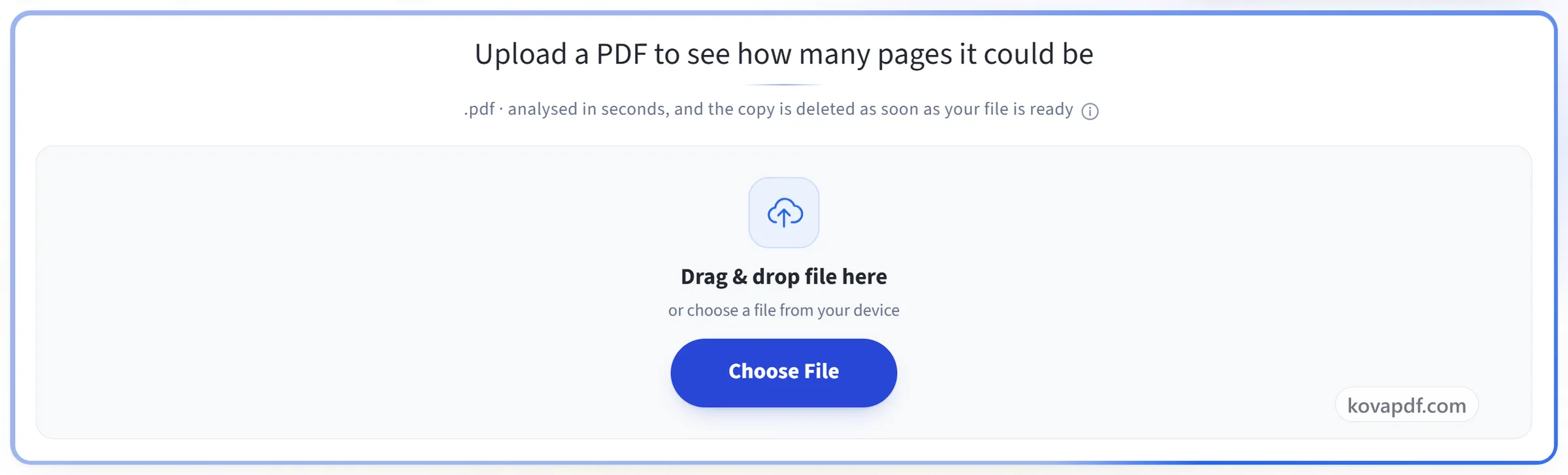
Încarcă PDF-ul
Trage un .pdf pe panou sau dă clic pe el ca să alegi unul. Fiecare pagină este măsurată ca să se vadă unde stă de fapt cerneala, un document de 200 de pagini durează aproximativ o secundă.
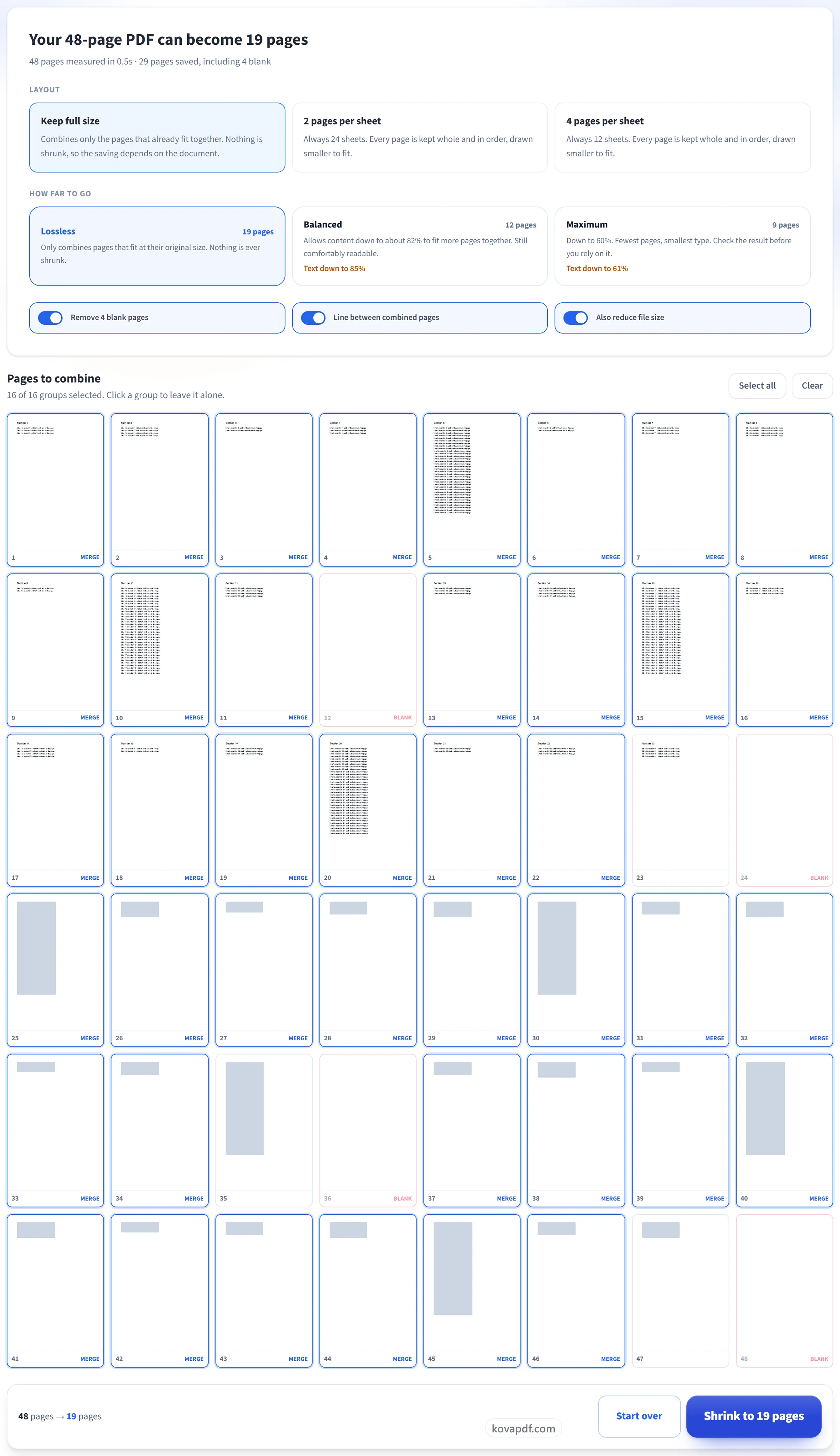
Alege cât de departe să mergi
Fiecare setare arată rezultatul real pentru documentul tău înainte să te decizi. „Fără pierderi” nu micșorează niciodată nimic; celelalte spun exact la ce dimensiune ar ajunge textul. Dă clic pe orice grup din grila de pagini ca să îl lași neatins.
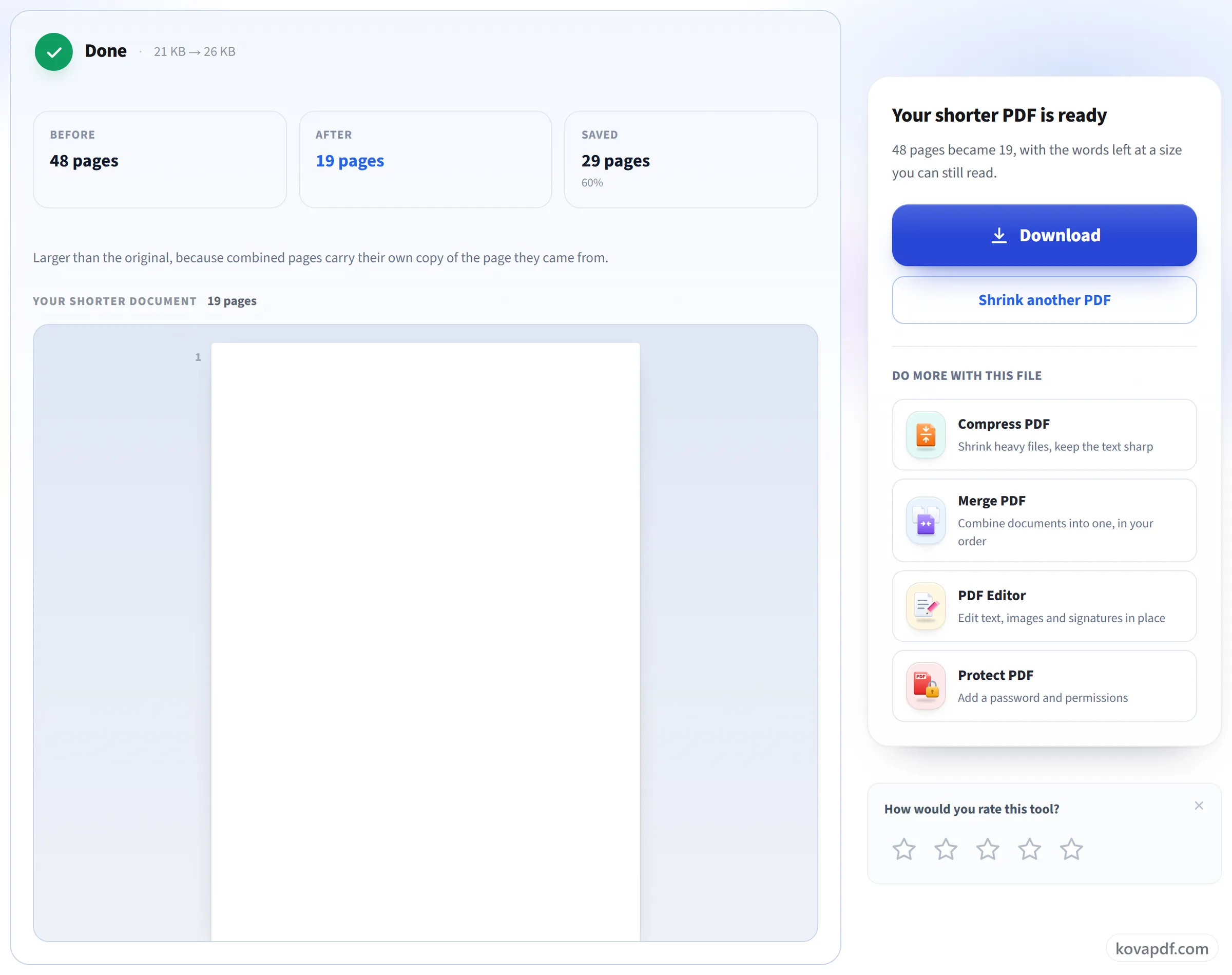
Descarcă PDF-ul mai scurt
Numărul de pagini înainte și după, câte pagini au fost economisite și dimensiunea fișierului în ambele cazuri.
Întrebări frecvente despre Reduce paginile unui PDF
Cum reduc numărul de pagini dintr-un PDF?
Încarcă PDF-ul, iar SmartShrink măsoară cât din fiecare pagină este folosit. „Păstrează dimensiunea completă” combină paginile aproape goale fără să le micșoreze textul, iar 2 sau 4 pagini pe coală așază pagini întregi una lângă alta. Vezi noul număr de pagini înainte să fie creat ceva.
Micșorează textul ca să încapă mai mult pe pagină?
Nu pe setarea implicită. „Fără pierderi” combină doar paginile al căror conținut încape împreună la dimensiunea originală. Găsește unde se află conținutul pe fiecare pagină, decupează până acolo și așază bucățile una sub alta. Textul își păstrează dimensiunea și rămâne selectabil. Setările Echilibrat și Maximă micșorează conținutul, iar fiecare îți spune procentul exact înainte să confirmi.
Cum pot 200 de pagini să ajungă 80 fără să se piardă nimic?
Pentru că cele mai multe pagini sunt aproape goale. O pagină cu un titlu și trei rânduri ocupă cam 4% din foaie, așa că patru astfel de pagini încap pe una singură și mai rămâne loc. Nu se elimină nimic. Același conținut folosește mai puțină hârtie.
Pot pune 2 sau 4 pagini pe o singură foaie?
Da. Alege 2 sau 4 pagini pe foaie și fiecare pagină este așezată întreagă, micșorată cât să încapă în spațiul ei, în ordinea originală, fără să fie tăiat nimic. Asta înjumătățește numărul de pagini sau îl reduce la un sfert, util când tipărești materiale sau citești pe un ecran mare.
De ce scrie că PDF-ul meu nu poate fi micșorat?
Pentru că paginile lui sunt deja pline. Diapozitivele, scanările și documentele cu multe imagini umplu foaia de la o margine la alta, așa că a combina oricare două ar însemna să le micșorezi. Instrumentul îți spune asta în loc să facă un rezultat slab.
Ce se întâmplă cu linkurile și cu câmpurile de formular?
Cu „Păstrează dimensiunea completă”, paginile care le au nu sunt combinate niciodată și sunt copiate neatinse. Aranjamentele cu 2 și 4 pagini pe coală așază fiecare pagină, așa că acolo linkurile, comentariile și câmpurile de formular se pierd. Păstrează originalul dacă ai nevoie de ele.
Prin ce diferă de Comprimă PDF?
Comprimă PDF face fișierul mai mic în megabytes și lasă fiecare pagină așa cum este. SmartShrink reduce numărul de pagini, ceea ce contează când tipărești sau citești pe ecran, apoi face și o trecere de comprimare, așa că de obicei și fișierul devine mai mic.
Pot alege eu paginile?
Da. Toate sugestiile pornesc activate și poți dezactiva orice grup. Grila de pagini arată ce pagini ar merge împreună, iar totalul se actualizează pe măsură ce te răzgândești.
Se micșorează și fișierul?
De obicei. Combinarea paginilor face la început fișierul mai mare, așa că la final este comprimat, iar rezultatul este în mod normal mai mic decât originalul. Ambele dimensiuni apar pe ecranul cu rezultatul, indiferent în ce sens s-au schimbat.
Ce se întâmplă cu fișierul meu?
SmartShrink lucrează în mai mulți pași, așa că îți păstrează fișierul cât timp îl folosești. Fișierul este șters imediat ce noul PDF este creat. Dacă închizi fila la jumătatea drumului, este șters automat în cel mult 30 de minute.
Este gratuit?
Da. Toate instrumentele funcționează fără plată și fără cont. Fișierele pot avea până la 200 de pagini și 50 MB, iar o procesare care eșuează nu te costă nimic. Pro elimină limitele.
Trebuie să îmi creez un cont?
Nu. Toate instrumentele funcționează fără conectare. Un cont îți mărește limita și îți arată ce ai procesat.