ODT în PDF
Convertește un fișier text OpenDocument în PDF cu fonturile, tabelele și aranjarea intacte, nimic nu se rearanjează, nimic nu iese din pagină.
- Îți păstrează aspectul
- Funcționează pe orice dispozitiv
- Șters după procesare
- Formatare intactă
- Din LibreOffice sau OpenOffice
- A4, Letter sau Legal
- Fonturi încorporate în PDF
.odt
Încarcă un document text OpenDocument ca să-l transformi în PDF
.odt · fișierul tău este șters imediat ce PDF-ul este creat
Trage fișierul aici
sau alege un fișier de pe dispozitiv
Pe calculator? Descarcă aplicația pentru WindowsPe telefon? Descarcă aplicația pentru telefon
Tot ce poate face ODT în PDF
Convertește un document text OpenDocument în PDF cu aranjarea intactă.
Conversie exactă
- .odt convertit cu suport complet pentru format
- Se folosesc fonturile încorporate, așa că textul apare exact cum l-ai salvat
- Stilurile moștenite prin numerotare se aplică așa cum au fost definite
- Formele flotante își păstrează poziția pe care le-a dat-o documentul
- Diagramele sunt desenate de motorul office, nu reimplementate
Un aspect care rezistă
- Bordurile de tabel, redate așa cum le definește documentul
- Secvențele de la dreapta la stânga sunt așezate în direcția corectă
- Imaginile stau la dimensiunea și în locul stabilite de document
- Nimic nu se rearanjează: pagina pe care ai scris-o este pagina pe care o primești
Pagina pe care o alegi
- Dimensiunea paginii: cea a documentului, A4, Letter, Legal sau A3
- Portret, vedere sau ce a stabilit deja documentul
- Lat, Normal, Îngust sau fără margini deloc
- Scrisă în aranjarea în pagină a documentului, înainte ca acesta să fie randat
PDF-ul finalizat
- Un singur PDF, cu numele fișierului tău .odt
- Afișat pagină cu pagină în browser, înainte de descărcare
- Numărul de pagini indicat odată cu documentul finalizat
- Comprimă, combină sau editează rezultatul din același ecran
Cum funcționează
ODT în PDF în trei pași
Încarcă documentul tău
Trage un .odt pe panou sau dă clic pe el ca să alegi unul. Fișierul tău se șterge imediat ce PDF-ul este gata.
Verifică setările paginii
Fonturile, tabelele și întreruperile de pagină se păstrează așa cum au fost scrise. Dimensiunea paginii, orientarea și marginile pot fi schimbate înainte de conversie.
Descarcă PDF-ul
Un PDF pe care îl poate deschide oricine, cu formatarea pe care ai scris-o.
ODT în PDF: ghid vizual pas cu pas
Formatul de text OpenDocument, convertit exact așa cum a fost scris.
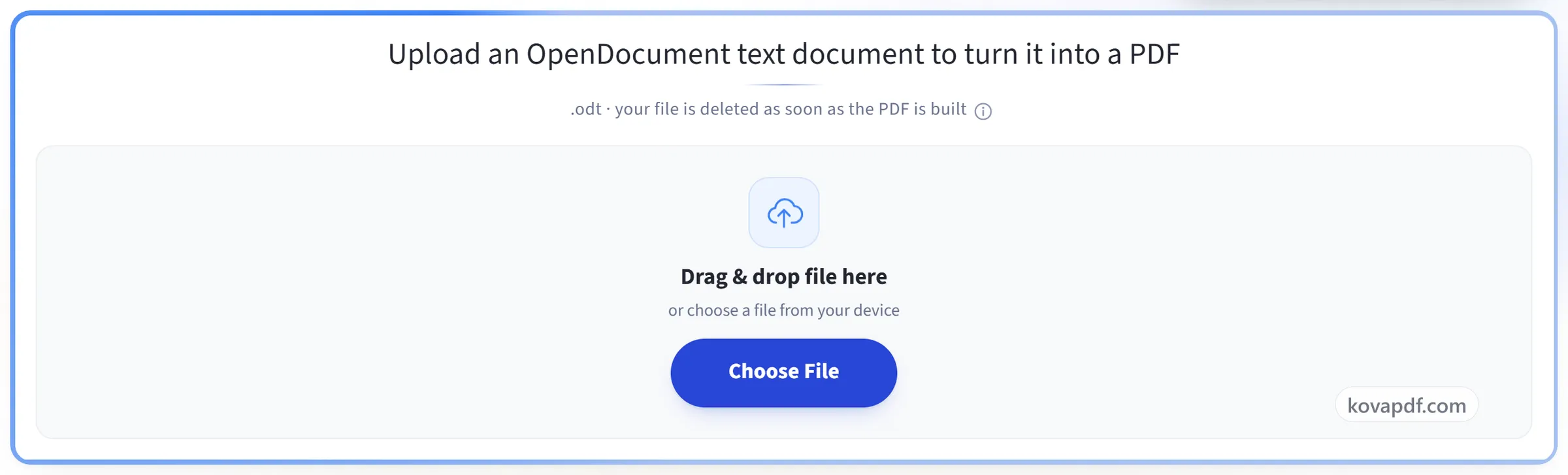
Încarcă documentul tău
Trage un .odt pe panou sau dă clic pe el ca să alegi unul. Fișierul tău se șterge imediat ce PDF-ul este gata.
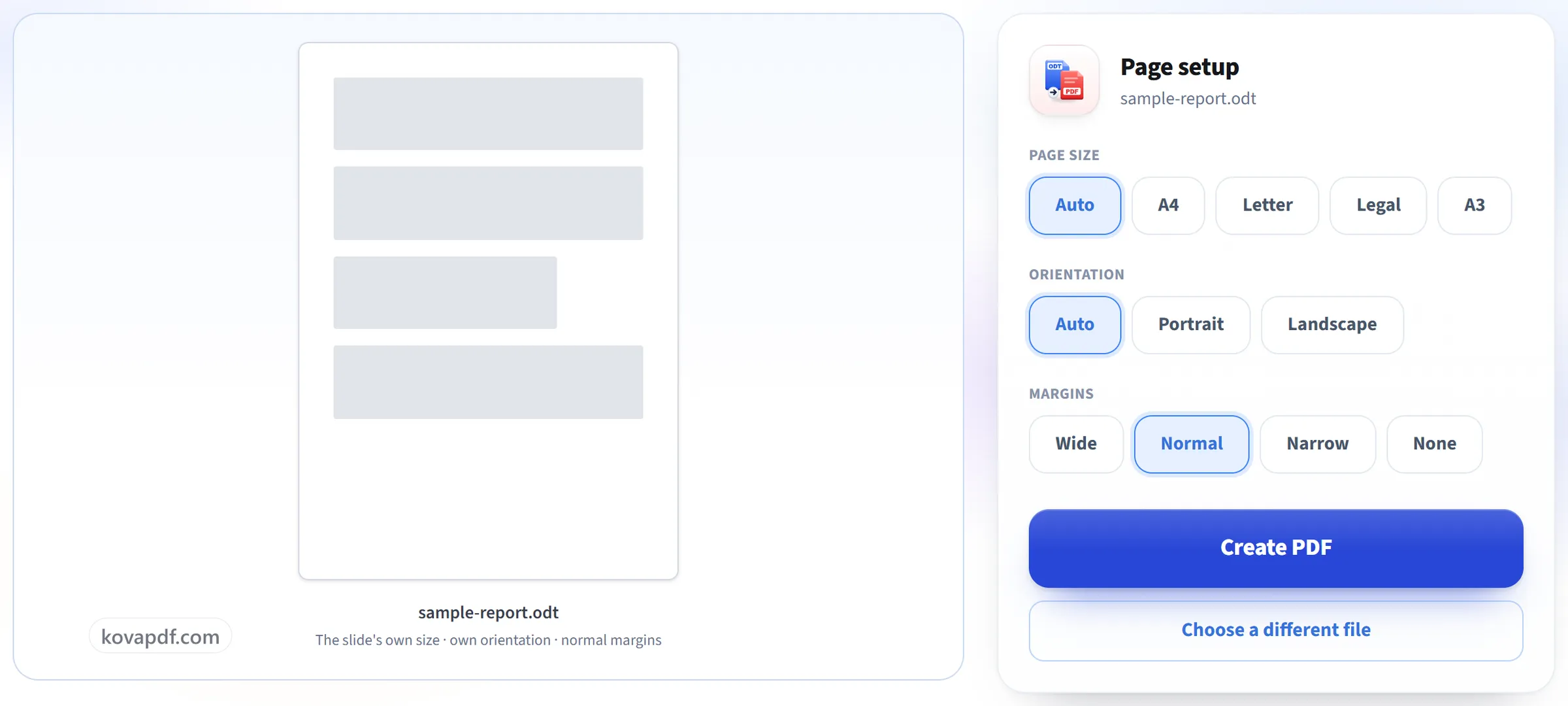
Verifică setările paginii
Fonturile, tabelele și întreruperile de pagină se păstrează așa cum au fost scrise. Dimensiunea paginii, orientarea și marginile pot fi schimbate înainte de conversie.
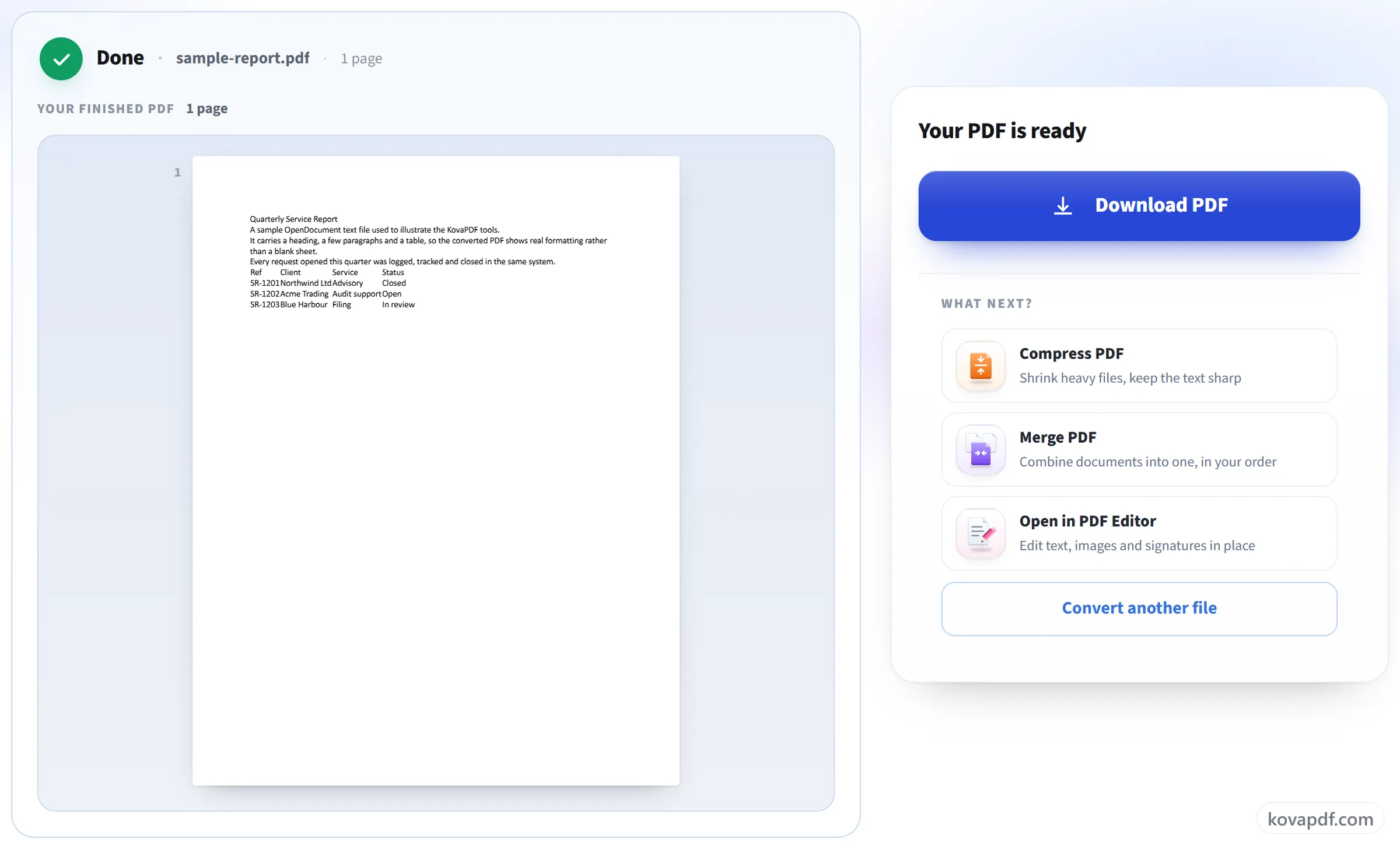
Descarcă PDF-ul
Un PDF pe care îl poate deschide oricine, cu formatarea pe care ai scris-o.
Întrebări frecvente despre ODT în PDF
Cum convertesc un fișier ODT în PDF?
Alege fișierul .odt, schimbă dimensiunea hârtiei, orientarea sau marginile dacă vrei altceva decât setările documentului, apoi apasă „Creează PDF”. PDF-ul este creat pe serverul nostru, așa că nu trebuie să instalezi nimic.
Formatarea se păstrează?
Da. Fonturile, tabelele, anteturile și sfârșiturile de pagină sunt preluate așa cum sunt în document.
Fonturile vor arăta la fel?
De obicei, da. Fonturile sunt încorporate în PDF, așa că arată la fel pe orice dispozitiv. Dacă documentul tău folosește un font pe care convertorul nostru nu îl are, se folosește un înlocuitor apropiat; pentru Arial, Times New Roman, Calibri și Cambria, acest înlocuitor are aceleași lățimi ale literelor, deci rândurile se rup tot în aceleași locuri.
Pot schimba dimensiunea paginii, orientarea sau marginile?
Da. Hârtia poate fi A4, Letter, Legal sau A3, în orientare portret sau peisaj, cu margini late, normale, înguste sau fără margini. Dacă lași valorile implicite, documentul păstrează configurarea paginii cu care a fost scris.
Ce se întâmplă cu un tabel mai lat decât pagina?
Își păstrează lățimea pe care o are în document. Tabelele create în LibreOffice sau OpenOffice încap de obicei în zona de text și sunt preluate neschimbate; dacă unul a fost setat mai lat decât pagina, alege orientarea peisaj sau margini mai înguste ca să-i faci loc.
Pot converti mai multe fișiere deodată?
Aici, câte unul. Ca să convertești mai multe dintr-odată, pune-le într-o arhivă .zip și folosește ZIP în PDF, care le poate combina într-un singur PDF sau poate returna câte un PDF separat pentru fiecare.
Pot converti un fișier protejat cu parolă?
Nu. Un document care cere o parolă la deschidere nu poate fi convertit. Deschide-l în LibreOffice, salvează o copie fără parolă și convertește copia.
Ce fișiere pot încărca?
Fișiere .odt. Pentru un fișier .docx, folosește Word în PDF.
Este gratuit?
Da. Toate instrumentele funcționează fără plată și fără cont. Fișierele pot avea până la 200 de pagini și 50 MB, iar o procesare care eșuează nu te costă nimic. Pro elimină limitele.
Trebuie să îmi creez un cont?
Nu. Toate instrumentele funcționează fără conectare. Un cont îți mărește limita și îți arată ce ai procesat.
Ce se întâmplă cu fișierul meu?
Fișierul tău stă pe serverul nostru doar puțin timp, cât este procesat, apoi este șters. Este trimis printr-o conexiune criptată. Păstrăm o evidență că instrumentul a fost folosit, dar nu și numele fișierului sau ce conține fișierul.