Comprimă imaginea
Micșorează imaginile JPG, PNG și WebP ca să le trimiți sau să le încarci, cu aceeași lățime și înălțime.
- Utilizare gratuită
- Funcționează pe orice dispozitiv
- Rămâne pe dispozitivul tău
- Aceeași lățime și înălțime
- Un nivel sau o dimensiune în KB
- PNG-urile transparente rămân transparente
- Niciodată mai mare decât originalul
JPG · PNG · WebP
Micșorează-ți imaginile
JPG, PNG sau WebP · o imagine sau mai multe deodată · aceeași lățime și înălțime, dacă nu alegi altfel. Imaginile rămân pe acest dispozitiv
Trage fișierele aici
sau alege un fișier de pe dispozitiv
Tot ce poate face „Comprimă imaginea”
Micșorează imaginile JPG, PNG și WebP ca să le trimiți pe e-mail, să le încarci sau să le pui pe un site, cu aceeași lățime și înălțime. Gratuit, pe propriul dispozitiv.
Cât de mic
- Trei niveluri („Ușoară”, „Recomandat” și „Puternic”) sau propria ta valoare
- Sau o dimensiune în KB: atinge 100 KB, 200 KB, 500 KB sau 1 MB ori scrie orice valoare
- Cea mai mare calitate care se încadrează în dimensiune, găsită prin încercări, nu ghicită
- Un mesaj clar când o dimensiune nu poate fi atinsă, cu cât de mic a ajuns fișierul
Pixeli și format
- Lățimea și înălțimea rămân la fel, dacă nu activezi „Redu și pixelii”
- Latura cea mai lungă setată la 3840, 2560, 1920 sau 1280 de pixeli ori la orice altă valoare
- Păstrează formatul sau salvează ca JPG ori WebP
Imagini PNG
- Salvat cu o paletă de cel mult 256 de culori în loc de milioane, de aceea un PNG iese mic
- Fundalurile transparente și marginile fine sunt păstrate
- „Ușoară” nu pierde detalii; logo-urile și iconițele cu puține culori arată la fel la orice nivel
Imaginile tale
- Niciodată mai mare: când nu iese nimic mai mic, se păstrează originalul și ți se spune
- Pozele de pe telefon ies orientate corect, fără locație sau detalii despre cameră
- Multe imagini deodată, descărcate împreună într-un ZIP
- Imaginile rămân pe dispozitivul tău și nu sunt încărcate niciodată
Cum funcționează
Comprimă imaginea în trei pași
Adaugă imaginile
Trage imaginile pe panou sau dă clic pe el ca să le alegi de pe dispozitiv. Poți adăuga mai multe deodată. Totul se întâmplă în browserul tău, așa că imaginile rămân pe dispozitiv și nu sunt încărcate niciodată.
Alege un nivel sau o dimensiune
Lasă „Nivel de calitate” pe „Recomandat” sau alege „Ușoară” ori „Puternic”. Dacă un formular sau un e-mail îți impune o limită, alege „Dimensiune în KB” și atinge valoarea sau scrie-o. Activează „Redu și pixelii” doar dacă vrei și mai puțini pixeli.
Descarcă imaginile micșorate
Rezultatul arată dimensiunea înainte și după. O imagine se descarcă separat; mai multe vin împreună într-un ZIP. O imagine care nu a putut fi micșorată rămâne cum era, iar pagina îți spune.
Comprimă imaginea: ghid vizual pas cu pas
Micșorează imaginile JPG, PNG și WebP, cu aceeași lățime și înălțime.
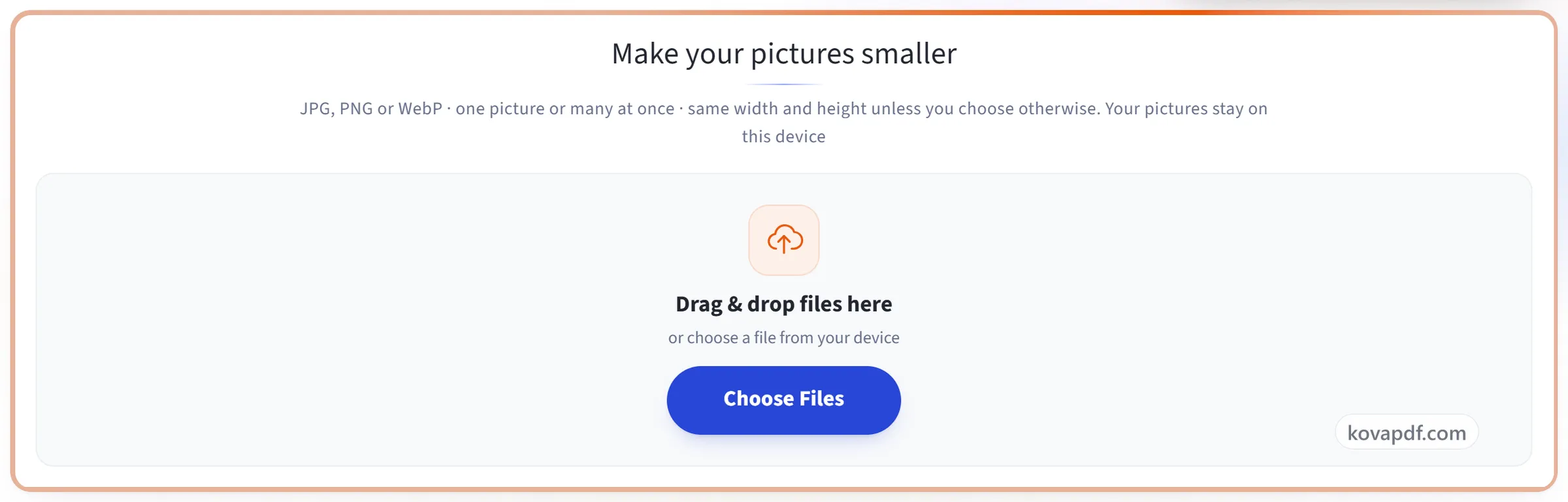
Adaugă imaginile
Trage imaginile pe panou sau dă clic pe el ca să le alegi de pe dispozitiv. Poți adăuga mai multe deodată. Totul se întâmplă în browserul tău, așa că imaginile rămân pe dispozitiv și nu sunt încărcate niciodată.
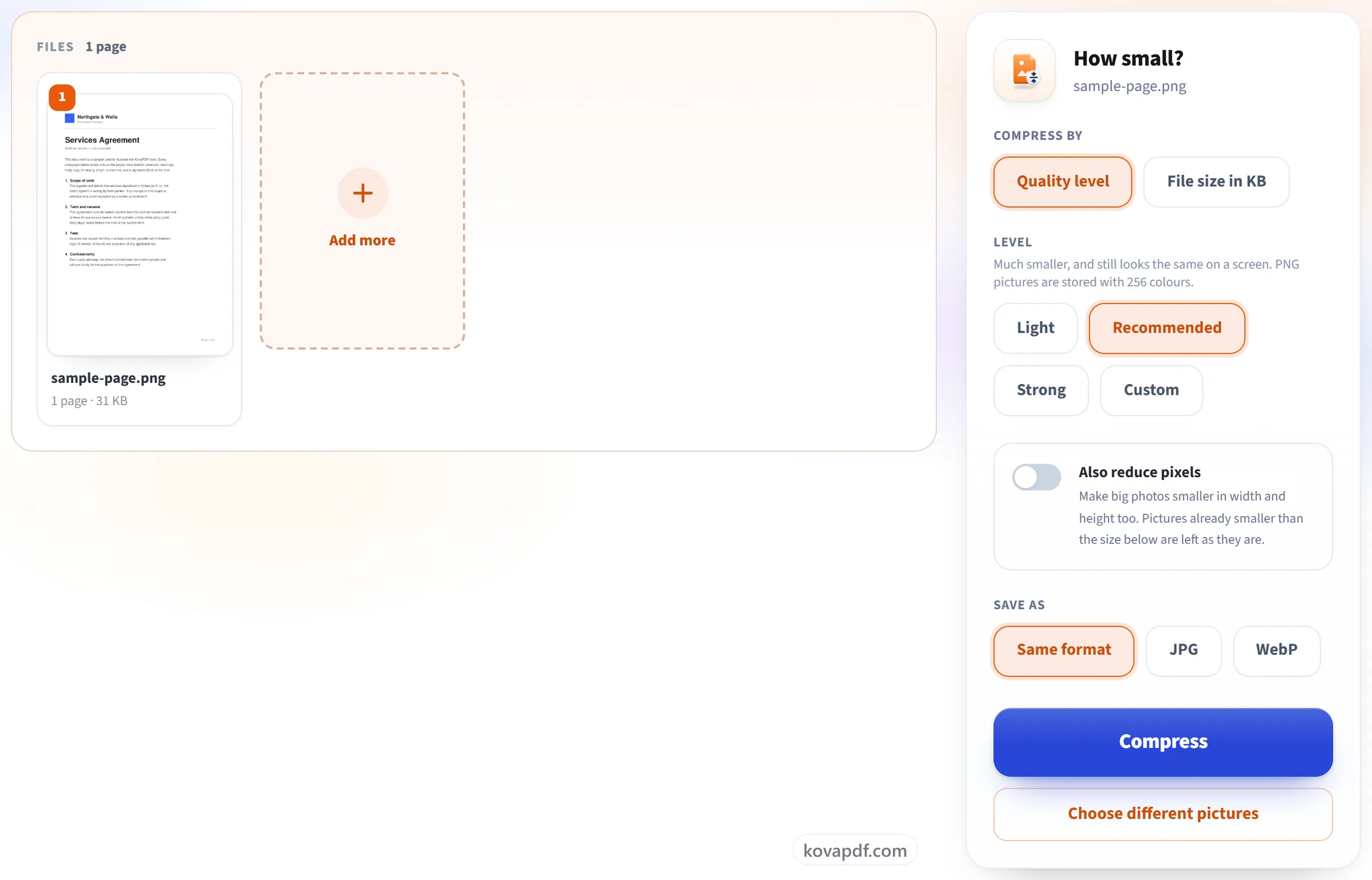
Alege un nivel sau o dimensiune
Lasă „Nivel de calitate” pe „Recomandat” sau alege „Ușoară” ori „Puternic”. Dacă un formular sau un e-mail îți impune o limită, alege „Dimensiune în KB” și atinge valoarea sau scrie-o. Activează „Redu și pixelii” doar dacă vrei și mai puțini pixeli.
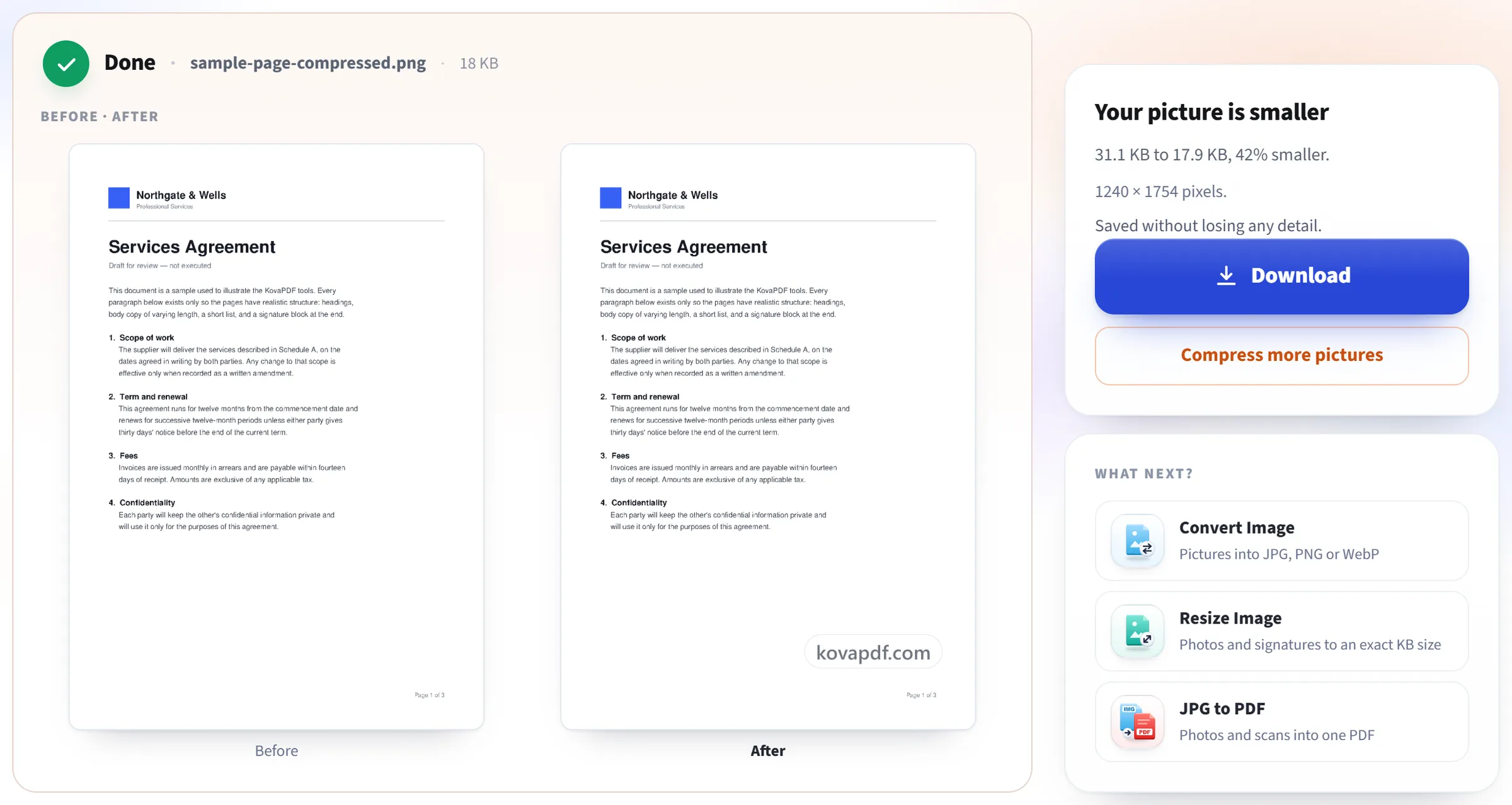
Descarcă imaginile micșorate
Rezultatul arată dimensiunea înainte și după. O imagine se descarcă separat; mai multe vin împreună într-un ZIP. O imagine care nu a putut fi micșorată rămâne cum era, iar pagina îți spune.
Întrebări frecvente despre Comprimă imaginea
Cum micșorez o imagine fără să-i schimb lățimea și înălțimea?
Adaugă imaginea și lasă „Nivel de calitate” pe „Recomandat”. Lățimea și înălțimea rămân exact la fel; se schimbă doar felul în care e salvată imaginea. „Ușoară” schimbă mai puțin, „Puternic” dă cele mai mici fișiere.
Cum comprim o imagine la o anumită dimensiune în KB, de exemplu 200 KB?
Alege „Dimensiune în KB”, apoi atinge 100 KB, 200 KB, 500 KB sau 1 MB ori scrie propria valoare. Fiecare imagine primește cea mai mare calitate care se încadrează sub acea dimensiune. Dacă nici la calitatea cea mai mică fișierul nu e destul de mic, pagina îți spune cât de mic a ieșit; activează „Redu și pixelii”, iar imaginea va fi micșorată în lățime și înălțime până se încadrează.
Cât de mici vor deveni imaginile mele?
Depinde de imagine. O poză venită direct din telefon sau din aparatul foto scade de obicei mult, pentru că a fost salvată la o calitate foarte ridicată. O imagine deja comprimată, cum ar fi una salvată de pe un site, se poate schimba foarte puțin. Rezultatul nu e niciodată mai mare decât originalul: când nu iese nimic mai mic, se păstrează originalul și ți se spune.
Cum sunt micșorate fișierele PNG?
Un PNG este salvat cu o paletă de culori în loc de milioane: 256 la „Recomandat” și 64 la „Puternic”, cu un model fin de puncte, ca trecerile fine de culoare să nu se transforme în benzi. Fundalurile transparente rămân transparente. „Ușoară” nu pierde deloc detalii, iar un logo sau o iconiță cu doar câteva culori arată la fel la orice nivel.
Se va observa calitatea mai scăzută?
La „Ușoară”, aproape niciodată. La „Recomandat”, o poză arată la fel pe ecranul unui telefon sau al unui computer. „Puternic” e pentru când dimensiunea contează cel mai mult, iar detaliile fine și cerul senin se estompează puțin.
Ce se întâmplă cu fișierul meu?
Rămâne pe dispozitivul tău. Imaginile sunt comprimate în browser și nu ne sunt trimise niciodată. Se numără doar faptul că o sarcină a rulat.
Pot comprima mai multe imagini deodată?
Da. Până la 10 deodată fără cont și 50 dacă ești conectat. Toate primesc aceleași setări și se descarcă împreună într-un singur ZIP, fiecare cu numele originalului plus -compressed.
Este gratuit?
Da. Toate instrumentele funcționează fără plată și fără cont. Fișierele pot avea până la 200 de pagini și 50 MB, iar o procesare care eșuează nu te costă nimic. Pro elimină limitele.
Trebuie să îmi creez un cont?
Nu. Toate instrumentele funcționează fără conectare. Un cont îți mărește limita și îți arată ce ai procesat.