Șterge pagini din PDF
Scoate exact paginile care nu îți trebuie, o pagină, un interval sau o listă amestecată, și descarcă documentul scurtat. Nimic nu dispare până nu confirmi.
- Utilizare gratuită
- Funcționează pe orice dispozitiv
- Rămâne pe dispozitivul tău
- Confirmi înainte de ștergere
- O pagină, un interval sau pagini răzlețe
- Restul rămâne neschimbat
- Numerotarea se strânge la loc după aceea
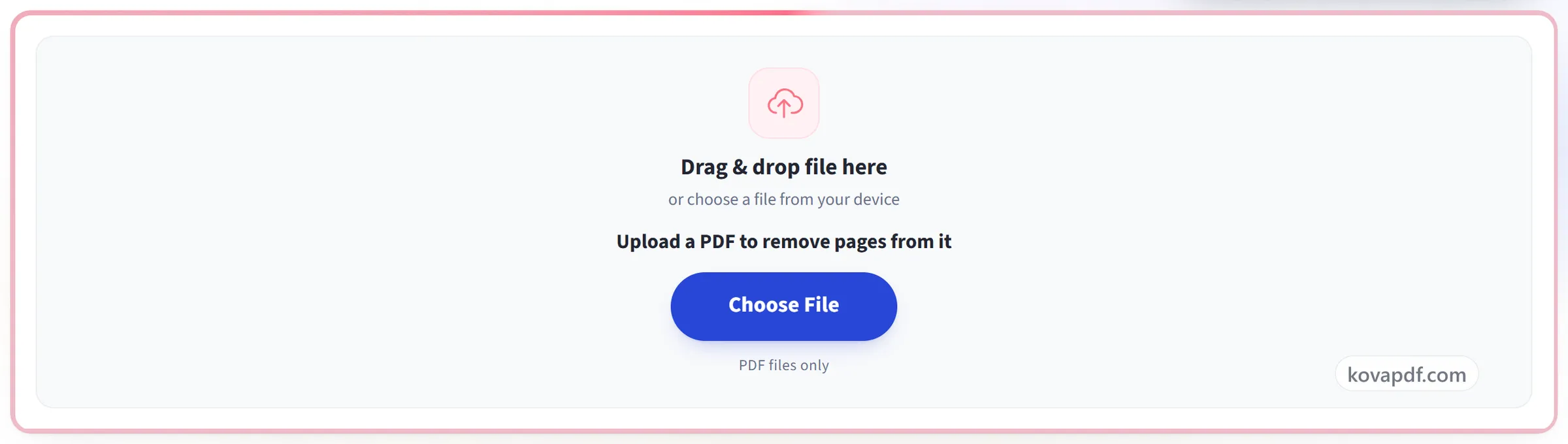
Trage fișierul aici
sau alege un fișier de pe dispozitiv
Alege un PDF din care să elimini pagini
Doar fișiere PDF
Fără internet? Descarcă aplicația pentru WindowsPe telefon? Descarcă aplicația pentru telefon
Tot ce poate face Șterge pagini
Scoate exact paginile de care nu ai nevoie și descarcă documentul redus. Gratuit, în browser, fără nimic de instalat.
Alegi ce se elimină
- Șterge pagina pe care o ai chiar acum în față
- Scrie o listă mixtă, de exemplu 10-18, 22, 49, 51
- Pagini individuale, intervale sau cele două combinate
- Un interval scris invers, de exemplu 7-3, este înțeles
Vizualizarea înainte
- O frază care enumeră fiecare pagină selectată
- Rezumatul se redesenează în timp ce scrii
- Un pas de confirmare înainte să plece ceva
Dacă te răzgândești
- Poți readuce paginile șterse oricând înainte de salvare
- Anulează și refă chiar și planul paginilor
- Reordonează, rotește sau duplică paginile în aceeași sesiune
Fișierul pe care îl primești
- Un PDF real, cu paginile păstrate intacte
- Citește ce a rămas înainte de descărcare
- Continuă să editezi imediat documentul scurtat
- Se face în browserul tău, așa că fișierul nu este încărcat niciodată
Cum funcționează
Șterge pagini din PDF în trei pași
Adaugă PDF-ul
Trage PDF-ul pe panou sau dă clic pe el ca să alegi unul de pe dispozitiv. Totul se întâmplă în browserul tău, așa că fișierul rămâne pe dispozitivul tău și nu este încărcat niciodată.
Alege paginile de eliminat
Alege Pagina curentă sau Pagini personalizate și scrie un interval de tipul 2-5, 9. Confirmi înainte să fie șters ceva, iar Restaurează paginile șterse le aduce înapoi până salvezi.
Verifică și descarcă
Verifică și descarcă îți arată fișierul nou înainte să-l descarci. În el sunt scrise doar paginile pe care le-ai păstrat. Originalul rămâne neatins pe dispozitivul tău.
Șterge pagini din PDF: ghid vizual pas cu pas
Elimină o pagină, un interval sau o selecție împrăștiată, și confirmă exact ce dispare, înainte să dispară.
Adaugă PDF-ul
Trage PDF-ul pe panou sau dă clic pe el ca să alegi unul de pe dispozitiv. Totul se întâmplă în browserul tău, așa că fișierul rămâne pe dispozitivul tău și nu este încărcat niciodată.
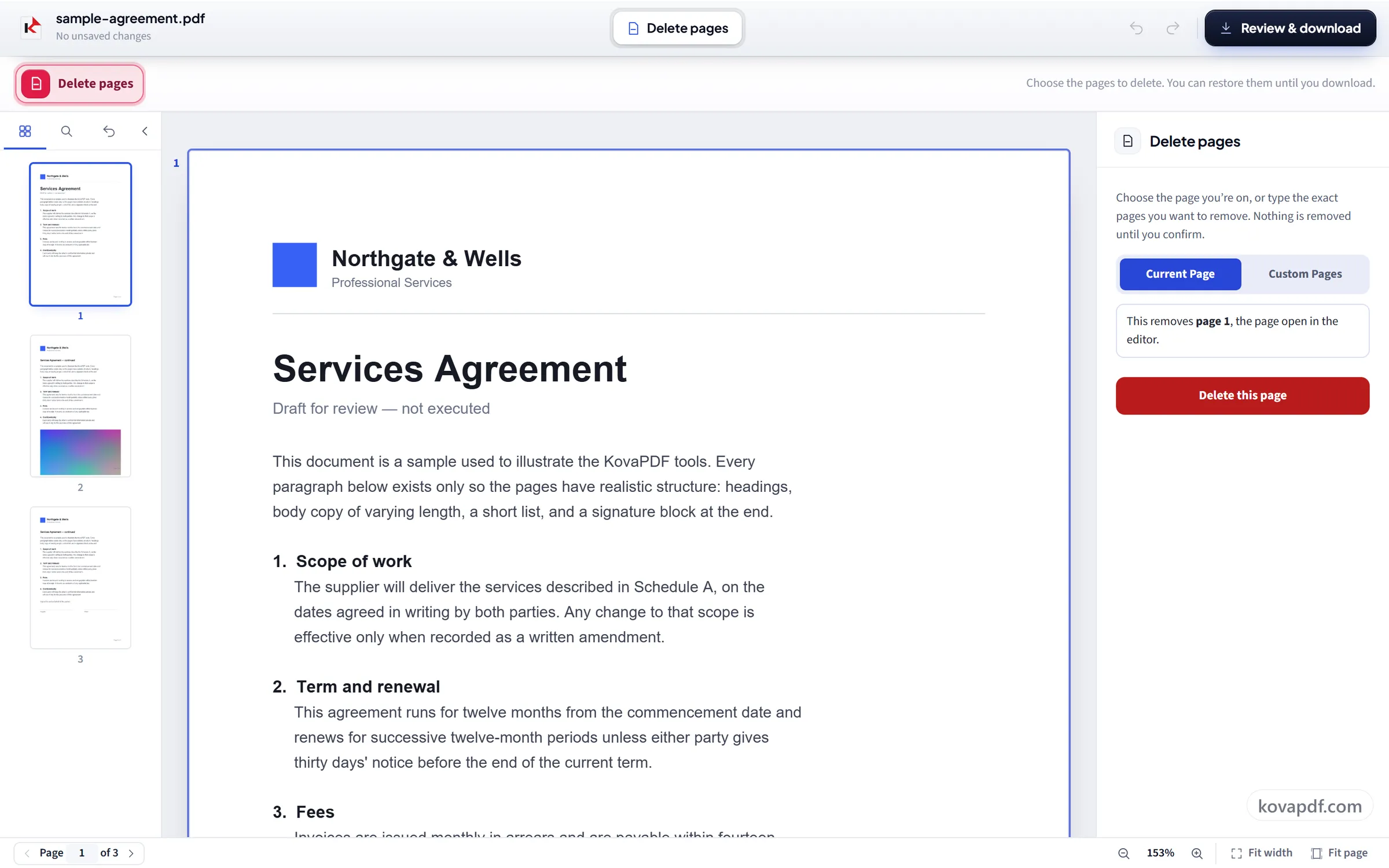
Alege paginile de eliminat
Alege Pagina curentă sau Pagini personalizate și scrie un interval de tipul 2-5, 9. Confirmi înainte să fie șters ceva, iar Restaurează paginile șterse le aduce înapoi până salvezi.
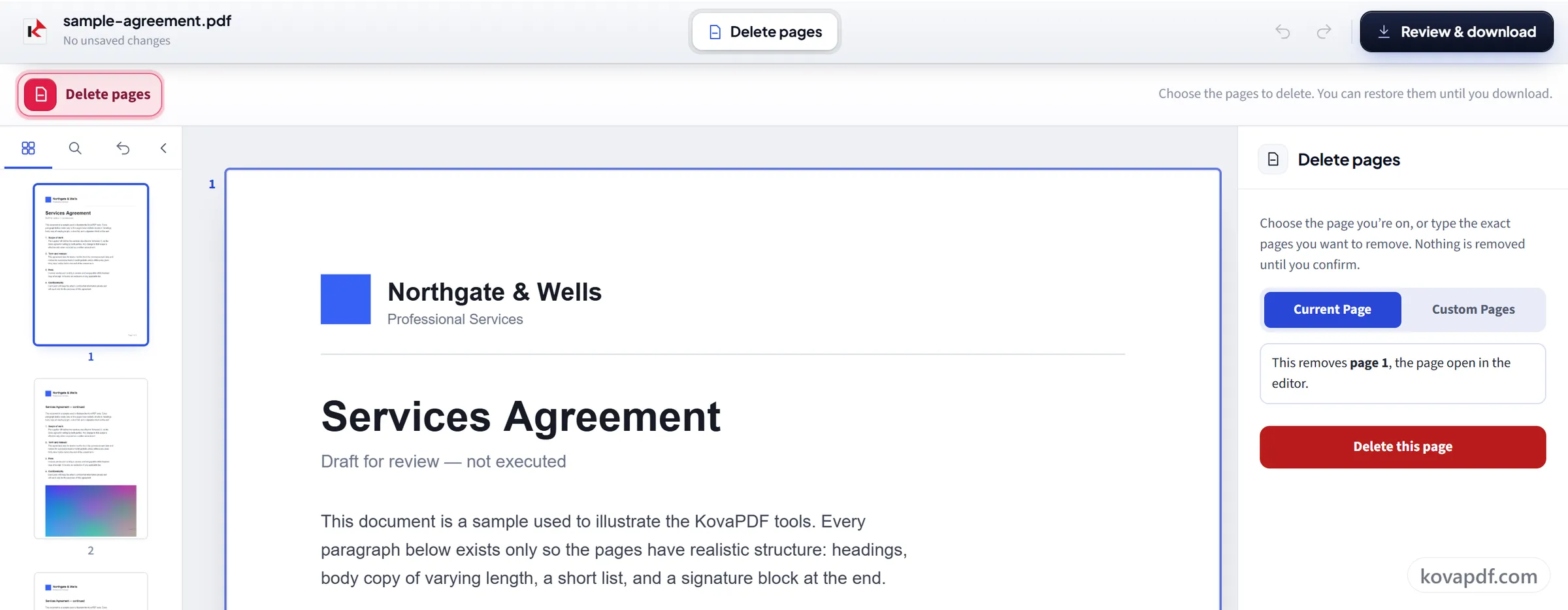
Verifică și descarcă
Verifică și descarcă îți arată fișierul nou înainte să-l descarci. În el sunt scrise doar paginile pe care le-ai păstrat. Originalul rămâne neatins pe dispozitivul tău.
Întrebări frecvente despre Șterge pagini din PDF
Cum șterg o pagină dintr-un PDF?
Alege Pagina curentă ca să elimini pagina pe care o vezi sau Pagini personalizate ca să tastezi paginile pe care vrei să le scoți. Confirmă, apoi salvează și descarcă. Noul PDF nu mai are acele pagini, iar restul rămâne neschimbat.
Pot elimina pagini răzlețe, din locuri diferite?
Da. Alege Pagini personalizate și tastează o listă mixtă, de exemplu „2-5, 9, 14”. Ți se arată ce pagini acoperă și ți se cere confirmarea înainte ca ele să dispară.
Pot anula dacă elimin pagina greșită?
Da. Nimic nu este eliminat din fișier până nu salvezi, iar până atunci „Restaurează paginile șterse” aduce înapoi paginile pe care tocmai le-ai eliminat.
Pot elimina automat paginile goale?
Nu. Nu există detectare automată a paginilor goale. Găsește paginile goale în previzualizare și tastează-le numerele, de exemplu „4, 9, 12”, ca să le elimini pe toate dintr-odată.
Ștergerea paginilor micșorează PDF-ul?
De obicei, da. Noul fișier este construit din paginile pe care le păstrezi, așa că imaginile și alt conținut folosite doar pe paginile eliminate pleacă odată cu ele. Fonturile și imaginile comune cu paginile rămase rămân, așa că reducerea depinde de ce era pe paginile eliminate.
Paginile rămase se renumerotează singure?
Paginile, da, în sensul că pagina șase devine pagina cinci după ce dispare o pagină dinaintea ei. Numerele de pagină TIPĂRITE pe pagini, nu, pentru că acelea fac parte din imagine. Folosește apoi Numere de pagină dacă succesiunea tipărită trebuie să corespundă din nou.
Ce se întâmplă cu fișierul meu?
Rămâne pe dispozitivul tău. Browserul face treaba și descărcarea, așa că fișierul nu este încărcat niciodată. Păstrăm o evidență a faptului că instrumentul a fost folosit, dar nu numele fișierului și nici ce conține.
Este gratuit?
Da. Toate instrumentele funcționează fără plată și fără cont. Fișierele pot avea până la 200 de pagini și 50 MB, iar o procesare care eșuează nu te costă nimic. Pro elimină limitele.
Trebuie să îmi creez un cont?
Nu. Toate instrumentele funcționează fără conectare. Un cont îți mărește limita și îți arată ce ai procesat.