Verifică semnăturile digitale dintr-un PDF
Verifică semnăturile digitale dintr-un PDF: vezi dacă documentul este intact, cine l-a semnat și dacă certificatul lui este valabil, fiecare raportat separat, niciodată strâns într-o singură bifă.
- Sigur și confidențial
- Funcționează pe orice dispozitiv
- Nimic de instalat
- Toate semnăturile din fișier
- Intact sau modificat de la semnare
- Cine a semnat și când
- Încrederea este raportată separat
Încarcă un fișier semnat ca să-l verifici
.pdf, .p7m, .p7s, .m7m, .tsd, .tsr · verificat, apoi șters. Nu se păstrează nimic
Trage fișierele aici
sau alege un fișier de pe dispozitiv
Pe calculator? Descarcă aplicația pentru WindowsPe telefon? Descarcă aplicația pentru telefon
Ai încredere în propriul certificat (opțional)
Adaugă un certificat rădăcină sau intermediar (.cer, .crt, .pem, .p7b) ca să fie considerat de încredere doar pentru această verificare. Nu este stocat.
Tot ce poate face Verifică semnăturile digitale
Verifică fiecare semnătură digitală dintr-un PDF: dacă mai corespunde documentului, cine a semnat-o și dacă se poate avea încredere în certificatul lui. Gratuit, online, nu se păstrează nimic.
Documentul este intact
- Îți spune clar dacă documentul s-a modificat după semnare
- Arată ce s-a schimbat, pagină cu pagină, față de versiunea semnată
- Descarcă exact versiunea care a fost semnată
- Fiecare semnătură din fișier este raportată separat, în ordine
- Semnalează o imagine de semnătură care nu are în spate o semnătură digitală reală
Cine a semnat și dacă este de încredere
- Detaliile complete ale certificatului și lanțul până la rădăcină
- Revocarea este verificată în timp real prin OCSP și CRL
- EU Trusted Lists: spune dacă este o semnătură sau un sigiliu calificat conform eIDAS
- AATL: spune dacă Adobe are încredere în emitent
- Adaugă propriul certificat rădăcină pentru o verificare pe care altfel nu o putem face
Timp și valabilitate pe termen lung
- Marca temporală verificată, împreună cu autoritatea care a emis-o
- S-au detectat date LTV și DSS, așa că știi că semnătura rezistă și după expirarea certificatului
- Regulile de certificare și de permisiuni (DocMDP) sunt raportate așa cum le-a stabilit semnatarul
O dovadă pe care o poți păstra
- Descarcă un raport PDF al întregii verificări
- Descarcă un raport de validare ETSI TS 119 102-2 în XML
- Un verdict pe înțelesul tuturor, cu fiecare informație pe rândul ei
Cum funcționează
Verifică semnăturile digitale dintr-un PDF în trei pași
Încarcă PDF-ul semnat
Trage fișierul .pdf pe panou sau dă clic pe el ca să alegi unul. Verificarea începe imediat; nu se păstrează nimic după aceea.
Citește rezultatul
Fiecare semnătură începe cu o singură frază simplă: verde dacă documentul nu s-a schimbat de când l-a semnat persoana respectivă. Sub ea, fiecare verificare are rândul ei, iar „Detalii certificat” arată cui îi aparține certificatul, cine l-a emis și amprenta lui. „Fără încredere” înseamnă doar că emitentul nu este unul pe care îl recunoaștem. Lucru normal pentru certificatele proprii ale unei firme.
Dacă fișierul a fost modificat după semnare
Propoziția se colorează în chihlimbariu, iar modificările sunt enumerate pagină cu pagină, aici, un comentariu adăugat pe pagina 2. „Descarcă versiunea care a fost semnată” îți dă fișierul exact așa cum a fost semnat. Dacă nu există nicio semnătură digitală, pagina spune asta și îți arată orice imagine de semnătură a găsit. „Descarcă raportul (PDF)” salvează întregul rezultat.
Verifică semnăturile digitale dintr-un PDF: ghid vizual pas cu pas
Vezi dacă un PDF semnat este intact, cine l-a semnat și când, fiecare răspuns pe rândul lui.
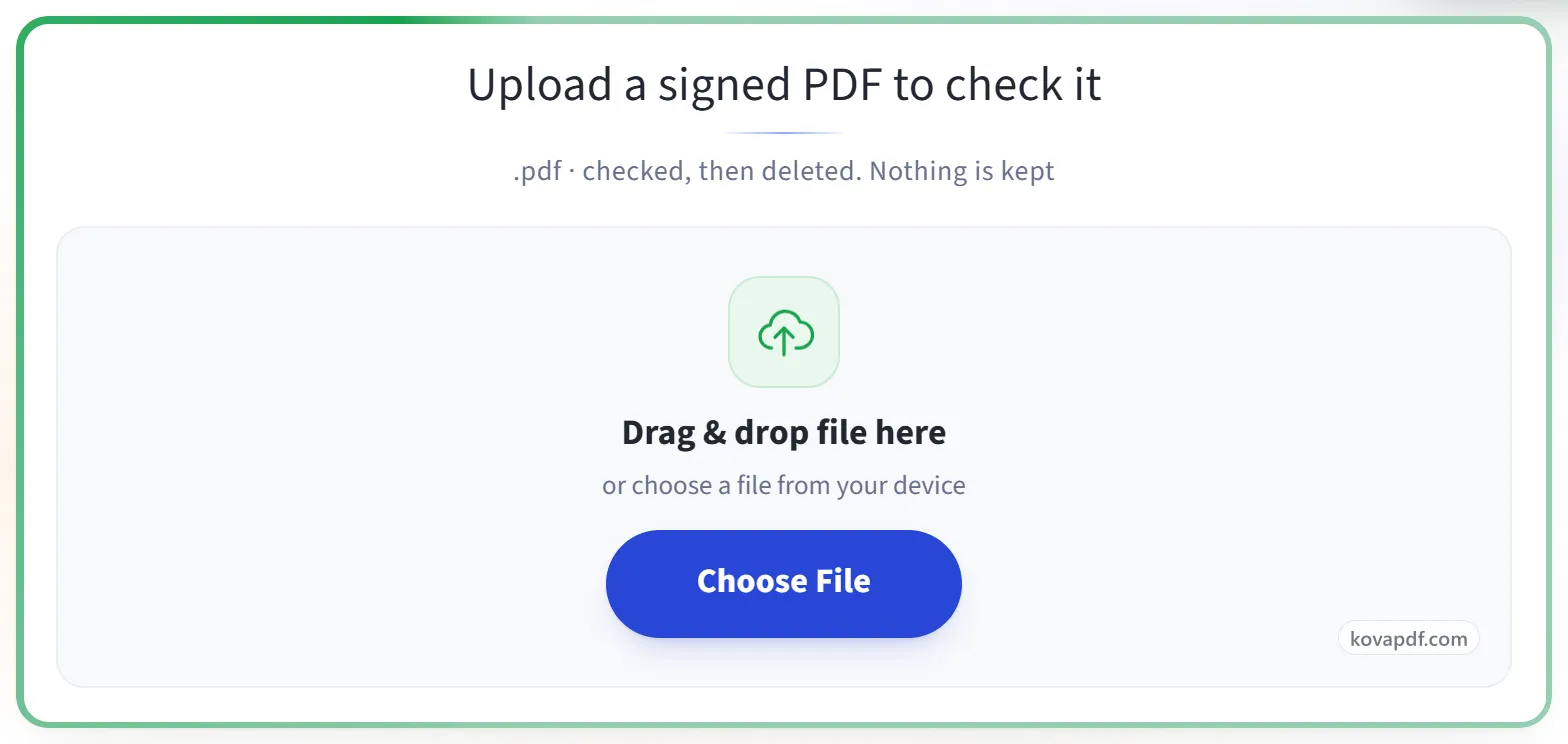
Încarcă PDF-ul semnat
Trage fișierul .pdf pe panou sau dă clic pe el ca să alegi unul. Verificarea începe imediat; nu se păstrează nimic după aceea.
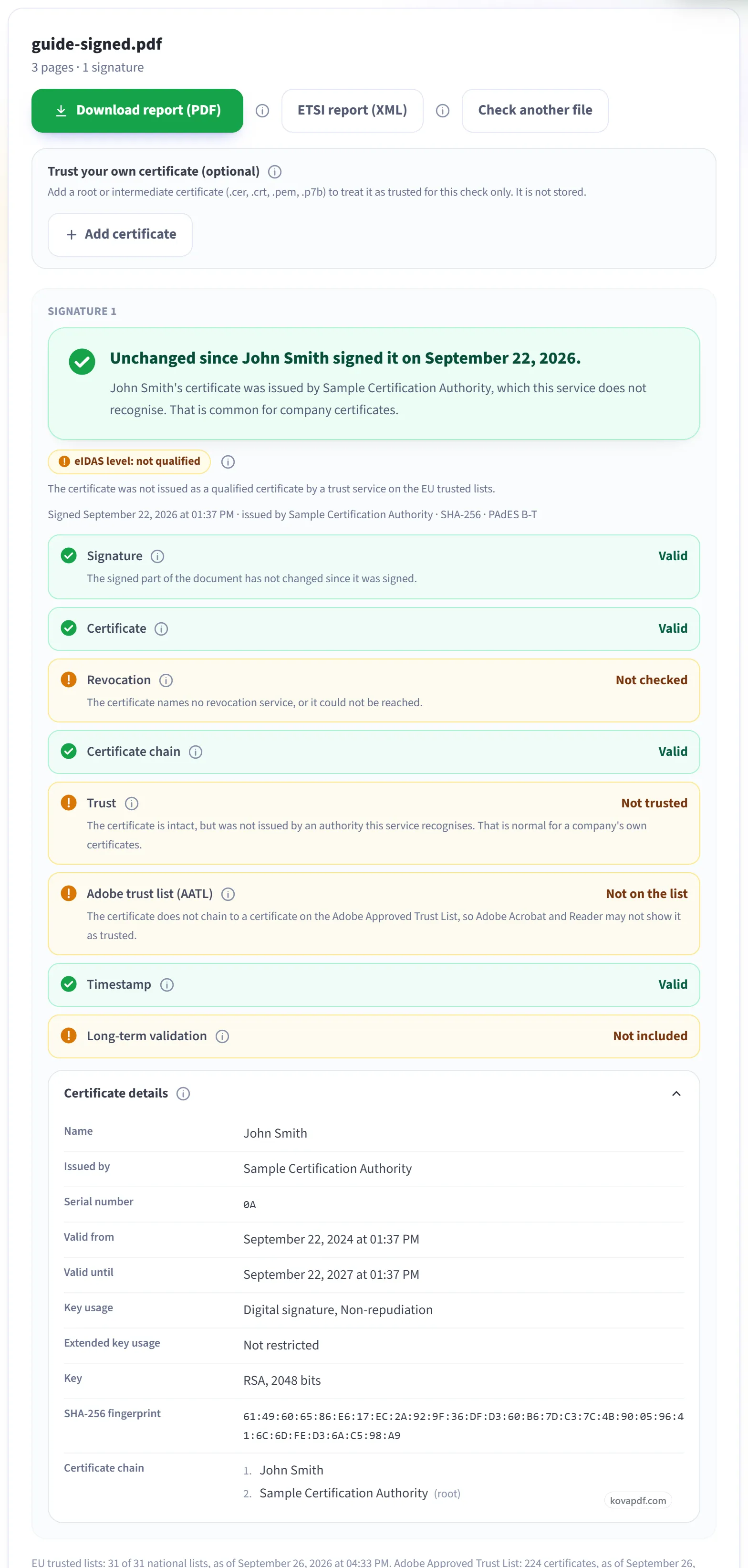
Citește rezultatul
Fiecare semnătură începe cu o singură frază simplă: verde dacă documentul nu s-a schimbat de când l-a semnat persoana respectivă. Sub ea, fiecare verificare are rândul ei, iar „Detalii certificat” arată cui îi aparține certificatul, cine l-a emis și amprenta lui. „Fără încredere” înseamnă doar că emitentul nu este unul pe care îl recunoaștem. Lucru normal pentru certificatele proprii ale unei firme.
Dacă fișierul a fost modificat după semnare
Propoziția se colorează în chihlimbariu, iar modificările sunt enumerate pagină cu pagină, aici, un comentariu adăugat pe pagina 2. „Descarcă versiunea care a fost semnată” îți dă fișierul exact așa cum a fost semnat. Dacă nu există nicio semnătură digitală, pagina spune asta și îți arată orice imagine de semnătură a găsit. „Descarcă raportul (PDF)” salvează întregul rezultat.

Întrebări frecvente despre Verifică semnăturile digitale dintr-un PDF
Cum verific dacă o semnătură digitală dintr-un PDF este validă?
Alege PDF-ul semnat. Fiecare semnătură digitală din el este listată cu un verdict colorat care arată dacă documentul s-a schimbat de când acea persoană a semnat, împreună cu cui aparține certificatul, cine l-a emis, dacă a fost revocat și când a fost semnat. Poți descărca rezultatul ca raport PDF.
PDF-ul meu are clar o semnătură pe el. De ce scrie că nu există nicio semnătură digitală?
Ce vezi este o imagine a unei semnături, desenată, tastată, scanată sau ștampilată pe pagină. Acest instrument caută alt tip: o semnătură digitală făcută cu un certificat și stocată în fișier. Un PDF poate afișa o semnătură fără să conțină niciuna. Articolul nostru „Ce este o semnătură digitală într-un PDF” explică diferența.
Scrie că ar putea exista o imagine de semnătură pe una dintre pagini. Ce înseamnă asta?
Am căutat lucruri care arată ca o semnătură, dar nu sunt una digitală: imagini în formă de semnătură, însemne desenate de mână, ștampile și câmpuri de semnătură care au fost pregătite, dar nu au fost semnate niciodată. Îți spunem pagina, ca să știi la ce ne referim. Este doar un indiciu. Nu putem spune a cui semnătură apare într-o imagine.
Ce înseamnă mesajul colorat de deasupra fiecărei semnături?
Este răspunsul scurt. Verde înseamnă că documentul este neschimbat de când l-a semnat acea persoană; dacă apare și „doar adăugiri permise”, înseamnă că cineva a completat ulterior un câmp de formular sau a adăugat o altă semnătură, lucru pe care prima semnătură îl permite. Portocaliu înseamnă că fișierul a fost modificat după semnare. Roșu înseamnă că semnătura este deteriorată sau că certificatul folosit pentru ea a fost revocat. Rândurile de mai jos dau detaliile.
Cum văd ce s-a modificat după semnare?
Când fișierul a fost modificat, rezultatul enumeră fiecare modificare, de exemplu „Pagina 1: conținutul paginii a fost modificat” sau „Pagina 2: a fost adăugat un comentariu”. „Compară paginile modificate” arată apoi fiecare dintre acele pagini așa cum a fost semnată și cum arată acum, una lângă alta. Imaginile sunt generate în browser.
Pot obține versiunea care a fost semnată?
Da, atunci când ceva a fost adăugat după o semnătură. „Descarcă versiunea care a fost semnată” îți dă fișierul exact așa cum l-a semnat persoana respectivă, înainte de orice modificare ulterioară. Este extras din fișierul ales de tine, în browser, și nu se încarcă nimic în plus.
Ce conțin detaliile certificatului?
Cui i-a fost emis certificatul, cine l-a emis, numărul lui de serie, perioada în care este valabil, la ce poate fi folosit, amprenta lui SHA-256 și lanțul de certificate de deasupra lui. Ca să fii sigur că un certificat aparține cuiva, cere-i amprenta și compară-le pe cele două.
Pot salva sau partaja rezultatul?
Da. „Descarcă raportul (PDF)” salvează tot ce se vede pe ecran: rezultatul fiecărei semnături, toate verificările, modificările de după semnare și detaliile certificatului, împreună cu numele, dimensiunea și amprenta SHA-256 ale fișierului. Raportul descrie ce a găsit verificarea. El însuși nu este o semnătură și nu certifică documentul.
Fișierul a fost semnat digital, dar acum nu se mai găsește nicio semnătură. Ce s-a întâmplat?
Probabil a fost imprimat în PDF, aplatizat, resalvat sau editat după semnare. Acești pași reconstruiesc fișierul și pot păstra imaginea semnăturii, eliminând însă semnătura digitală în sine. Cere-i expeditorului fișierul semnat original.
Ce înseamnă „Semnătură: validă”?
Înseamnă că documentul nu s-a schimbat deloc de când a fost semnat. Acesta este cel mai important rând din raport.
Ce înseamnă „Semnătură: nevalidă”?
Că documentul a fost modificat după semnare sau că semnătura în sine este deteriorată. Nu te baza pe conținutul lui fără să verifici cu expeditorul.
„Fără încredere” înseamnă că semnătura este falsă?
Nu. Înseamnă că acest verificator nu îl recunoaște pe cel care a emis certificatul. Este foarte frecvent la certificatele pe care o companie le dă propriilor angajați. Dacă Semnătură arată Validă, documentul nu s-a schimbat de la semnare. Încrederea este o întrebare separată, despre cine garantează pentru semnatar.
Ce reprezintă rândul despre lista de încredere Adobe?
Dacă Adobe Acrobat ar afișa o bifă verde pentru acest semnatar. Numai Adobe poate spune asta cu certitudine, pentru că depinde de lista proprie a Adobe de autorități de certificare aprobate, așa că instrumentul îl raportează ca neverificat, în loc să ghicească.
Ce înseamnă „Revocare”?
Dacă emitentul certificatului l-a anulat, de obicei fiindcă a fost pierdut, furat sau emis din greșeală. Verificarea întreabă direct emitentul. „Neverificat” înseamnă că certificatul nu indică un astfel de serviciu sau că serviciul nu a putut fi contactat. Nu este un eșec.
De ce raportul spune că fișierul a fost modificat după ultima semnătură?
În fișier s-a adăugat ceva după semnare, de exemplu un comentariu, o completare într-un formular sau o editare ulterioară. Partea semnată este în continuare intactă, dar ce s-a adăugat după aceea nu este acoperit de nicio semnătură. Lista de sub acea semnătură arată ce s-a adăugat și pe ce pagină.
Poate verifica semnături făcute în Adobe Acrobat sau în alte aplicații?
Da. Orice semnătură digitală PDF standard poate fi verificată, indiferent de programul care a creat-o. Fiecare semnătură din fișier este listată separat, cu cine a semnat și când.
Este gratuit?
Da. Toate instrumentele funcționează fără plată și fără cont. Fișierele pot avea până la 200 de pagini și 50 MB, iar o procesare care eșuează nu te costă nimic. Pro elimină limitele.
Trebuie să îmi creez un cont?
Nu. Toate instrumentele funcționează fără conectare. Un cont îți mărește limita și îți arată ce ai procesat.
Ce se întâmplă cu fișierul meu?
Fișierul tău stă pe serverul nostru doar puțin timp, cât este procesat, apoi este șters. Este trimis printr-o conexiune criptată. Păstrăm o evidență că instrumentul a fost folosit, dar nu și numele fișierului sau ce conține fișierul.