PDF'deki Dijital İmzaları Doğrulayın
PDF'deki dijital imzaları kontrol edin: belge bozulmamış mı, kim imzalamış ve sertifikası geçerli mi görün, her biri ayrı ayrı bildirilir, tek bir onay işaretine indirgenmez.
- Güvenli ve gizli
- Her cihazda çalışır
- Kurulum gerekmez
- Dosyadaki her imza
- Bozulmamış veya imzadan sonra değiştirilmiş
- Kim, ne zaman imzaladı
- Güven ayrıca raporlanır
Kontrol etmek için imzalı bir dosya yükleyin
.pdf, .p7m, .p7s, .m7m, .tsd, .tsr · kontrol edilir, sonra silinir. Hiçbir şey saklanmaz
Dosyaları buraya sürükleyip bırakın
veya cihazınızdan bir dosya seçin
Bilgisayarda mı? Windows uygulamasını edininTelefonda mı? Telefon uygulamasını edinin
Kendi sertifikanıza güvenin (isteğe bağlı)
Yalnızca bu kontrol için güvenilir sayılacak bir kök veya ara sertifika (.cer, .crt, .pem, .p7b) ekleyin. Saklanmaz.
Dijital İmzaları Doğrula aracının yapabildiği her şey
PDF'deki her dijital imzayı kontrol edin: belgeyle hâlâ örtüşüyor mu, kim imzaladı ve sertifikasına güvenilebilir mi. Ücretsiz, çevrimiçi, hiçbir şey saklanmadan.
Belge bozulmamış mı
- Belgenin imzadan sonra değişip değişmediğini açıkça söyler
- İmzalanmış sürüme göre neyin değiştiğini sayfa sayfa gösterir
- İmzalanmış olan sürümün tam olarak kendisini indirin
- Dosyadaki her imza, sırasıyla ve ayrı ayrı bildirilir
- Arkasında gerçek bir dijital imza olmayan imza görsellerini işaretler
Kim imzaladı ve ona güvenilebilir mi
- Sertifikanın tüm ayrıntıları ve köke kadar uzanan zincir
- İptal durumu OCSP ve CRL ile anlık kontrol edilir
- AB Güven Listeleri: eIDAS kapsamında nitelikli bir imza ya da mühür olup olmadığını söyler
- AATL: Adobe'nin sertifikayı verene güvenip güvenmediğini söyler
- Başka türlü yapamayacağımız bir kontrol için kendi kök sertifikanızı ekleyin
Zaman ve uzun süreli geçerlilik
- Zaman damgası, onu veren otoriteyle birlikte kontrol edilir
- LTV ve DSS verisi algılandı; böylece imzanın sertifikanın süresi dolduktan sonra da ayakta kaldığını bilirsiniz
- Sertifikalama ve izin kuralları (DocMDP), imzalayanın ayarladığı hâliyle bildirilir
Saklayabileceğiniz kanıt
- Kontrolün tamamının PDF raporunu indirin
- XML biçiminde bir ETSI TS 119 102-2 doğrulama raporu indirin
- Sade dille tek bir sonuç; her bilgi kendi satırında gösterilir
Nasıl çalışır
Üç adımda PDF'deki Dijital İmzaları Doğrulayın
İmzalı PDF'yi yükleyin
.pdf dosyasını panele sürükleyin ya da seçmek için panele tıklayın. Kontrol hemen başlar; sonrasında hiçbir şey saklanmaz.
Sonucu okuyun
Her imza tek bir sade cümleyle başlar: belge o kişi imzaladığından beri değişmediyse yeşil. Altında her kontrolün kendi satırı vardır ve “Sertifika ayrıntıları”, sertifikanın kime ait olduğunu, kimin verdiğini ve parmak izini gösterir. “Güvenilir değil” yalnızca yayıncının tanıdığımız biri olmadığı anlamına gelir; şirketlerin kendi sertifikaları için bu normaldir.
Dosya imzadan sonra değiştirildiyse
Cümle sarıya döner ve değişiklikler sayfa sayfa listelenir; burada, 2. sayfaya eklenen bir yorum. “İmzalanan sürümü indir” size dosyayı tam olarak imzalandığı hâliyle verir. Hiç dijital imza yoksa sayfa bunu söyler ve bulduğu imza resimlerini belirtir. “Raporu indir (PDF)” sonucun tamamını kaydeder.
PDF'deki Dijital İmzaları Doğrulayın: adım adım görsel rehber
İmzalı bir PDF'nin bozulmadığını, kimin ve ne zaman imzaladığını görün; her biri ayrı satırda yanıtlanır.
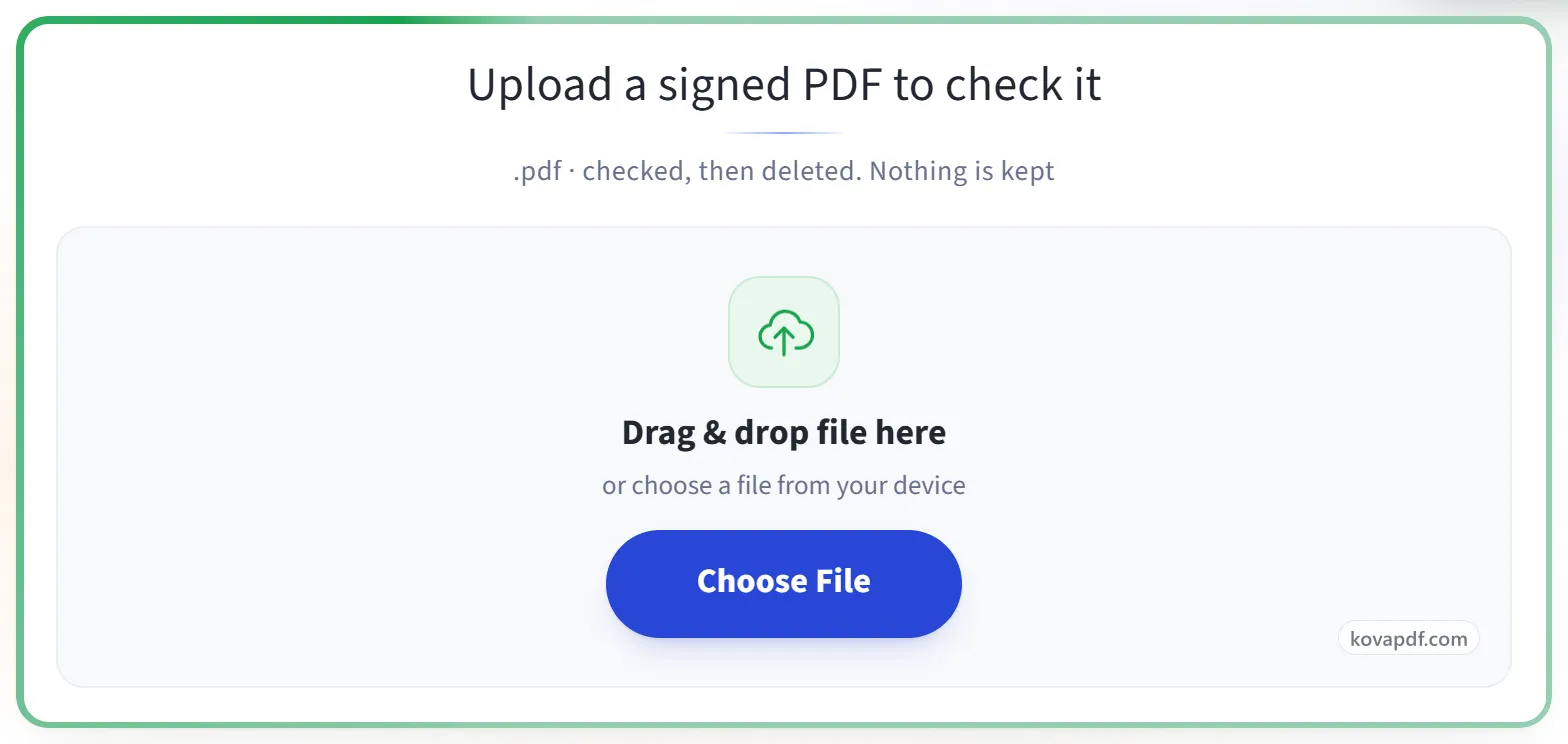
İmzalı PDF'yi yükleyin
.pdf dosyasını panele sürükleyin ya da seçmek için panele tıklayın. Kontrol hemen başlar; sonrasında hiçbir şey saklanmaz.
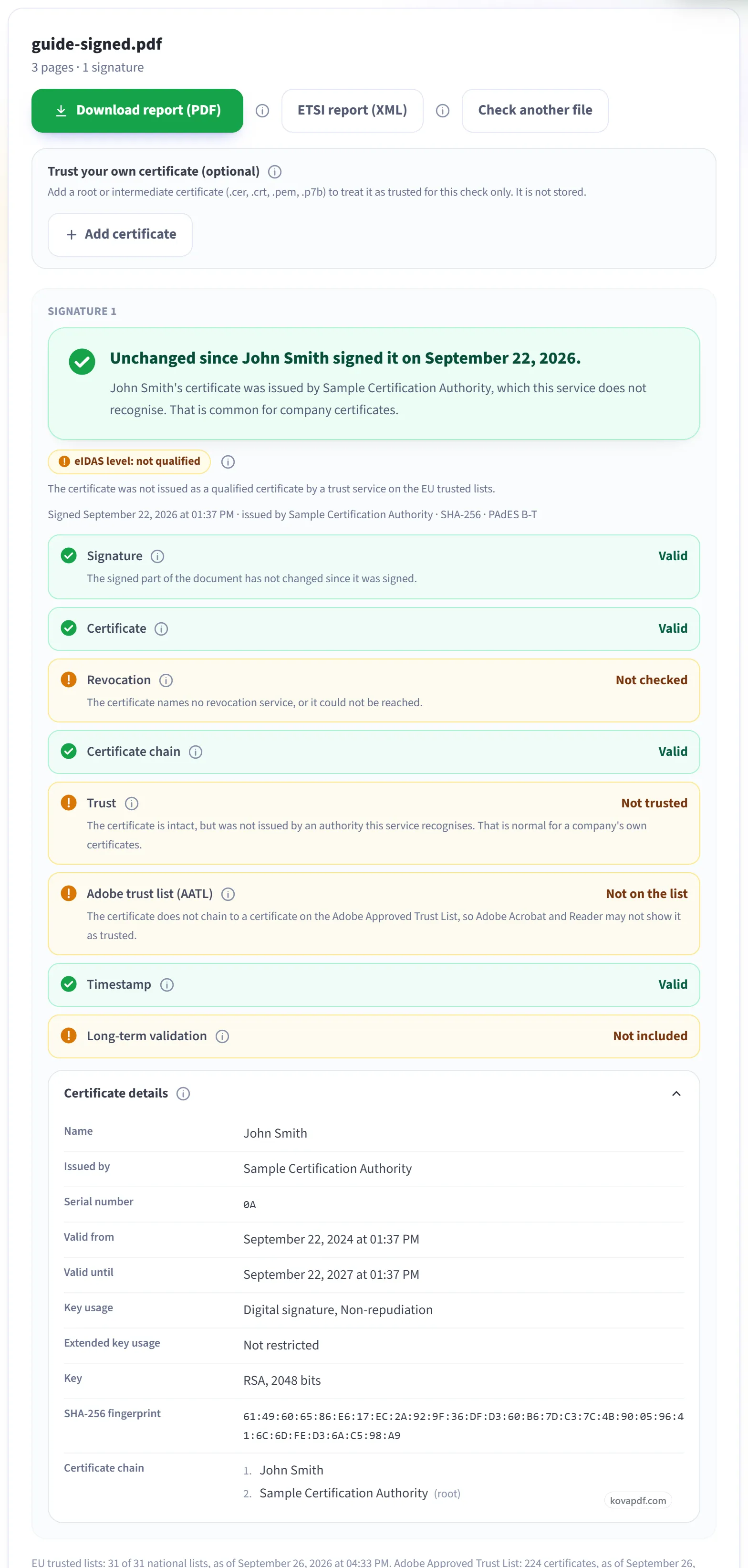
Sonucu okuyun
Her imza tek bir sade cümleyle başlar: belge o kişi imzaladığından beri değişmediyse yeşil. Altında her kontrolün kendi satırı vardır ve “Sertifika ayrıntıları”, sertifikanın kime ait olduğunu, kimin verdiğini ve parmak izini gösterir. “Güvenilir değil” yalnızca yayıncının tanıdığımız biri olmadığı anlamına gelir; şirketlerin kendi sertifikaları için bu normaldir.
Dosya imzadan sonra değiştirildiyse
Cümle sarıya döner ve değişiklikler sayfa sayfa listelenir; burada, 2. sayfaya eklenen bir yorum. “İmzalanan sürümü indir” size dosyayı tam olarak imzalandığı hâliyle verir. Hiç dijital imza yoksa sayfa bunu söyler ve bulduğu imza resimlerini belirtir. “Raporu indir (PDF)” sonucun tamamını kaydeder.

PDF'deki Dijital İmzaları Doğrulayın hakkında sık sorulan sorular
Bir PDF'deki dijital imzanın geçerli olup olmadığını nasıl kontrol ederim?
İmzalı PDF'yi seçin. İçindeki her dijital imza, belgenin o kişi imzaladığından beri değişip değişmediğini söyleyen renkli bir sonuçla listelenir; ayrıca sertifikanın kime ait olduğu, kimin verdiği, iptal edilip edilmediği ve ne zaman imzalandığı da gösterilir. Sonucu bir PDF raporu olarak indirebilirsiniz.
PDF'mde açıkça bir imza var. Neden dijital imza olmadığını söylüyor?
Gördüğünüz şey, sayfaya çizilmiş, yazılmış, taranmış veya damgalanmış bir imza resmidir. Bu araç farklı bir türü kontrol eder: sertifikayla yapılmış ve dosyanın içinde saklanan dijital imza. Bir PDF bir imza gösterip hiç imza içermeyebilir. “PDF'de dijital imza nedir” başlıklı makalemiz farkı açıklıyor.
Sayfalarımdan birinde imza görseli olabileceğini söylüyor. Bu ne anlama geliyor?
İmzaya benzeyen ama dijital imza olmayan şeyleri aradık: imza şeklindeki resimler, elle çizilmiş işaretler, damgalar ve hazırlanmış ama hiç imzalanmamış imza alanları. Ne demek istediğimizi bilmeniz için sayfayı belirtiriz. Bu yalnızca bir ipucudur. Bir resmin kimin imzasını gösterdiğini bilemeyiz.
Her imzanın üstündeki renkli mesaj ne anlama geliyor?
Bu kısa cevaptır. Yeşil, belgenin o kişi imzaladığından beri değişmediği anlamına gelir; “yalnızca izin verilen eklemeler” ifadesi de varsa, biri sonradan bir form alanını doldurmuş veya ilk imzanın izin verdiği başka bir imza eklemiştir. Sarı, dosyanın imzadan sonra değiştirildiği anlamına gelir. Kırmızı, imzanın bozuk olduğu veya kullanılan sertifikanın iptal edildiği anlamına gelir. Aşağıdaki satırlar ayrıntıyı verir.
İmzadan sonra neyin değiştiğini nasıl görürüm?
Dosya değiştirildiğinde sonuç her değişikliği listeler; örneğin “Sayfa 1: sayfa içeriği değiştirildi” veya “Sayfa 2: bir yorum eklendi”. “Değişen sayfaları karşılaştırın” ise bu sayfaların her birini imzalandığı hâliyle ve şimdiki hâliyle yan yana gösterir. Resimler tarayıcınızda çizilir.
İmzalanan sürümü alabilir miyim?
Evet, bir imzadan sonra bir şey eklendiyse. “İmzalanan sürümü indir” size dosyayı, sonraki değişikliklerden önce o kişinin imzaladığı hâliyle tam olarak verir. Seçtiğiniz dosyadan tarayıcınızda alınır ve fazladan hiçbir şey yüklenmez.
Sertifika ayrıntılarında neler var?
Sertifikanın kime verildiği, kimin verdiği, seri numarası, geçerli olduğu tarih aralığı, ne için kullanılabileceği, SHA-256 parmak izi ve üstündeki sertifika zinciri. Bir sertifikanın birine ait olduğundan emin olmak için ondan parmak izini isteyin ve ikisini karşılaştırın.
Sonucu kaydedebilir veya paylaşabilir miyim?
Evet. “Raporu indir (PDF)” ekrandaki her şeyi (her imzanın sonucu, her kontrol, imzadan sonraki değişiklikler ve sertifika ayrıntıları) dosyanın adı, boyutu ve SHA-256 parmak iziyle birlikte kaydeder. Rapor kontrolün ne bulduğunu açıklar. Kendisi bir imza değildir ve belgeyi onaylamaz.
Dosya dijital olarak imzalanmıştı, ama şimdi hiçbir imza bulunamıyor. Ne oldu?
Büyük olasılıkla imzadan sonra PDF olarak yazdırılmış, düzleştirilmiş, yeniden kaydedilmiş veya düzenlenmiş. Bu adımlar dosyayı yeniden oluşturur ve imzanın resmini korurken dijital imzanın kendisini kaldırabilir. Gönderenden orijinal imzalı dosyayı isteyin.
“İmza: Geçerli” ne anlama geliyor?
Belgenin imzalandığından beri hiç değişmediği anlamına gelir. Rapordaki en önemli satır budur.
“İmza: Geçersiz” ne anlama geliyor?
Belgenin imzalandıktan sonra değiştirildiğini veya imzanın kendisinin hasarlı olduğunu. Gönderenle kontrol etmeden içeriğine güvenmeyin.
“Güvenilmiyor” imzanın sahte olduğu anlamına mı gelir?
Hayır. Bu denetleyicinin sertifikayı kimin verdiğini tanımadığı anlamına gelir. Bir şirketin kendi çalışanlarına verdiği sertifikalarda bu çok yaygındır. İmza “Geçerli” diyorsa belge imzalandığından beri değişmemiştir. Güven, imzalayana kimin kefil olduğuyla ilgili ayrı bir sorudur.
Adobe güven listesi satırı nedir?
Adobe Acrobat'ın bu imzalayan için yeşil onay işareti gösterip göstermeyeceği. Bunu kesin olarak yalnızca Adobe söyleyebilir, çünkü Adobe'nin onaylı sertifika otoriteleri listesine bağlıdır; bu yüzden bu araç tahmin yürütmek yerine bunu doğrulanmadı olarak raporlar.
“İptal” ne anlama geliyor?
Sertifikanın yayıncısının onu iptal edip etmediği; genellikle kaybolduğu, çalındığı veya yanlışlıkla verildiği için. Kontrol doğrudan yayıncıya sorar. “Kontrol edilmedi”, sertifikanın böyle bir hizmet belirtmediği veya hizmete ulaşılamadığı anlamına gelir. Bu bir başarısızlık değildir.
Rapor, dosyanın son imzadan sonra değiştirildiğini neden söylüyor?
Dosyaya imzalandıktan sonra bir şey eklendi; örneğin bir yorum, bir form girişi veya sonraki bir düzenleme. İmzalı kısım hâlâ sağlam, ancak sonradan eklenenler hiçbir imzayla korunmuyor. O imzanın altındaki liste neyin hangi sayfaya eklendiğini gösterir.
Adobe Acrobat'ta veya başka uygulamalarda atılmış imzaları kontrol edebilir mi?
Evet. Hangi program oluşturmuş olursa olsun, her standart PDF dijital imzası kontrol edilebilir. Dosyadaki her imza, kimin ve ne zaman imzaladığıyla birlikte ayrı ayrı listelenir.
Ücretsiz mi?
Evet. Her araç ödeme yapmadan ve hesap olmadan çalışır. Dosyalar en fazla 200 sayfa ve 50 MB olabilir; başarısız olan bir işlem size hiçbir şeye mal olmaz. Pro sınırları kaldırır.
Hesap oluşturmam gerekiyor mu?
Hayır. Tüm araçlar giriş yapmadan çalışır. Bir hesap kullanım hakkınızı artırır ve işlediğiniz dosyaları görmenizi sağlar.
Dosyama ne olur?
Dosyanız işlenirken sunucumuzda yalnızca kısa bir süre kalır, sonra silinir. Şifreli bir bağlantı üzerinden gönderilir. Aracın kullanıldığına dair bir kayıt tutarız, ancak dosya adını veya dosyanın içeriğini tutmayız.