PDF meta verilerini düzenle
PDF’nin başlık, yazar, konu ve anahtar kelimelerini görüntüleyip değiştirin veya paylaşmadan önce gizli belge bilgilerini kaldırın. Tarayıcınızda çalışır.
- Kullanımı ücretsiz
- Her cihazda çalışır
- Cihazınızda kalır
- Başlık, yazar, konu ve anahtar kelimeler
- Oluşturma ve değiştirme tarihleri
- İsterseniz tüm gizli bilgiler kaldırılır
- Doğrudan tarayıcınızda
PDF meta verilerini düzenle
.pdf · dosyanız cihazınızda kalır
Dosyayı buraya sürükleyip bırakın
veya cihazınızdan bir dosya seçin
PDF meta verilerini düzenle aracının yapabildiği her şey
Bir PDF'nin kendisi hakkında sakladığı bilgileri görün ve değiştirin ya da paylaşmadan önce kaldırın. Ücretsiz, tarayıcınızda.
Değiştirebileceğiniz bilgiler
- Başlık, yazar, konu ve anahtar kelimeler
- Oluşturan ve üretici, yani dosyayı hazırlayan programlar
- Tarihleri değiştir'i açtığınızda kendi saat diliminizde oluşturma ve değiştirme tarihleri
Bilgileri kaldırmak
- Tüm meta verileri kaldır, belge bilgi sözlüğünü boşaltır
- XMP meta veri paketi ve PieceInfo düzenleme verileri de kaldırılır
- Sayfa metni, resimler, yorumlar, formlar, yer imleri ve bağlantılara dokunulmaz
Dosyayı tutarlı tutmak
- Saklanan iki kopya, bilgi sözlüğü ve XMP, aynı kalır
- Diğer XMP özellikleri yerinde kalır
- Bir değişiklik dijital imzayı bozacaksa önceden uyarı
Geri ne alırsınız
- Her bilginin Önce ve Sonra tablosu
- İndirilecek yeni bir kopya, orijinaliniz değişmeden
- Tarayıcınızda yapılır, bu yüzden dosyanız asla yüklenmez
Nasıl çalışır
Üç adımda PDF meta verilerini düzenle
PDF'nizi ekleyin
PDF'nizi panele sürükleyin ya da cihazınızdan bir dosya seçmek için panele tıklayın. Her şey tarayıcınızda olur, bu yüzden dosya cihazınızda kalır ve asla yüklenmez.
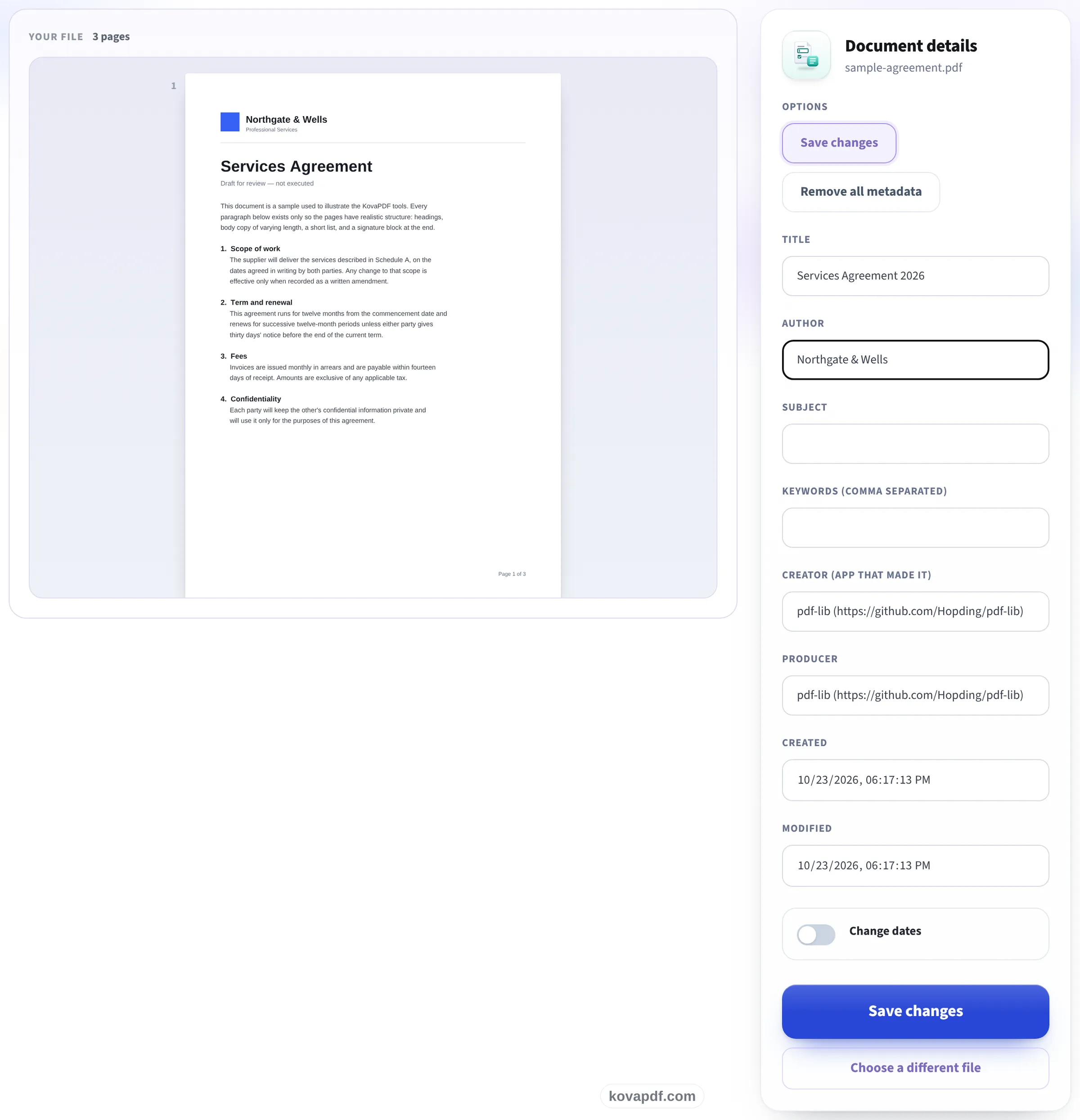
Bilgileri değiştirin
Başlık, yazar, konu, anahtar kelimeler, oluşturan ve üretici şu anki hâlleriyle görünür. Bunları düzenleyin, oluşturma ve değiştirme zamanını ayarlamak için Tarihleri değiştir'i açın ya da Tüm meta verileri kaldır'ı seçin.
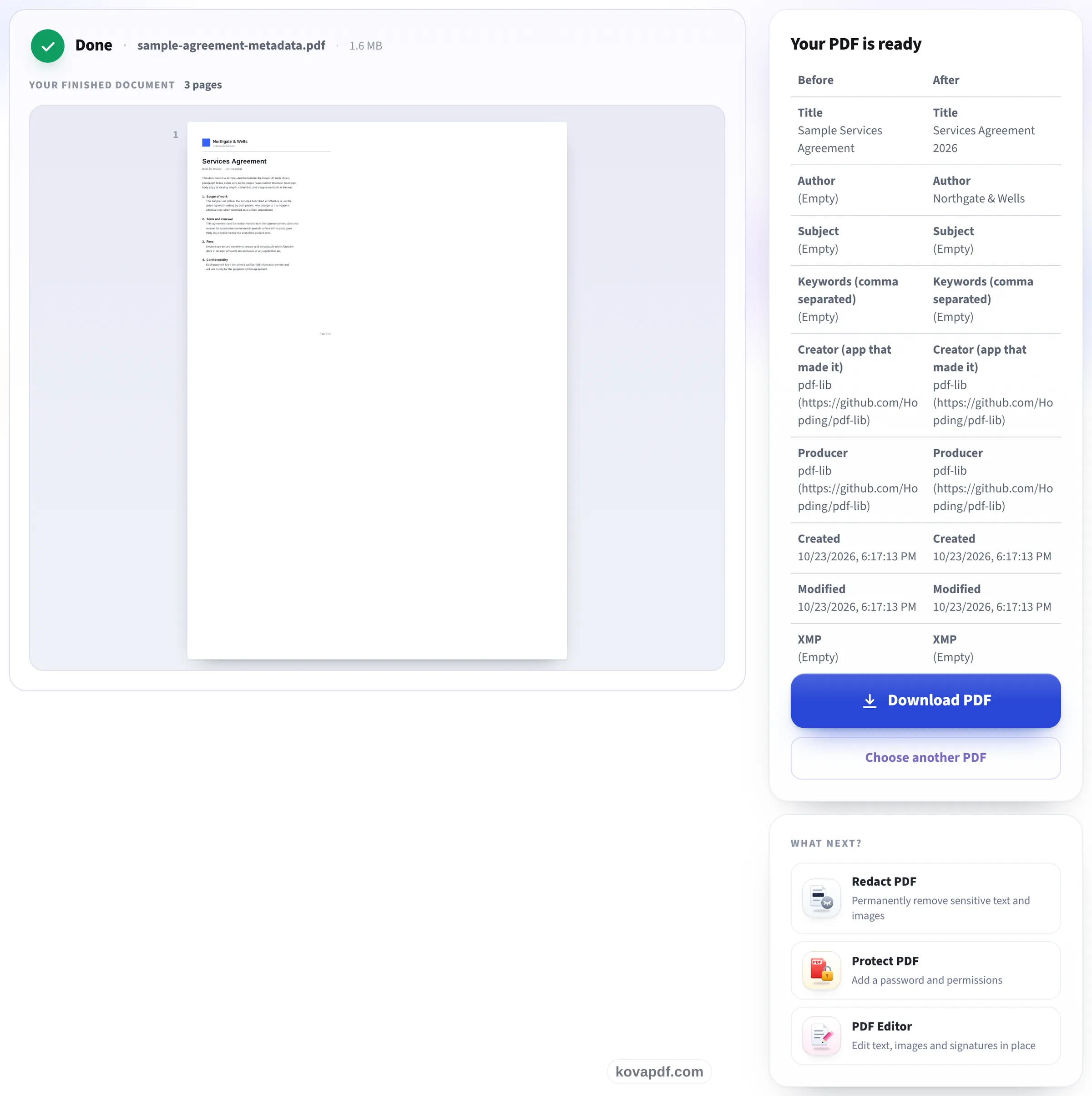
Kaydedin ve indirin
Önce ve Sonra tablosu değişen her bilgiyi gösterir. Düzenlenen kopyayı indirin; orijinal dosyanız olduğu gibi kalır.
Paylaşmadan önce belge özelliklerini kontrol edin
Bir PDF, sayfalarında hiç görünmeyen bilgiler taşıyabilir. Raporda şablonu hazırlayan kişinin adı, eski bir projenin müşterisi veya kurum içi çalışma başlığı kalmış olabilir. Bu bilgiler okuyucunun belge özelliklerinde, arama sonuçlarında ya da bir belge yönetim sisteminde görünebilir. Dosyayı ekibinizin dışına göndermeden önce açıklamasının paylaşmak istediğiniz belgeyle uyumlu olduğunu kontrol edin. Bu özellikleri düzenlemek, okuyucunun gördüğü metinleri, resimleri veya sayfa düzenini değiştirmeden dosyanın doğru tanınmasını sağlar.
Başlık, belgenin açıklayıcı adıdır ve dosya adından farklı olabilir. Yazar, çalışmadan sorumlu kişiyi veya kuruluşu belirtir; belgeyi kimin yazdığını ya da onayladığını kanıtlamaz. Konu, belgenin amacını kısaca açıklar. Anahtar kelimeler dosyayı bulmaya ve sınıflandırmaya yardımcı olur; aralarına virgül koyarak yazın. Ortak bir arşivde açık bir başlık ve birkaç ilgili kelime işinizi kolaylaştırır. Eski bir yazar adı veya konu ise yanlış anlamalara yol açabilir. Yararlı bir bilgi yoksa alanı boş bırakın.
Oluşturan ve PDF’yi üreten yazılım alanları dosyanın nasıl hazırlandığını anlatır. İlki genellikle kaynak belgenin uygulamasını, ikincisi PDF’yi yazan programı gösterir. Kurum içi işleyiş hakkında ipucu verebilirler; ancak güvenilir bir işlem geçmişi değil, değiştirilebilen açıklamalardır. Oluşturulma ve değiştirilme tarihleri belgenin içindeki zamanlardır; dosya yöneticisindeki tarihlerle aynı olmak zorunda değildir. Form bunları yerel saat diliminizde gösterir ve Tarihleri değiştir açılana kadar salt okunur tutar. Bir tarihi değiştirmek çalışmanın ne zaman tamamlandığını veya belgenin gerçekliğini kanıtlamaz.
Pek çok PDF aynı açıklamayı iki yerde saklar: bilgi sözlüğünde ve XMP paketinde. Farklı okuyucular farklı kopyaları tercih edebilir. Bu araç ikisini de okur ve kaydederken desteklenen alanları eşitler. Böylece yazarı değiştirdiğinizde eski ad diğer kopyada kalmaz. Dosyada XMP yoksa yalnızca bilgi sözlüğü yazılır; yeni paket eklenmez. Desteklenen alanların dışındaki mevcut XMP özellikleri korunur. Kaydettikten sonra Önce ve Sonra sütunlarını karşılaştırıp düzenlenen kopyayı indirin. Cihazınızdaki özgün dosya olduğu gibi kalır.
Tüm meta verileri kaldır, bilgi sözlüğünün bütün girdilerini temizler, belgenin XMP paketini kaldırır ve belgeyle sayfalardaki uygulamaya özel PieceInfo verilerini siler. Eski bilgileri taşıyan ve artık başvurulmayan nesneler de kaydedilen kopyadan çıkarılır. Sayfa metinleri, resimler, yorumlar, form değerleri, yer imleri ve bağlantılar silinmez. Sayfada yazılı bir ad görünmeye devam eder; ek dosyalar kendi bilgilerini içerebilir. Dolayısıyla meta veri temizliği paylaşmadan önce yararlıdır, fakat görünür içeriği incelemenin ya da gizli bilgileri kalıcı olarak karartmanın yerine geçmez.
Dosya tarayıcınızda okunup değiştirilir; içeriği sunucuya yüklenmez. Normal dosya ve sayfa sınırları geçerlidir. Parolalı PDF’nin kilidini önce açın. Belgede dijital imza varsa açıklayıcı bir alanın değişmesi bile imzalanmış dosyayı yeniden yazar ve imzayı geçersiz kılar. Araç sizi uyarır ve kopyayı oluşturmadan önce Yine de değiştir düğmesine ikinci kez basmanızı ister. Geçerli imza önemliyse imzalı aslı saklayın. Son olarak indirdiğiniz kopyayı alıştığınız okuyucuda açın; paylaşmadan önce özelliklerini ve sayfalarını kontrol edin.
PDF meta verilerini düzenle: adım adım görsel rehber
Bir PDF'nin kendisi hakkında taşıdığı bilgileri değiştirin ya da dosyayı paylaşmadan önce temizleyin.
PDF'nizi ekleyin
PDF'nizi panele sürükleyin ya da cihazınızdan bir dosya seçmek için panele tıklayın. Her şey tarayıcınızda olur, bu yüzden dosya cihazınızda kalır ve asla yüklenmez.

Bilgileri değiştirin
Başlık, yazar, konu, anahtar kelimeler, oluşturan ve üretici şu anki hâlleriyle görünür. Bunları düzenleyin, oluşturma ve değiştirme zamanını ayarlamak için Tarihleri değiştir'i açın ya da Tüm meta verileri kaldır'ı seçin.
Kaydedin ve indirin
Önce ve Sonra tablosu değişen her bilgiyi gösterir. Düzenlenen kopyayı indirin; orijinal dosyanız olduğu gibi kalır.
PDF meta verilerini düzenle hakkında sık sorulan sorular
PDF’nin hangi özelliklerini değiştirebilirim?
Başlık, yazar, konu, anahtar kelimeler, oluşturan ve PDF’yi üreten yazılımı değiştirebilirsiniz. Oluşturulma ve değiştirilme zamanları için Tarihleri değiştir seçeneğini açın; yerel saat diliminiz kullanılır.
Tüm meta verileri kaldır neleri siler?
Bilgi sözlüğünü temizler, XMP paketini ve belgeyle sayfalardaki PieceInfo verilerini kaldırır. İçerik, yorumlar, formlar, yer imleri ve bağlantılar korunur.
Dosyama ne olur?
PDF tarayıcınızda okunup düzenlenir. İçeriği hiçbir zaman yüklenmez. Yeni bir kopya indirirsiniz; cihazınızdaki asıl dosya değişmez.
İmzalı PDF’nin meta verilerini değiştirebilir miyim?
Değişiklik dijital imzayı geçersiz kılar. Araç sizi uyarır ve kopyayı oluşturmadan önce Yine de değiştir düğmesine basmanızı ister. Geçerli imza gerekiyorsa aslı saklayın.
Parolalı PDF’yi burada açabilir miyim?
Önce PDF’nin kilidini açıp kilidi kaldırılmış kopyayı burada açın. Bu araç parola kaldırmaz veya parolayı atlatmaz.