Змінити метадані PDF
Переглядайте й змінюйте назву, автора, тему та ключові слова PDF або видаляйте приховані властивості перед поширенням. Усе в браузері.
- Безкоштовне користування
- Працює на будь-якому пристрої
- Залишається на вашому пристрої
- Назва, автор, тема й ключові слова
- Дати створення та зміни
- Усі приховані відомості видаляються на запит
- Просто в браузері
Змінити метадані PDF
.pdf · файл лишається на вашому пристрої
Перетягніть файл сюди
або виберіть файл на своєму пристрої
Що вміє «Змінити метадані PDF»
Переглядайте й змінюйте відомості, які PDF зберігає про себе, або видаляйте їх перед надсиланням. Безкоштовно, у браузері.
Відомості, які можна змінити
- Назва, автор, тема й ключові слова
- Застосунок і виробник, тобто програми, що створили файл
- Дати створення та зміни у вашому часовому поясі після ввімкнення «Змінити дати»
Видалення відомостей
- «Видалити всі метадані» очищає словник відомостей документа
- Пакет метаданих XMP і дані редагування PieceInfo теж видаляються
- Текст сторінок, зображення, коментарі, форми, закладки й посилання лишаються незмінними
Узгоджений файл
- Обидві збережені копії, словник відомостей і XMP, лишаються однаковими
- Інші властивості XMP зберігаються
- Попередження, якщо зміна порушить цифровий підпис
Що ви отримаєте
- Таблиця «До» і «Після» для кожного значення
- Нова копія для завантаження, оригінал без змін
- Усе робиться у вашому браузері, тож файл ніколи не завантажується
Як це працює
Змінити метадані PDF за три кроки
Додайте свій PDF
Перетягніть PDF на панель або натисніть на неї, щоб обрати файл на пристрої. Усе відбувається у вашому браузері, тож файл лишається на вашому пристрої й ніколи не завантажується.
Змініть відомості
Назва, автор, тема, ключові слова, застосунок і виробник показані в поточному вигляді. Відредагуйте їх, увімкніть «Змінити дати», щоб задати час створення та зміни, або виберіть «Видалити всі метадані».
Збережіть і завантажте
Таблиця «До» і «Після» показує кожне змінене значення. Завантажте відредаговану копію, оригінальний файл залишиться без змін.
Перевірте властивості документа перед поширенням
PDF може зберігати відомості, яких не видно на жодній сторінці. У звіті іноді залишається ім’я автора шаблону, клієнт із попереднього проєкту або внутрішня робоча назва. Ці дані можуть з’являтися у властивостях програми перегляду, результатах пошуку чи системі документообігу. Перш ніж надсилати файл за межі команди, перевірте, чи опис відповідає документу, яким ви справді хочете поділитися. Редагування властивостей допомагає правильно позначити файл, не змінюючи текст, зображення та видиме компонування сторінок.
Назва — це описове ім’я документа, яке може відрізнятися від назви файлу. Автор указує відповідальну людину або організацію, але не доводить, хто написав чи затвердив роботу. Тема коротко пояснює призначення документа. Ключові слова допомагають знаходити й упорядковувати файли; вводьте їх через кому. Зрозуміла назва та кілька доречних слів корисні у спільному архіві. Застарілий автор або тема, навпаки, можуть спричинити плутанину. Якщо немає корисної інформації, залиште відповідне поле порожнім.
Поля програми створення оригіналу та програми створення PDF описують походження файлу. Перше зазвичай називає застосунок вихідного документа, друге — програму, яка записала PDF. Вони можуть розкрити внутрішній процес роботи, проте є лише редагованими описами, а не надійним журналом змін. Дати створення й зміни містяться всередині документа та не обов’язково збігаються з датами файлового менеджера. Форма показує їх у вашому часовому поясі й дозволяє редагувати лише після ввімкнення Змінити дати. Зміна дати не підтверджує завершення роботи чи справжність документа.
Багато PDF зберігають опис у двох місцях: словнику інформації та пакеті XMP. Різні програми можуть віддавати перевагу різним копіям. Інструмент читає обидві й узгоджує підтримувані поля під час збереження, щоб після зміни автора старе ім’я не лишилося в іншій копії. Якщо XMP немає, записується лише словник інформації, без додавання нового пакета. Решта наявних властивостей XMP зберігається. Після запису порівняйте стовпці До та Після й завантажте відредаговану копію. Початковий файл на вашому пристрої не змінюється.
Видалити всі метадані очищає кожен запис словника інформації, прибирає пакет XMP та службові дані застосунків PieceInfo з документа й сторінок. Невикористовувані об’єкти зі старими відомостями також вилучаються зі збереженої копії. Текст, зображення, коментарі, заповнені форми, закладки та посилання залишаються. Ім’я, надруковане на сторінці, буде видно й надалі; вкладення може містити власні дані. Отже, очищення метаданих корисне перед поширенням, але не замінює перевірки видимого вмісту або остаточного вилучення конфіденційних фрагментів.
Файл читається й змінюється у браузері, його вміст не завантажується на сервер. Звичайні обмеження розміру та кількості сторінок діють і далі. Спершу розблокуйте PDF, захищений паролем. Якщо документ має цифровий підпис, зміна навіть описового поля переписує підписаний файл і робить підпис недійсним. Інструмент попереджає та вимагає другого натискання Усе одно змінити перед створенням копії. Збережіть підписаний оригінал, якщо потрібен чинний підпис. Насамкінець відкрийте завантажений файл звичною програмою й перевірте властивості та сторінки перед надсиланням.
Змінити метадані PDF: покрокова інструкція в картинках
Змініть відомості, які PDF зберігає про себе, або видаліть їх, перш ніж передавати файл.
Додайте свій PDF
Перетягніть PDF на панель або натисніть на неї, щоб обрати файл на пристрої. Усе відбувається у вашому браузері, тож файл лишається на вашому пристрої й ніколи не завантажується.

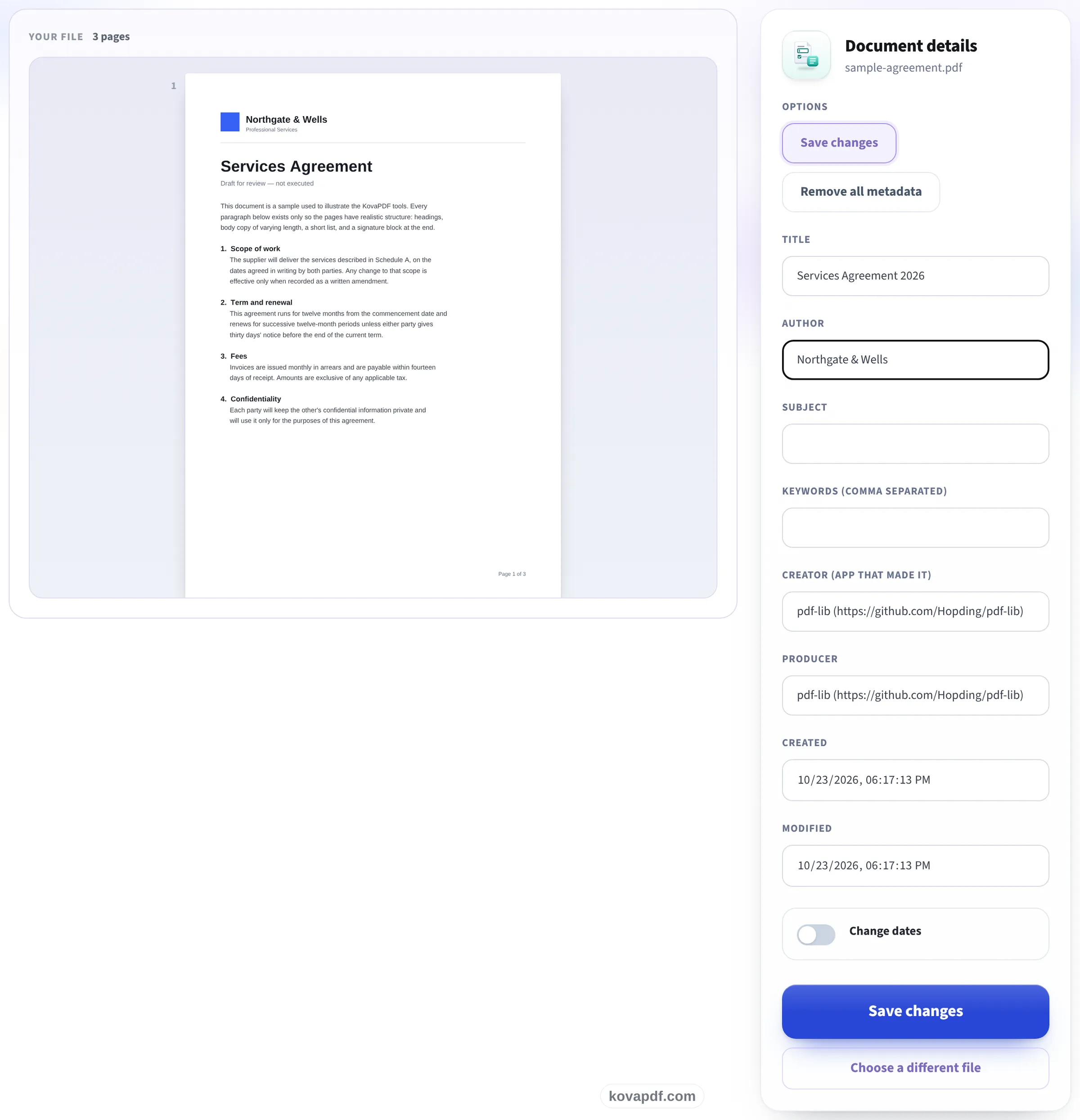
Змініть відомості
Назва, автор, тема, ключові слова, застосунок і виробник показані в поточному вигляді. Відредагуйте їх, увімкніть «Змінити дати», щоб задати час створення та зміни, або виберіть «Видалити всі метадані».
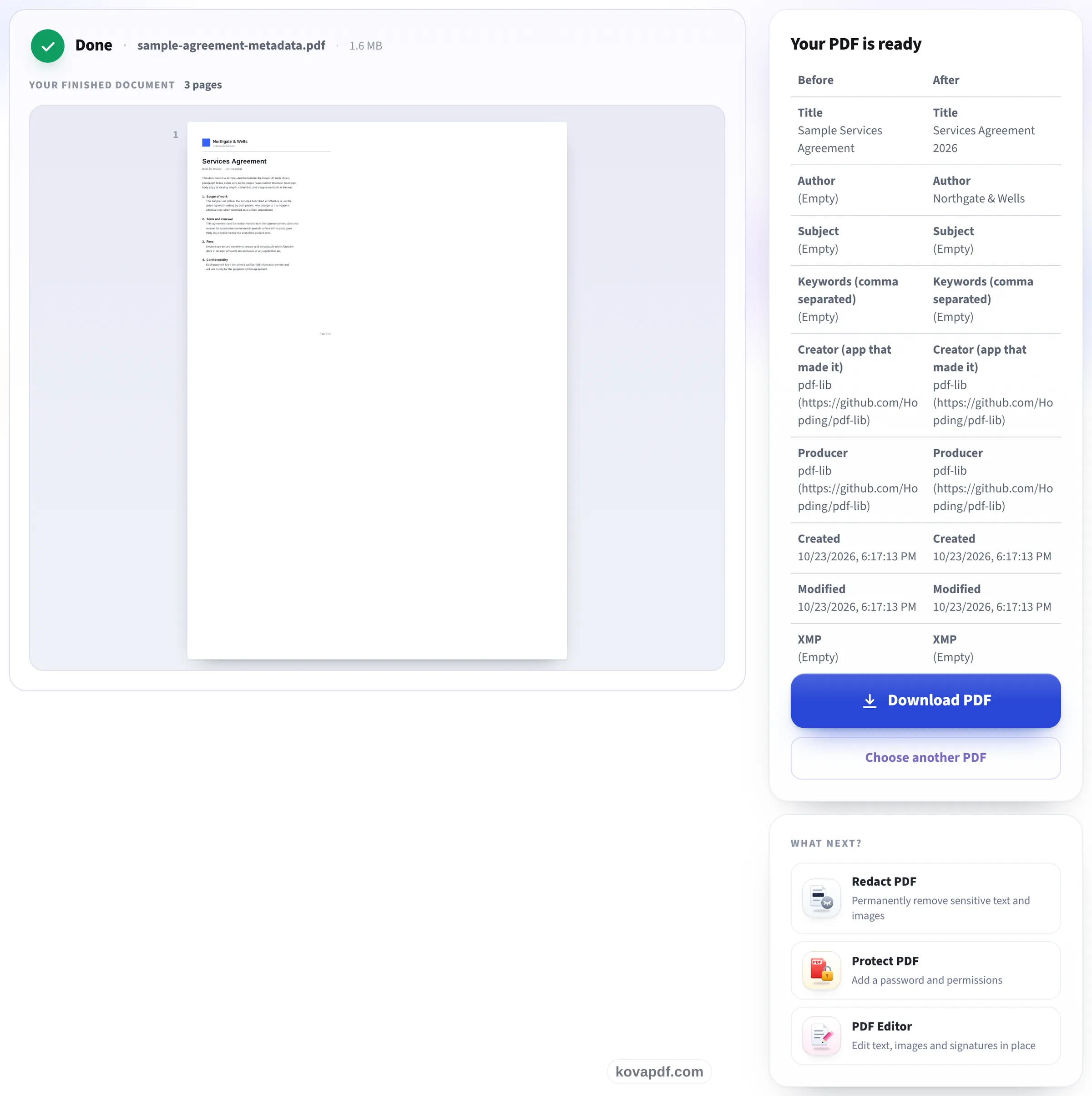
Збережіть і завантажте
Таблиця «До» і «Після» показує кожне змінене значення. Завантажте відредаговану копію, оригінальний файл залишиться без змін.
Поширені запитання про інструмент «Змінити метадані PDF»
Які властивості PDF можна змінити?
Назву, автора, тему, ключові слова, програму оригіналу та програму створення PDF. Увімкніть Змінити дати, щоб редагувати час створення й зміни у своєму часовому поясі.
Що прибирає команда Видалити всі метадані?
Вона очищає словник інформації, видаляє XMP і PieceInfo з документа та сторінок. Вміст, коментарі, форми, закладки й посилання зберігаються.
Що відбувається з моїм файлом?
PDF читається й редагується у браузері. Його вміст ніколи не завантажується на сервер. Ви отримуєте нову копію, а оригінал на пристрої не змінюється.
Чи можна змінити метадані підписаного PDF?
Зміна робить цифровий підпис недійсним. Інструмент попереджає та просить натиснути Усе одно змінити. Збережіть оригінал, якщо потрібен чинний підпис.
Чи можна відкрити тут PDF із паролем?
Спершу розблокуйте PDF, а потім відкрийте отриману копію. Цей інструмент не видаляє та не обходить пароль.