Нумерація сторінок PDF
Проставте номери сторінок в одній із шести позицій у PDF, пропустіть обкладинку, почніть із будь-якого числа й побачте, де вони стоятимуть, ще до конвертації.
- Безкоштовне користування
- Працює на будь-якому пристрої
- Залишається на вашому пристрої
- Обкладинка без номера
- Власний початковий номер
- Формати на кшталт «Сторінка 3 з 12»
- Будь-який кут або по центру
Завантажте PDF, щоб пронумерувати сторінки
.pdf · номери додаються у вашому браузері, тож файл лишається на вашому пристрої
Перетягніть файл сюди
або виберіть файл на своєму пристрої
Немає інтернету? Завантажити застосунок для WindowsНа телефоні? Завантажити застосунок для телефона
Усе, що вміє «Нумерація сторінок PDF»
Нанесіть номери сторінок на PDF і подивіться, де вони опиняться, ще до конвертації.
Де воно розташоване
- Шість позицій: вгорі чи внизу, ліворуч, по центру чи праворуч
- Три відступи від краю
- На сусідніх сторінках номер переходить на зовнішній край
- Правильно розташовується на повернутих сторінках
Про що йдеться
- Просто число, «Сторінка 3» або «Сторінка 3 з 12»
- Стиль із рисками, наприклад - 3 -
- Введіть власне формулювання, використовуючи {n} та {p}
- Почніть відлік із будь-якого числа
- Лишіть титульну сторінку чистою й починайте з другої
Як це виглядає
- Без засічок, із засічками або моноширинний
- Розмір тексту від 6 до 28 пт
- Шість готових кольорів або один на ваш вибір
- Біла підкладка, щоб текст лишався читабельним поверх зображення
Перед конвертацією
- Жива сторінка, яка перемальовується щоразу, коли ви змінюєте налаштування
- Розворот сторінок показано як один розгорнутий вигляд
- Результат повідомляє, скільки сторінок пронумеровано
Як це працює
Нумерація сторінок PDF за три кроки
Завантажте PDF
Перетягніть .pdf на панель або натисніть на неї, щоб вибрати файл. Номери додаються у вашому браузері, тож файл лишається на вашому пристрої.
Розмістіть номери
Шість позицій, формати на кшталт «Сторінка 3 з 12», довільне початкове число й перемикачі для пропуску обкладинки та двостороннього друку. Зразок сторінки поруч із налаштуваннями показує, де буде номер, під час змін.
Завантажте свій PDF
Результат показує, скільки сторінок пронумеровано й чи лишилася обкладинка чистою.
Нумерація сторінок PDF: покрокова інструкція в картинках
Побачте, де саме вони опиняться, ще до конвертації.
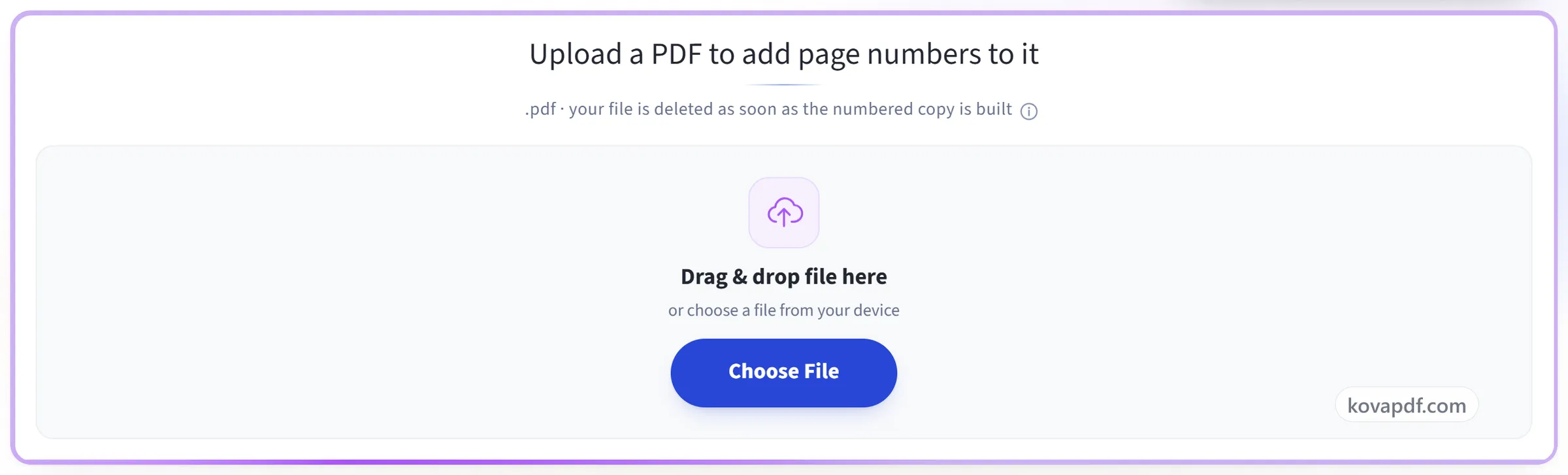
Завантажте PDF
Перетягніть .pdf на панель або натисніть на неї, щоб вибрати файл. Номери додаються у вашому браузері, тож файл лишається на вашому пристрої.
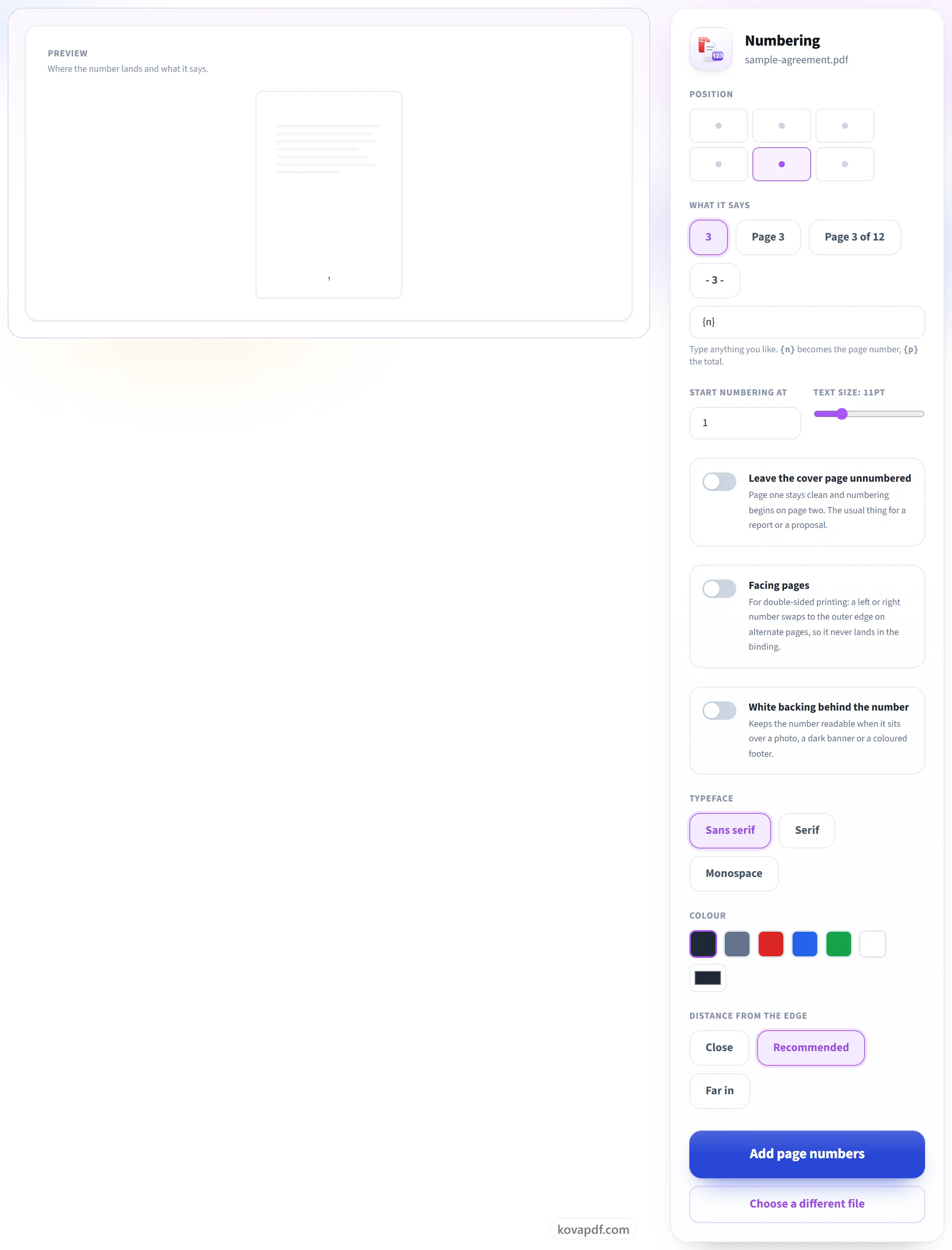
Розмістіть номери
Шість позицій, формати на кшталт «Сторінка 3 з 12», довільне початкове число й перемикачі для пропуску обкладинки та двостороннього друку. Зразок сторінки поруч із налаштуваннями показує, де буде номер, під час змін.
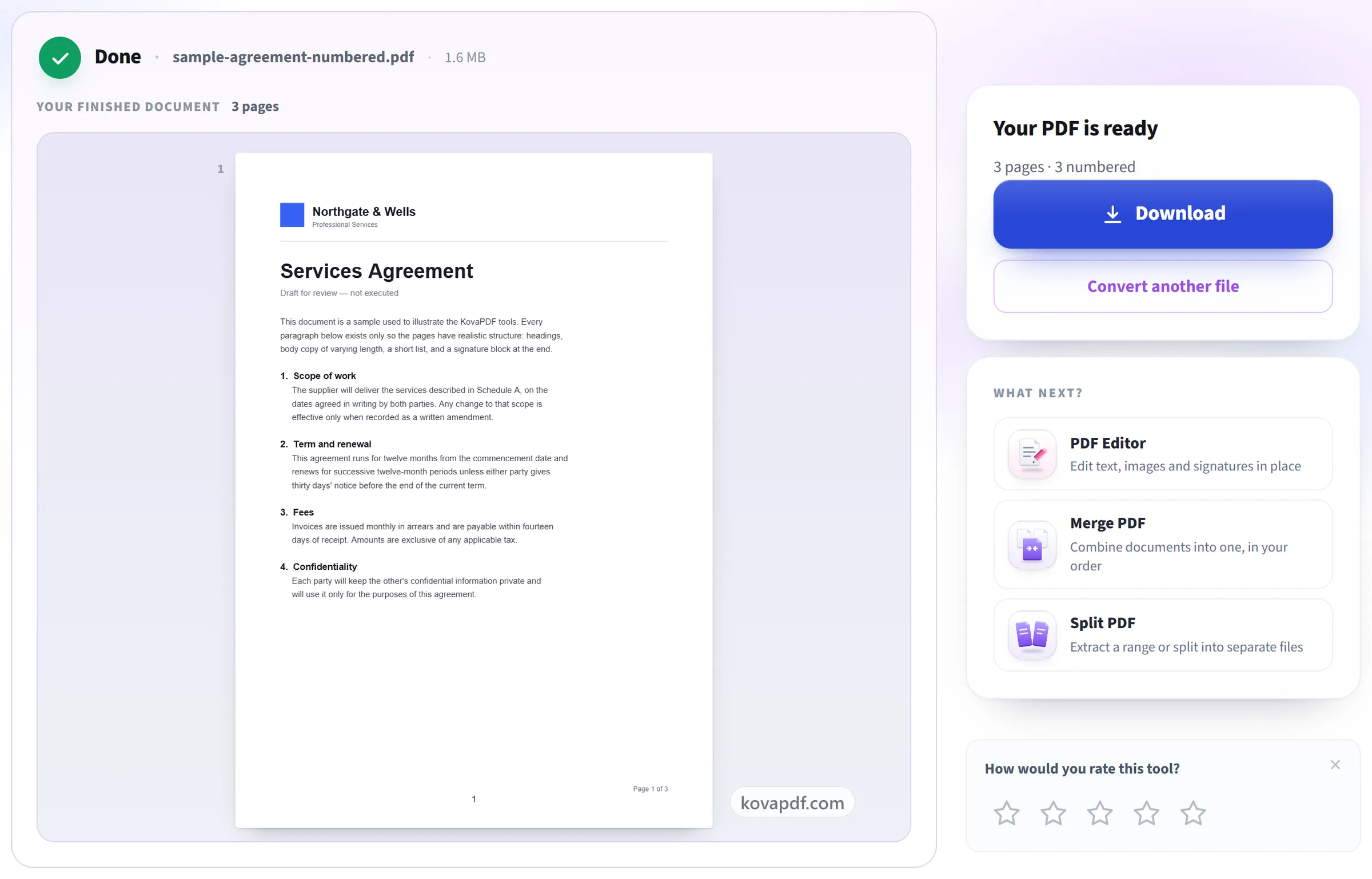
Завантажте свій PDF
Результат показує, скільки сторінок пронумеровано й чи лишилася обкладинка чистою.
Поширені запитання про інструмент «Нумерація сторінок PDF»
Як додати номери сторінок до PDF?
Виберіть PDF, вкажіть, де буде номер і як він записується, і завантажте пронумерований файл. Є шість позицій — угорі чи внизу, ліворуч, по центру чи праворуч — і чотири готові формати, як-от «Сторінка 3 з 12», або можна написати власний.
Чи можна залишити обкладинку без номера?
Так, одним перемикачем. Перша сторінка не отримує номера, а нумерація починається з другої сторінки, як зазвичай у звіті чи комерційній пропозиції.
Чи можна почати не з 1?
Так, з будь-якого. Корисно, коли документ продовжує інший том або коли вступну частину пронумеровано окремо.
Чи можна написати «Сторінка 3 з 12»?
Так. Виберіть цей формат або напишіть власний, де {n} стає номером сторінки, а {p} — загальною кількістю.
Чи можна додати власний текст навколо номера?
Так. Напишіть власний формат до 60 символів, із {n} там, де має бути номер, і {p} для загальної кількості, наприклад «Річний звіт, сторінка {n}». Бенгальська, арабська, китайська та інші писемності відображаються шрифтом, який їх підтримує.
Чи можна пронумерувати лише частину сторінок?
Тут можна залишити першу сторінку без номера. Щоб пронумерувати певний діапазон, наприклад сторінки з 3 по 20, скористайтеся інструментом «Колонтитули в PDF»: він приймає список сторінок на кшталт 3-20 і може поставити номер у будь-яке з шести місць.
Для чого потрібен «розворот»?
Двосторонній друк. Номер ліворуч чи праворуч на кожній другій сторінці переходить до зовнішнього краю, тож ніколи не потрапляє в палітурку. Позиції по центру не змінюються.
Чи буде номер читабельним на темному колонтитулі чи фото?
Увімкніть біле тло — і номер стоятиме на невеликій непрозорій плашці. Колір також можна змінити, зокрема на білий.
Чи можна побачити, де він стоятиме, ще до конвертації?
Так. Зразок сторінки показує номер на місці й оновлюється, коли ви змінюєте позицію, формат, розмір і колір, тож вигляд можна налаштувати ще до обробки файлу.
Що відбувається з моїм файлом?
Усе лишається на вашому пристрої. Браузер сам збирає PDF і робить завантаження, тож файл не вивантажується на сервер. Лише якщо браузер не може завантажити шрифти, потрібні для тексту, файл натомість надсилається на наш сервер зашифрованим з’єднанням і видаляється, щойно PDF зібрано. Ми зберігаємо запис про те, що інструмент використали, але не ім’я файлу й не його вміст.
Це безкоштовно?
Так. Усі інструменти працюють без оплати й без акаунта. Файли можуть мати до 200 сторінок і 50 МБ, а невдала спроба вам нічого не коштує. Pro знімає обмеження.
Чи потрібно створювати акаунт?
Ні. Усі інструменти працюють без входу. Обліковий запис збільшує ваш ліміт і показує, що ви вже обробили.