Paginanummers toevoegen
Zet paginanummers op een van zes posities op een PDF: sla het voorblad over, begin bij elk gewenst nummer en zie precies waar ze komen voordat je converteert.
- Gratis te gebruiken
- Werkt op elk apparaat
- Blijft op je apparaat
- Voorblad zonder nummer
- Een eigen startnummer
- Notaties als 'Pagina 3 van 12'
- Elke hoek, of gecentreerd
Upload een PDF om er paginanummers aan toe te voegen
.pdf · wordt in je browser genummerd, dus je bestand blijft op je apparaat
Sleep je bestand hierheen
of kies een bestand op je apparaat
Geen internet? Download de Windows-appOp uw telefoon? Download de telefoon-app
Alles wat Paginanummers toevoegen kan
Stempel paginanummers op een PDF en zie waar ze terechtkomen voordat je converteert.
Waar het staat
- Zes posities: boven of onder, links, midden of rechts
- Drie afstanden vanaf de rand
- Bij tegenoverliggende pagina's wisselt het nummer naar de buitenrand
- Komt correct terecht op pagina's die gedraaid zijn
Wat erin staat
- Het kale getal, Pagina 3, of Pagina 3 van 12
- Een streepjesstijl zoals - 3 -
- Typ je eigen bewoordingen met {n} en {p}
- Begin de telling bij een getal naar keuze
- Laat een voorpagina leeg en begin op pagina twee
Hoe het eruitziet
- Schreefloos, schreef of monospace
- Tekstgrootte van 6pt tot 28pt
- Zes kant-en-klare kleuren, of een die je zelf kiest
- Een witte achtergrond om het leesbaar te houden op afbeeldingen
Voordat je converteert
- Een live pagina die opnieuw tekent zodra je een instelling wijzigt
- Tegenoverliggende pagina's getoond als een spread
- Het resultaat vermeldt hoeveel pagina's zijn genummerd
Hoe het werkt
Paginanummers toevoegen in drie stappen
Upload je PDF
Sleep een .pdf naar het vak, of klik erop om er een te kiezen. De nummers worden in je browser toegevoegd, dus het bestand blijft op je apparaat.
Plaats de nummers
Zes posities, notaties als 'Pagina 3 van 12', een beginnummer naar keuze, en schakelaars om het voorblad over te slaan en voor dubbelzijdig afdrukken. Een voorbeeldpagina naast de instellingen laat zien waar het nummer komt terwijl je ze wijzigt.
Download je PDF
Het resultaat vermeldt hoeveel pagina's zijn genummerd, en of het voorblad schoon is gebleven.
Paginanummers toevoegen: stap voor stap in beeld
Zie precies waar ze terechtkomen voordat je converteert.
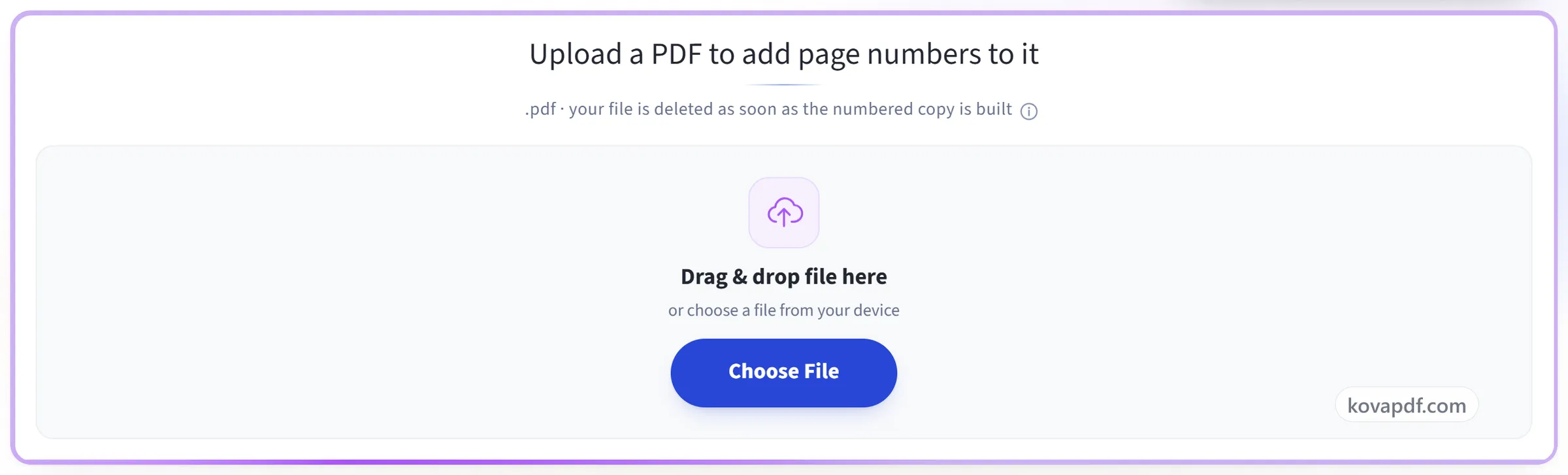
Upload je PDF
Sleep een .pdf naar het vak, of klik erop om er een te kiezen. De nummers worden in je browser toegevoegd, dus het bestand blijft op je apparaat.
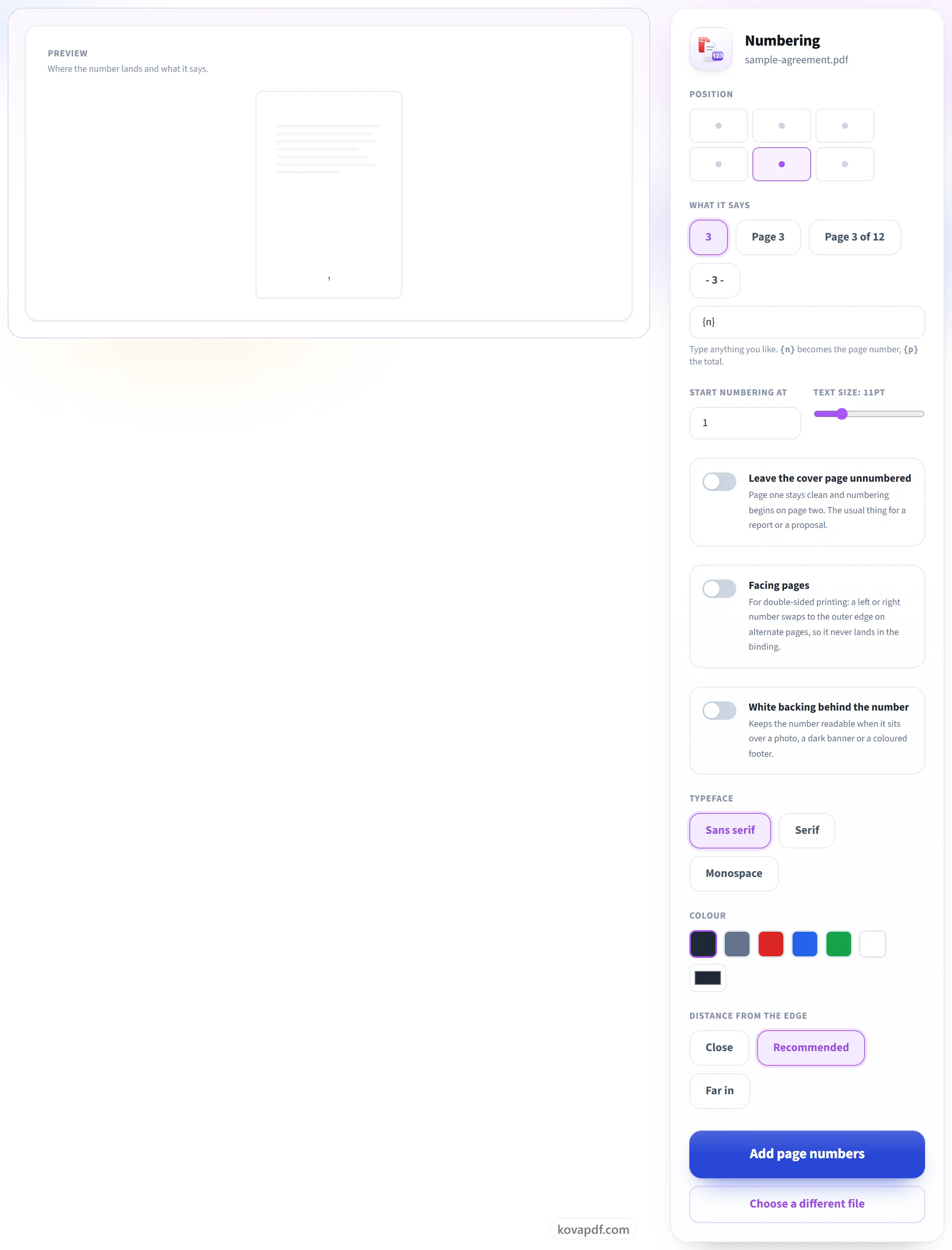
Plaats de nummers
Zes posities, notaties als 'Pagina 3 van 12', een beginnummer naar keuze, en schakelaars om het voorblad over te slaan en voor dubbelzijdig afdrukken. Een voorbeeldpagina naast de instellingen laat zien waar het nummer komt terwijl je ze wijzigt.
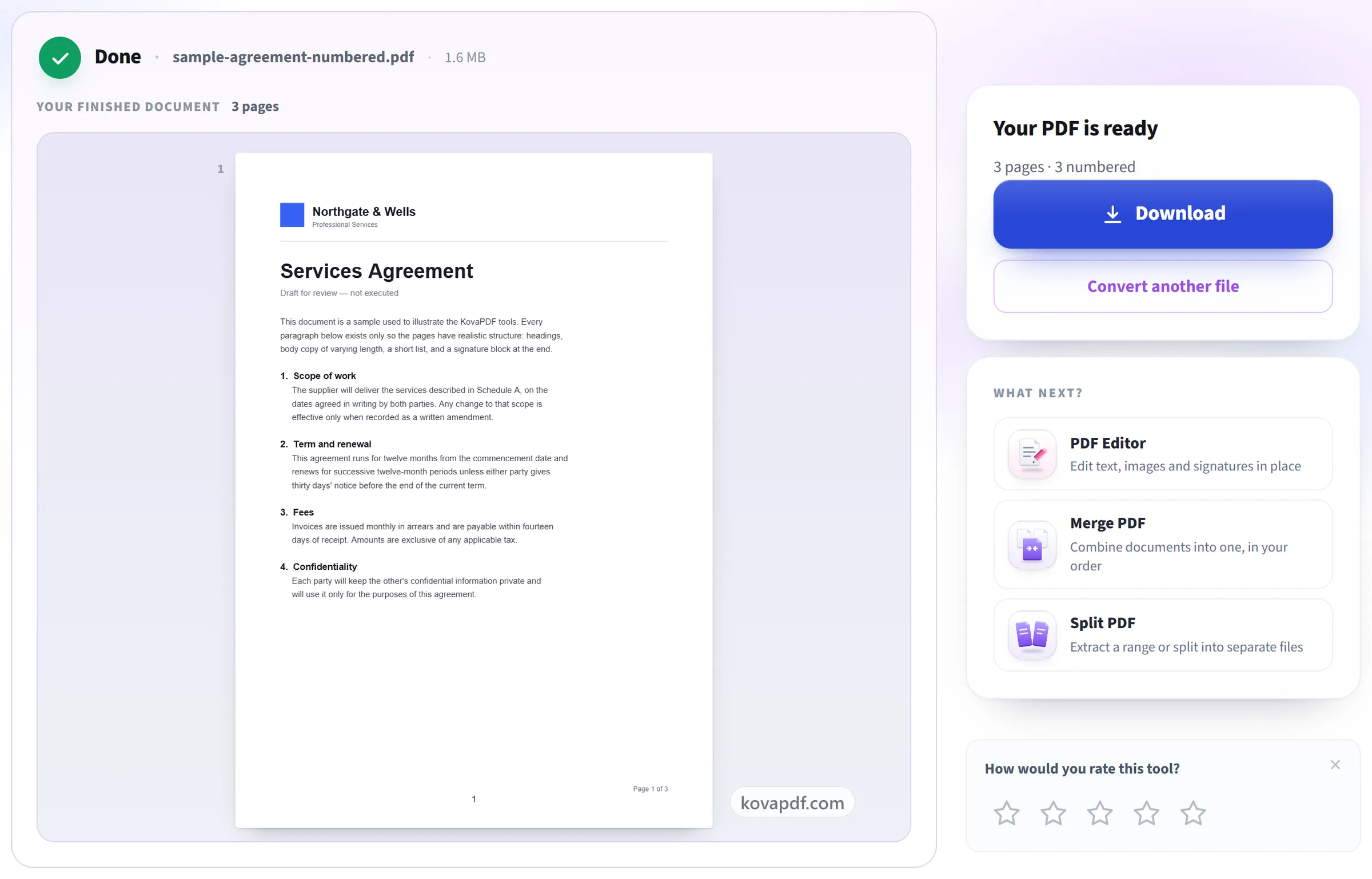
Download je PDF
Het resultaat vermeldt hoeveel pagina's zijn genummerd, en of het voorblad schoon is gebleven.
Veelgestelde vragen over Paginanummers toevoegen
Hoe voeg ik paginanummers toe aan een PDF?
Kies je PDF, bepaal waar het nummer komt en hoe het wordt geschreven, en download het genummerde bestand. Er zijn zes posities, boven of onder, links, in het midden of rechts, en vier kant-en-klare notaties zoals “Pagina 3 van 12”, of je schrijft je eigen notatie.
Kan ik het voorblad zonder nummer laten?
Ja, met één schakelaar. De eerste pagina krijgt geen nummer en de nummering begint op pagina twee, zoals gebruikelijk bij een rapport of een offerte.
Kan ik bij een ander nummer dan 1 beginnen?
Ja, elk nummer. Handig als het document verdergaat vanuit een ander deel, of als de inleidende pagina's apart zijn genummerd.
Kan er 'Pagina 3 van 12' staan?
Ja. Kies dat formaat of schrijf je eigen, waarbij {n} het nummer van de pagina wordt en {p} het totaal.
Kan ik eigen tekst rond het nummer toevoegen?
Ja. Schrijf je eigen formaat van maximaal 60 tekens, met {n} waar het nummer komt en {p} voor het totaal, bijvoorbeeld „Jaarverslag, pagina {n}”. Bengaals, Arabisch, Chinees en andere schriften worden getekend met een lettertype dat ze kan weergeven.
Kan ik maar een deel van de pagina's nummeren?
Hier kun je de eerste pagina zonder nummer laten. Om een bepaald bereik te nummeren, zoals pagina 3 tot en met 20, gebruik je Kop- en voettekst toevoegen, dat een paginalijst zoals 3-20 accepteert en het nummer op elk van zes plekken kan zetten.
Waar is 'tegenover elkaar liggende pagina's' voor?
Dubbelzijdig afdrukken. Een nummer dat links of rechts staat, wisselt op afwisselende pagina's naar de buitenrand, zodat het nooit in de rug terechtkomt. Posities in het midden veranderen niet.
Is het nummer leesbaar op een donkere voettekst of een foto?
Zet de witte achtergrond aan en het nummer staat op een klein ondoorzichtig label. Je kunt ook de kleur wijzigen, ook naar wit.
Kan ik zien waar het komt voordat ik converteer?
Ja. Een voorbeeldpagina toont het nummer op zijn plek en werkt bij terwijl je de positie, notatie, grootte en kleur aanpast, zodat je het uiterlijk kunt vastleggen voordat je bestand wordt verwerkt.
Wat gebeurt er met mijn bestand?
Het blijft op je apparaat. Je browser maakt de PDF en de download, dus het bestand wordt niet geüpload. Alleen als je browser de lettertypen die de tekst nodig heeft niet kan laden, gaat het bestand in plaats daarvan via een versleutelde verbinding naar onze server en wordt het verwijderd zodra de PDF klaar is. Wij houden bij dat de tool is gebruikt, maar niet de bestandsnaam of wat erin staat.
Is het gratis?
Ja. Elke tool werkt zonder te betalen en zonder account. Bestanden mogen tot 200 pagina's en 50 MB zijn, en een mislukte poging kost je niets. Pro heft de limieten op.
Moet ik een account aanmaken?
Nee. Alle tools werken zonder in te loggen. Een account verhoogt je tegoed en laat je zien wat je hebt verwerkt.