OCR: gescande PDF bewerken
Bewerk gescande en gefotografeerde PDF's, niet alleen gewone. Pagina's zonder echte tekst worden met OCR gelezen en opnieuw opgebouwd als bewerkbare tekst waarin je kunt klikken, terwijl de originele pagina eronder blijft.
- Gratis te gebruiken
- Werkt op elk apparaat
- Niets te installeren
- Een scan wordt echte tekst
- Bewerk het zoals elke PDF
- Negen talen
- De pagina eronder blijft behouden
Sleep je bestand hierheen
of kies een bestand op je apparaat
Upload elke PDF: gescand, gefotografeerd of gewoon
Alleen PDF-bestanden
Verwijderd na verwerking. Tot 200 pagina's en 50 MB per bestand.
Op uw computer? Download de Windows-appOp uw telefoon? Download de telefoon-app
We bepalen de taal aan de hand van het document zelf.
Alles wat OCR PDF kan
Open een scan of een gefotografeerd document en bewerk de woorden erin alsof het altijd al echte tekst was geweest. Gratis, in je browser, niets te installeren.
Een scan lezen
- Leest de pagina's zonder tekstlaag
- Herkende woorden worden bewerkbare regels waar je in kunt klikken
- De gescande pagina blijft ongewijzigd eronder staan
- Pagina's met echte tekst behouden hun exacte tekens
Talen
- Bepaalt zelf de taal van het document
- Bengaals, Hindi, Arabisch, Chinees, Russisch, Spaans, Portugees en Nederlands
- Elke taal wordt samen met het Engels gelezen
- Bengaals wordt opnieuw opgebouwd in een Bengaals lettertype
Wat het opgeslagen bestand bevat
- Een tekstlaag waarin je kunt zoeken en selecteren
- Woorden die je direct uit de scan kunt kopiëren
- Regels die je hebt gewijzigd, worden opnieuw getekend in echte inkt
Het herkende bewerken
- Klik op een herstelde regel en typ hem opnieuw
- Geef het een ander lettertype, formaat, kleur of gewicht
- Elk ander bewerkingsgereedschap werkt op hetzelfde document
- Ongedaan maken en opnieuw doen door de hele sessie heen
Hoe het werkt
OCR PDF in drie stappen
Upload een PDF
Sleep je bestand naar het vak, of klik erop om er een van je apparaat te kiezen. Pagina's zonder tekstlaag worden in je browser gelezen zodra het bestand opent. Alleen als je browser de tekstherkenning niet kan uitvoeren, gaan die pagina's als afbeeldingen naar onze server en worden ze verwijderd nadat ze zijn gelezen.
Gescande pagina's worden opnieuw opgebouwd als bewerkbare tekst
Pagina's zonder tekstlaag worden herkend en omgezet in echte, klikbare regels, terwijl de originele pagina eronder blijft als beeld. Klik op een regel en typ hem opnieuw, precies zoals je in een gewone PDF zou doen.
Controleren en downloaden
Controleren & downloaden schrijft je bewerkingen in het bestand zelf en toont je eerst het resultaat. Herkenning is een schatting, geen transcriptie. Lees de herstelde tekst voordat je erop vertrouwt.
OCR PDF: stap voor stap in beeld
Scans en gefotografeerde documenten hebben geen tekst om op te klikken. OCR PDF bouwt die opnieuw op, zodat ze zich gedragen als een gewone PDF.
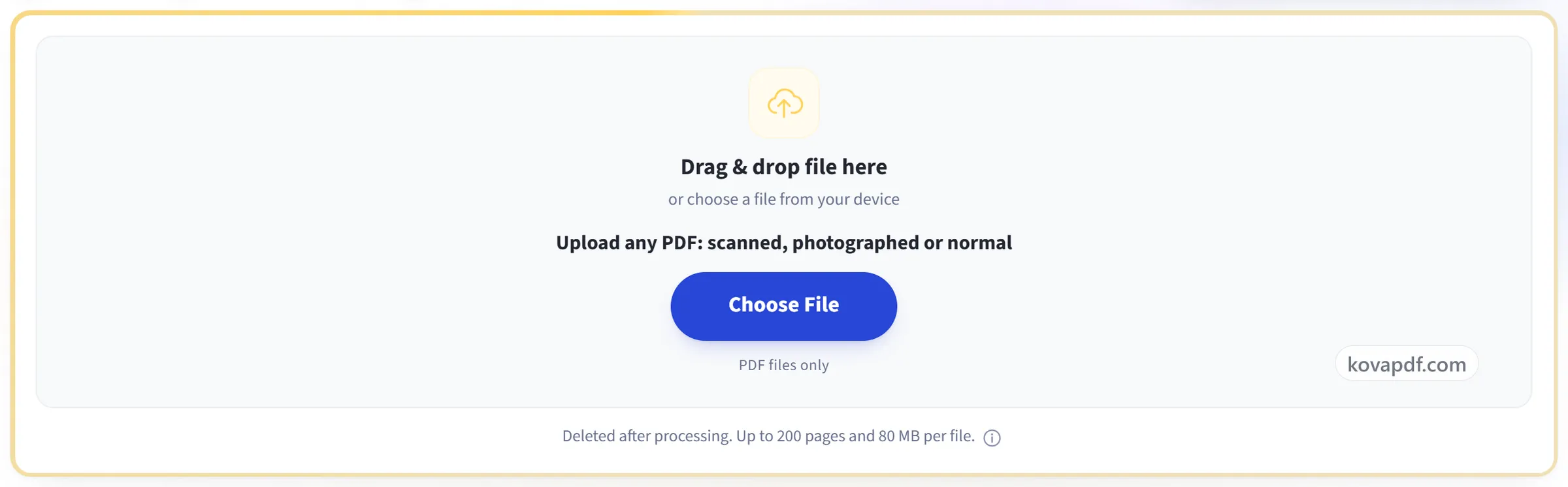
Upload een PDF
Sleep je bestand naar het vak, of klik erop om er een van je apparaat te kiezen. Pagina's zonder tekstlaag worden in je browser gelezen zodra het bestand opent. Alleen als je browser de tekstherkenning niet kan uitvoeren, gaan die pagina's als afbeeldingen naar onze server en worden ze verwijderd nadat ze zijn gelezen.
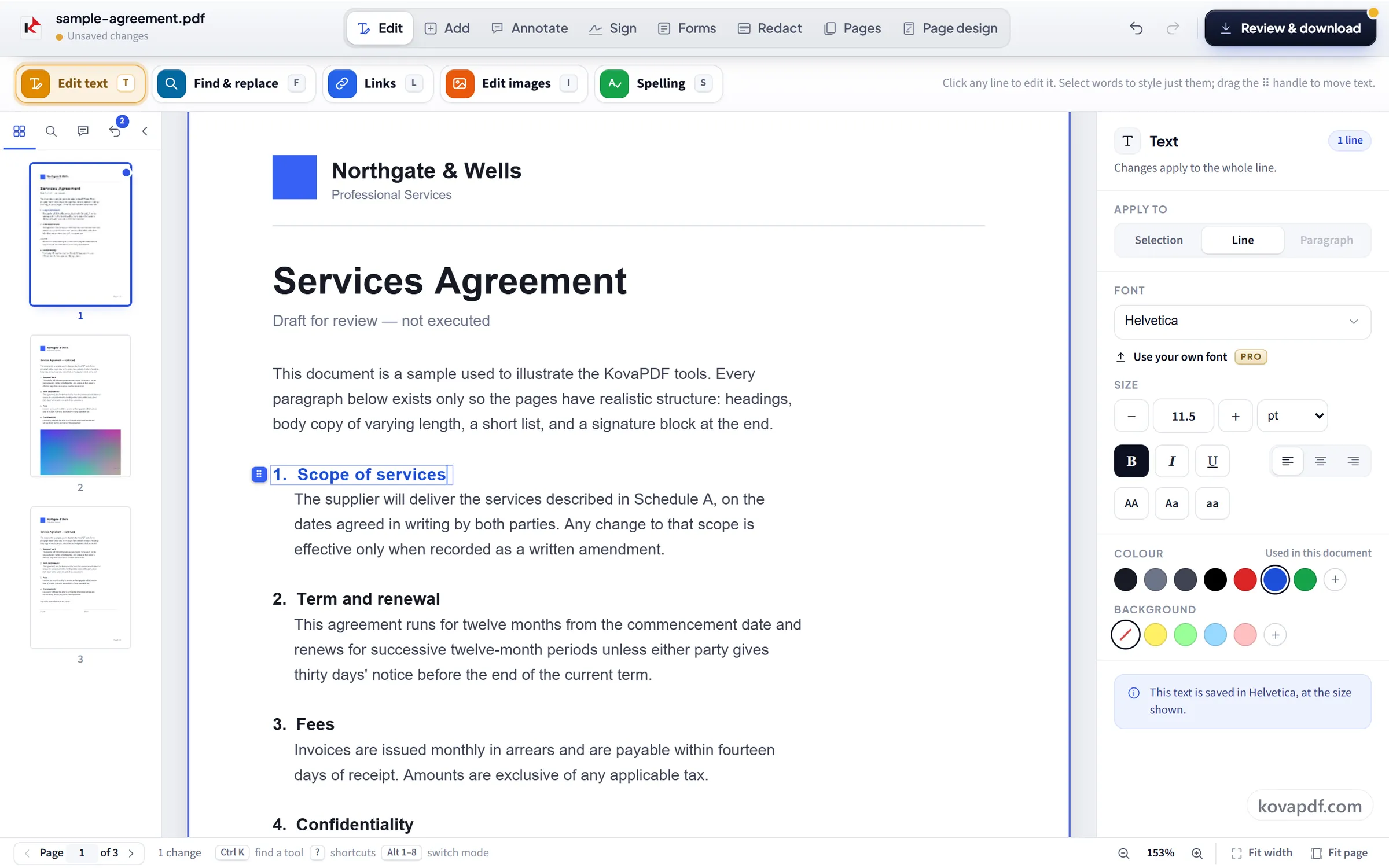
Gescande pagina's worden opnieuw opgebouwd als bewerkbare tekst
Pagina's zonder tekstlaag worden herkend en omgezet in echte, klikbare regels, terwijl de originele pagina eronder blijft als beeld. Klik op een regel en typ hem opnieuw, precies zoals je in een gewone PDF zou doen.
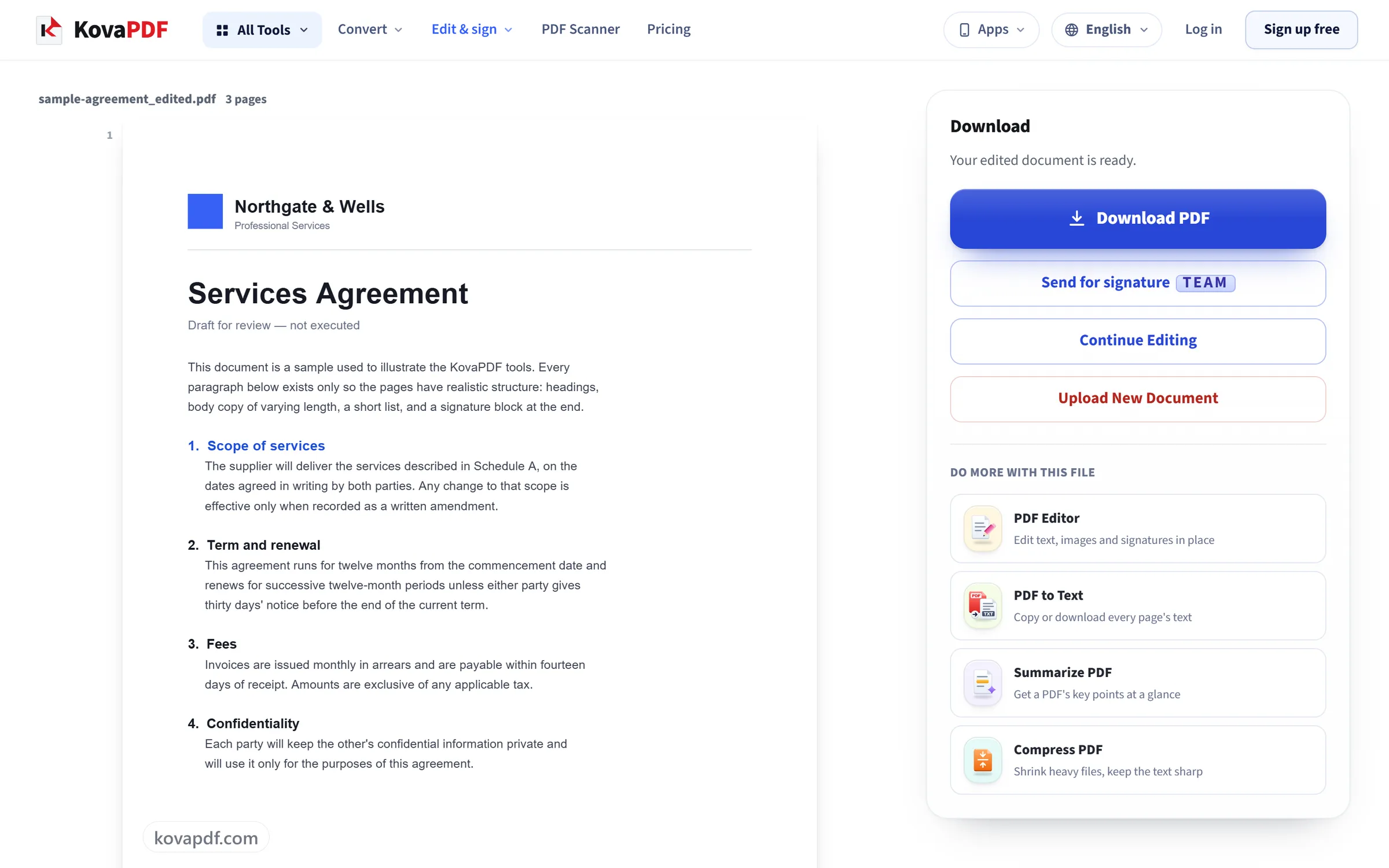
Controleren en downloaden
Controleren & downloaden schrijft je bewerkingen in het bestand zelf en toont je eerst het resultaat. Herkenning is een schatting, geen transcriptie. Lees de herstelde tekst voordat je erop vertrouwt.
Veelgestelde vragen over OCR PDF
Hoe bewerk ik een gescande PDF?
Open hem hier en de gescande pagina's worden automatisch herkend. Elke regel woorden wordt een bewerkbare regel over de oorspronkelijke pagina, zodat je erop kunt klikken en hem opnieuw kunt typen als gewone tekst. Sla daarna op en download de PDF.
Hoe maak ik een gescande PDF doorzoekbaar?
Open hem hier, laat de pagina's herkennen en sla daarna op en download. Regels die je niet hebt gewijzigd, worden opgeslagen als onzichtbare tekst over de oorspronkelijke scan, zodat de PDF er precies hetzelfde uitziet, maar de woorden nu doorzocht, geselecteerd en gekopieerd kunnen worden.
OCR PDF, PDF naar tekst of Afbeelding naar tekst: welke heb ik nodig?
OCR PDF als je de PDF wilt houden en erin wilt bewerken of zoeken: de herkende woorden liggen over de oorspronkelijke pagina. PDF naar tekst als je alleen de woorden uit een PDF wilt, als platte tekst om te kopiëren of op te slaan. Afbeelding naar tekst als wat je hebt een foto of schermafbeelding is, geen PDF.
Wat is het verschil met de gewone PDF-editor?
Een gescande of gefotografeerde pagina is een afbeelding, dus er is geen tekst om op te klikken. OCR PDF leest de woorden in de afbeelding en maakt er regels van die je kunt bewerken. De originele pagina blijft eronder staan.
Hoe nauwkeurig is de herkenning?
Bij schone scans is de nauwkeurigheid meestal hoog. Bij afbeeldingen met een lage resolutie, foto's, ongebruikelijke lettertypen en handschrift daalt ze. Fouten kunnen er goed uitzien, dus controleer alles wat ertoe doet, vooral getallen.
Is de bewerking onzichtbaar?
Niet helemaal. Het originele lettertype is onbekend en een scan heeft zijn eigen textuur, dus bij goed kijken kun je zien welke regel is bewerkt.
Welke talen herkent het?
Negen: Bengaals, Engels, Hindi, Spaans, Portugees, Nederlands, Arabisch, Chinees en Russisch. De taal wordt automatisch herkend, of je kunt hem zelf opgeven voordat je uploadt.
Hoeveel pagina's kan het herkennen?
De eerste 30 gescande pagina's van een document worden in één keer herkend, en je krijgt een melding als er meer zijn; pagina's daarna behouden hun afbeelding zonder bewerkbare tekst. Het document zelf mag maximaal 200 pagina's hebben en maximaal 50 MB groot zijn.
Hoe zet ik een gescande PDF om naar Word?
PDF naar Word neemt een gescande pagina over als afbeelding, dus de woorden zijn in Word niet te bewerken. Wil je met de woorden werken, bewerk ze dan hier direct, of gebruik PDF naar tekst om de herkende tekst te kopiëren en in je document te plakken.
Is het gratis?
Ja. Elke tool werkt zonder te betalen en zonder account. Bestanden mogen tot 200 pagina's en 50 MB zijn, en een mislukte poging kost je niets. Pro heft de limieten op.
Moet ik een account aanmaken?
Nee. Alle tools werken zonder in te loggen. Een account verhoogt je tegoed en laat je zien wat je hebt verwerkt.
Wat gebeurt er met mijn bestand?
Je bestand staat alleen kort op onze server terwijl het wordt verwerkt en wordt daarna verwijderd. Het wordt verstuurd via een versleutelde verbinding. We houden bij dat de tool is gebruikt, maar niet de bestandsnaam of wat er in het bestand staat.