OCR PDF: modifica PDF scansionati
Modifica qualsiasi PDF, anche PDF scansionati e fotografati. Le pagine senza testo vengono lette con l'OCR e ricostruite come testo modificabile.
- Gratuito
- Funziona su qualsiasi dispositivo
- Niente da installare
- Una scansione diventa testo vero
- Modificalo come qualsiasi PDF
- Nove lingue
- La pagina sottostante viene mantenuta
Trascina qui il file
oppure scegli un file dal tuo dispositivo
Carica un PDF qualsiasi: scansionato, fotografato o normale
Solo file PDF
Eliminato dopo l'elaborazione. Fino a 200 pagine e 50 MB per file.
Sul computer? Scarica l'app per WindowsSul telefono? Scarica l'app per il telefono
Rileveremo la lingua dal documento stesso.
Tutto ciò che può fare OCR PDF
Apri una scansione o un documento fotografato e lavora sulle sue parole come se fossero sempre state testo vero. Gratis, nel browser, senza installare nulla.
Leggere una scansione
- Legge le pagine che non hanno un livello di testo
- Le parole riconosciute diventano righe modificabili su cui puoi fare clic
- La pagina scansionata resta sotto, intatta
- Le pagine con testo vero mantengono i caratteri esatti
Lingue
- Capisce da solo la lingua del documento
- Bengalese, hindi, arabo, cinese, russo, spagnolo, portoghese e olandese
- Ogni lingua viene letta insieme all'inglese
- Il bengalese viene ricostruito con un carattere bengalese
Cosa contiene il file salvato
- Un livello di testo che puoi cercare e selezionare
- Parole che puoi copiare direttamente dalla scansione
- Le righe che hai cambiato vengono ridisegnate con vero inchiostro
Correggere ciò che è stato riconosciuto
- Fai clic su una riga recuperata e riscrivila
- Dagli un altro carattere, corpo, colore o spessore
- Tutti gli altri strumenti dell'editor funzionano sullo stesso documento
- Annulla e ripristina lungo tutta la sessione
Come funziona
OCR PDF in tre passaggi
Carica un PDF qualsiasi
Trascina il tuo file sul pannello, oppure cliccaci per sceglierne uno dal tuo dispositivo. Le pagine senza livello di testo vengono lette nel tuo browser appena il file si apre. Solo se il tuo browser non riesce ad avviare il lettore quelle pagine vengono inviate al nostro server come immagini, ed eliminate una volta lette.
Le pagine scansionate vengono ricostruite come testo modificabile
Le pagine senza livello di testo vengono riconosciute e trasformate in righe vere e cliccabili, mentre la pagina originale resta sotto come immagine. Fai clic su una riga e riscrivila esattamente come faresti in un normale PDF.
Verifica e scarica
Verifica e scarica scrive le modifiche nel file stesso e ti mostra prima il risultato. Il riconoscimento è una stima, non una trascrizione. Leggi il testo recuperato prima di farci affidamento.
OCR PDF: guida visiva passo passo
Le scansioni e i documenti fotografati non hanno testo su cui fare clic. OCR PDF lo ricostruisce, così si comportano come un normale PDF.
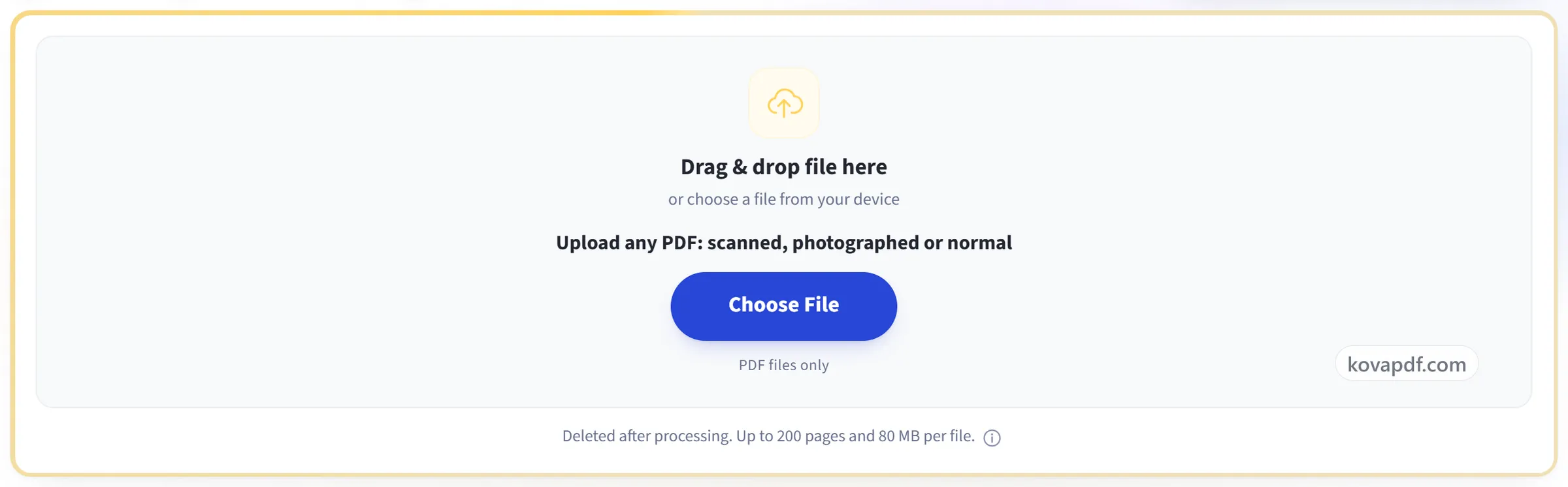
Carica un PDF qualsiasi
Trascina il tuo file sul pannello, oppure cliccaci per sceglierne uno dal tuo dispositivo. Le pagine senza livello di testo vengono lette nel tuo browser appena il file si apre. Solo se il tuo browser non riesce ad avviare il lettore quelle pagine vengono inviate al nostro server come immagini, ed eliminate una volta lette.
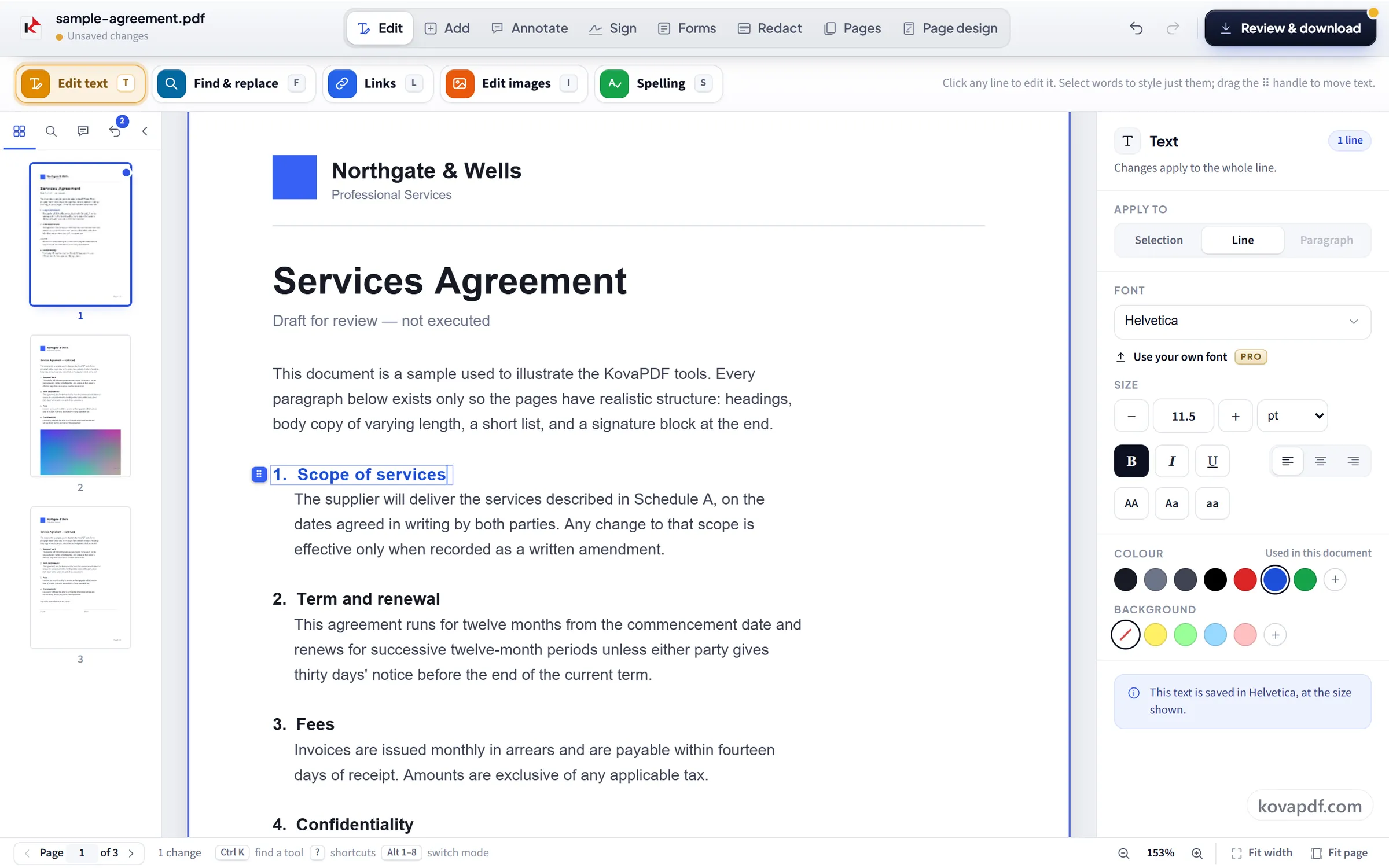
Le pagine scansionate vengono ricostruite come testo modificabile
Le pagine senza livello di testo vengono riconosciute e trasformate in righe vere e cliccabili, mentre la pagina originale resta sotto come immagine. Fai clic su una riga e riscrivila esattamente come faresti in un normale PDF.
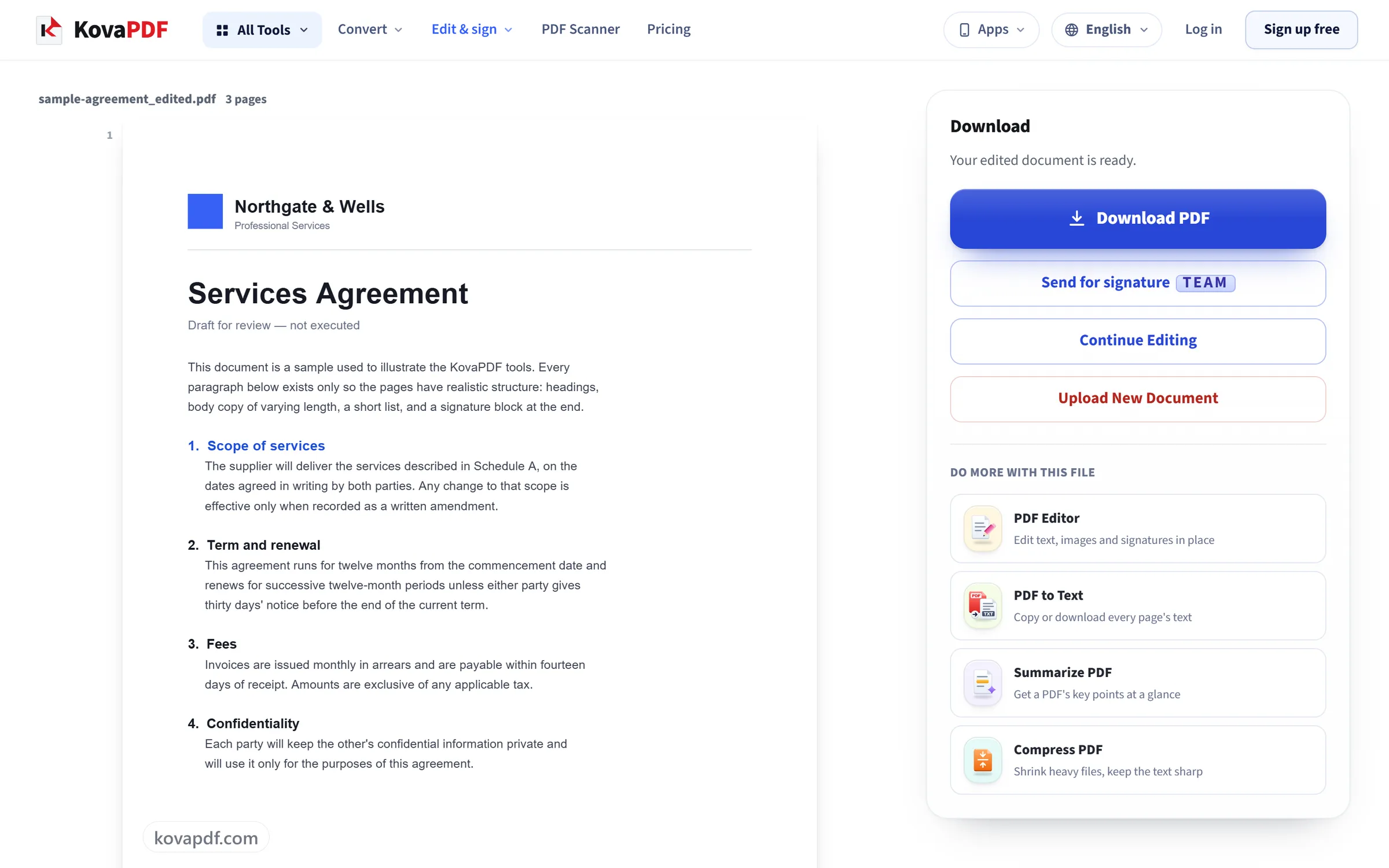
Verifica e scarica
Verifica e scarica scrive le modifiche nel file stesso e ti mostra prima il risultato. Il riconoscimento è una stima, non una trascrizione. Leggi il testo recuperato prima di farci affidamento.
Domande frequenti su OCR PDF
Come si modifica un PDF scansionato?
Aprilo qui e le pagine scansionate vengono riconosciute automaticamente. Ogni riga di parole diventa una riga modificabile sopra la pagina originale, così puoi farci clic e riscriverla come normale testo. Poi salva e scarica il PDF.
Come rendo ricercabile un PDF scansionato?
Aprilo qui, lascia che le pagine vengano riconosciute, poi salva e scarica. Le righe che non hai modificato vengono salvate come testo invisibile sopra la scansione originale, così il PDF ha esattamente lo stesso aspetto, ma ora le sue parole si possono cercare, selezionare e copiare.
OCR PDF, PDF in testo o Immagine in testo: quale mi serve?
OCR PDF quando vuoi tenere il PDF e modificarlo o cercare al suo interno: le parole riconosciute si posano sulla pagina originale. PDF in testo quando vuoi solo le parole di un PDF, come testo semplice da copiare o salvare. Immagine in testo quando quello che hai è una foto o uno screenshot, non un PDF.
In cosa si differenzia dal normale Editor PDF?
Una pagina scansionata o fotografata è un'immagine, quindi non c'è testo su cui fare clic. OCR PDF legge le parole nell'immagine e le trasforma in righe che puoi modificare. La pagina originale resta sotto.
Quanto è preciso il riconoscimento?
La precisione di solito è alta con scansioni pulite. Cala con immagini a bassa risoluzione, foto, caratteri insoliti e scrittura a mano. Gli errori possono sembrare corretti, quindi controlla tutto ciò che conta, soprattutto i numeri.
La modifica sarà invisibile?
Non del tutto. Il carattere originale non è noto e una scansione ha una sua grana, quindi a un'occhiata attenta si può notare quale riga è stata modificata.
Quali lingue riconosce?
Nove: bengalese, inglese, hindi, spagnolo, portoghese, olandese, arabo, cinese e russo. La lingua viene rilevata automaticamente, oppure puoi indicarla tu prima di caricare.
Quante pagine può riconoscere?
Le prime 30 pagine scansionate di un documento vengono riconosciute in un'unica passata, e ti viene segnalato se ce ne sono altre; le pagine successive mantengono la loro immagine senza testo modificabile. Il documento in sé può avere fino a 200 pagine e fino a 50 MB.
Come si converte un PDF scansionato in Word?
PDF in Word trasferisce una pagina scansionata come immagine, quindi le sue parole non si possono modificare in Word. Per lavorare sulle parole, modificale direttamente qui, oppure usa PDF in testo per copiare il testo riconosciuto e incollarlo nel tuo documento.
È gratuito?
Sì. Ogni strumento funziona senza pagare e senza account. I file possono arrivare a 200 pagine e 50 MB, e un'elaborazione non riuscita non ti costa nulla. Pro elimina i limiti.
Devo creare un account?
No. Tutti gli strumenti funzionano senza accedere. Un account aumenta la tua quota e ti mostra cosa hai elaborato.
Cosa succede al mio file?
Il tuo file resta sul nostro server solo per il tempo dell'elaborazione, poi viene eliminato. Viene inviato tramite una connessione crittografata. Registriamo che lo strumento è stato usato, ma non il nome del file né il suo contenuto.