OCR PDF: 스캔한 PDF 편집
스캔하거나 사진으로 찍은 PDF를 포함한 모든 PDF를 편집하세요. 글자를 인식해 편집할 수 있는 텍스트로 바꿔 줍니다.
- 무료로 사용
- 어떤 기기에서도 작동
- 설치할 것 없음
- 스캔본이 실제 텍스트로
- 일반 PDF처럼 편집하세요
- 9개 언어
- 아래의 페이지는 유지됩니다
여기에 파일을 끌어다 놓으세요
또는 기기에서 파일 선택
스캔본, 사진, 일반 PDF 모두 업로드할 수 있습니다
PDF 파일만 가능
처리 후 삭제됩니다. 파일당 최대 200페이지, 50 MB.
컴퓨터에서? Windows 앱 받기휴대폰에서? 휴대폰 앱 받기
언어는 문서 자체에서 파악합니다.
OCR PDF로 할 수 있는 모든 것
스캔본이나 사진으로 찍은 문서를 열어, 처음부터 실제 텍스트였던 것처럼 글자를 고치세요. 무료이며 설치 없이 브라우저에서 사용할 수 있습니다.
스캔본 읽기
- 텍스트 레이어가 없는 페이지를 읽어 냅니다
- 인식된 글자는 클릭해 고칠 수 있는 줄이 됩니다
- 스캔한 페이지는 아래에 손대지 않은 채로 남습니다
- 실제 텍스트가 있는 페이지는 글자를 그대로 유지합니다
언어
- 문서의 언어를 스스로 알아냅니다
- 벵골어, 힌디어, 아랍어, 중국어, 러시아어, 스페인어, 포르투갈어, 네덜란드어
- 각 언어를 영어와 함께 읽습니다
- 벵골어는 벵골어 서체로 다시 만들어집니다
저장된 파일에 담기는 것
- 검색하고 선택할 수 있는 텍스트 레이어
- 스캔본에서 바로 복사할 수 있는 글자
- 고친 줄은 실제 잉크로 다시 그려집니다
인식된 내용 수정하기
- 복원된 줄을 클릭해 다시 입력하세요
- 글꼴, 크기, 색, 굵기를 다르게 지정
- 나머지 편집기 도구도 같은 문서에서 그대로 동작합니다
- 작업 내내 실행 취소와 다시 실행
사용 방법
세 단계로 끝나는 스캔한 PDF 편집
PDF 업로드
파일을 패널로 끌어다 놓거나, 패널을 클릭해 기기에서 하나를 고르세요. 텍스트 레이어가 없는 페이지는 파일이 열리는 즉시 브라우저에서 읽힙니다. 브라우저에서 인식 기능을 실행할 수 없는 경우에만 해당 페이지가 이미지로 저희 서버에 전송되며, 읽기가 끝나면 삭제됩니다.
스캔한 페이지를 편집 가능한 텍스트로 재구성
텍스트 레이어가 없는 페이지는 인식을 거쳐 클릭할 수 있는 실제 줄로 바뀌고, 원래 페이지는 화면에 보이도록 아래에 그대로 남습니다. 줄을 클릭해 일반 PDF에서처럼 다시 입력하세요.
검토 및 다운로드
'검토 및 다운로드'는 편집 내용을 파일 자체에 적용하고 결과를 먼저 보여 줍니다. 인식 결과는 추정일 뿐 그대로 옮겨 적은 것이 아닙니다. 복원된 텍스트를 믿고 쓰기 전에 꼭 읽어 보세요.
스캔한 PDF 편집: 화면으로 보는 단계별 안내
스캔본이나 사진으로 찍은 문서에는 선택할 수 있는 텍스트가 없습니다. OCR로 텍스트를 다시 만들어 일반 PDF처럼 쓸 수 있게 합니다.
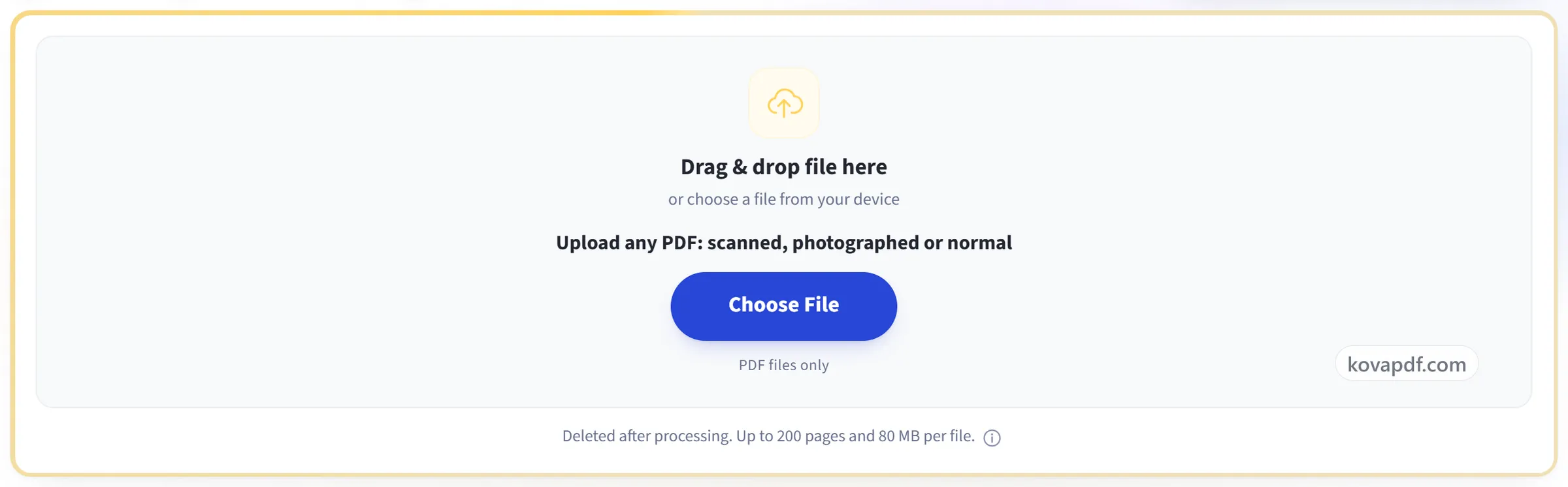
PDF 업로드
파일을 패널로 끌어다 놓거나, 패널을 클릭해 기기에서 하나를 고르세요. 텍스트 레이어가 없는 페이지는 파일이 열리는 즉시 브라우저에서 읽힙니다. 브라우저에서 인식 기능을 실행할 수 없는 경우에만 해당 페이지가 이미지로 저희 서버에 전송되며, 읽기가 끝나면 삭제됩니다.
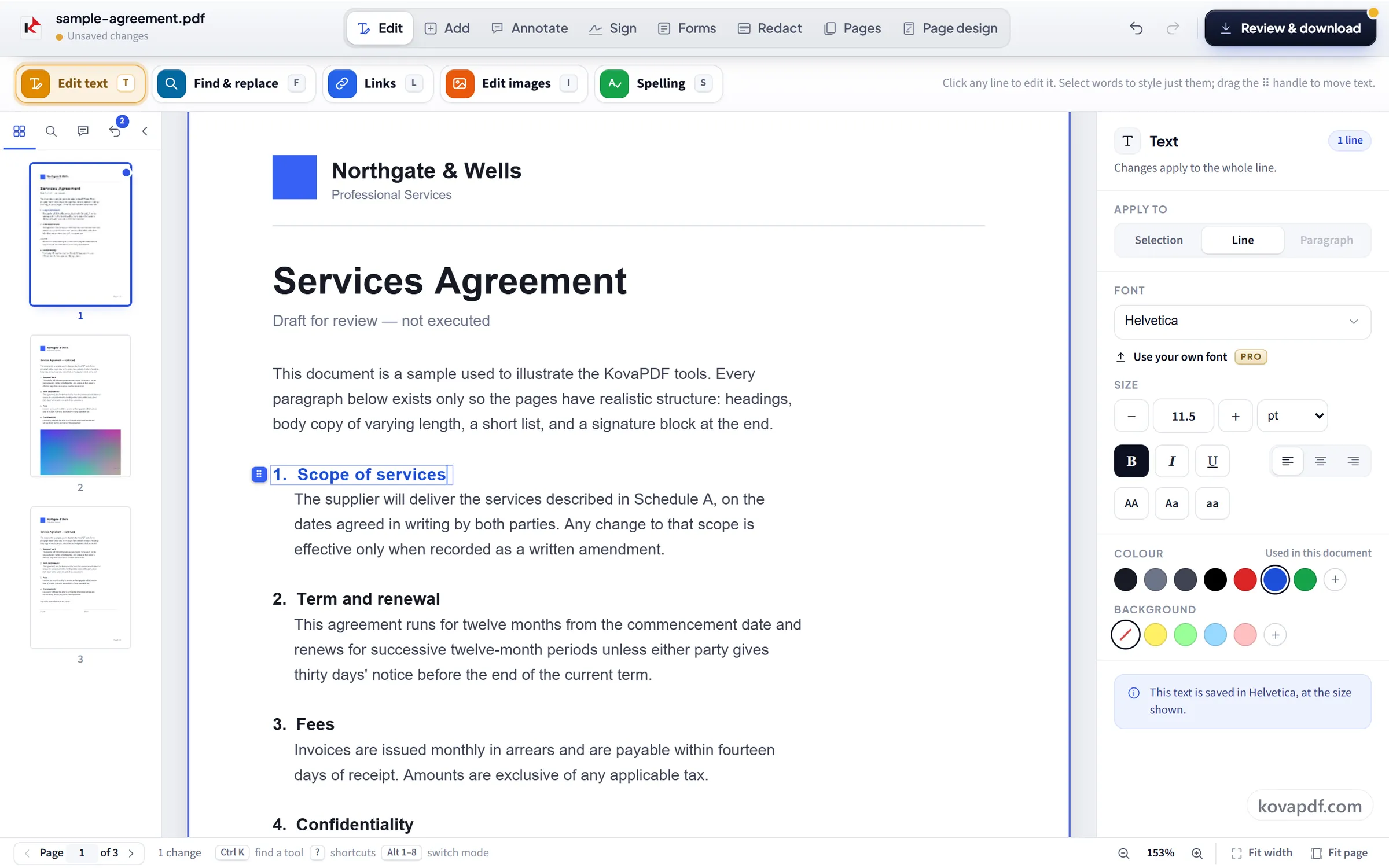
스캔한 페이지를 편집 가능한 텍스트로 재구성
텍스트 레이어가 없는 페이지는 인식을 거쳐 클릭할 수 있는 실제 줄로 바뀌고, 원래 페이지는 화면에 보이도록 아래에 그대로 남습니다. 줄을 클릭해 일반 PDF에서처럼 다시 입력하세요.
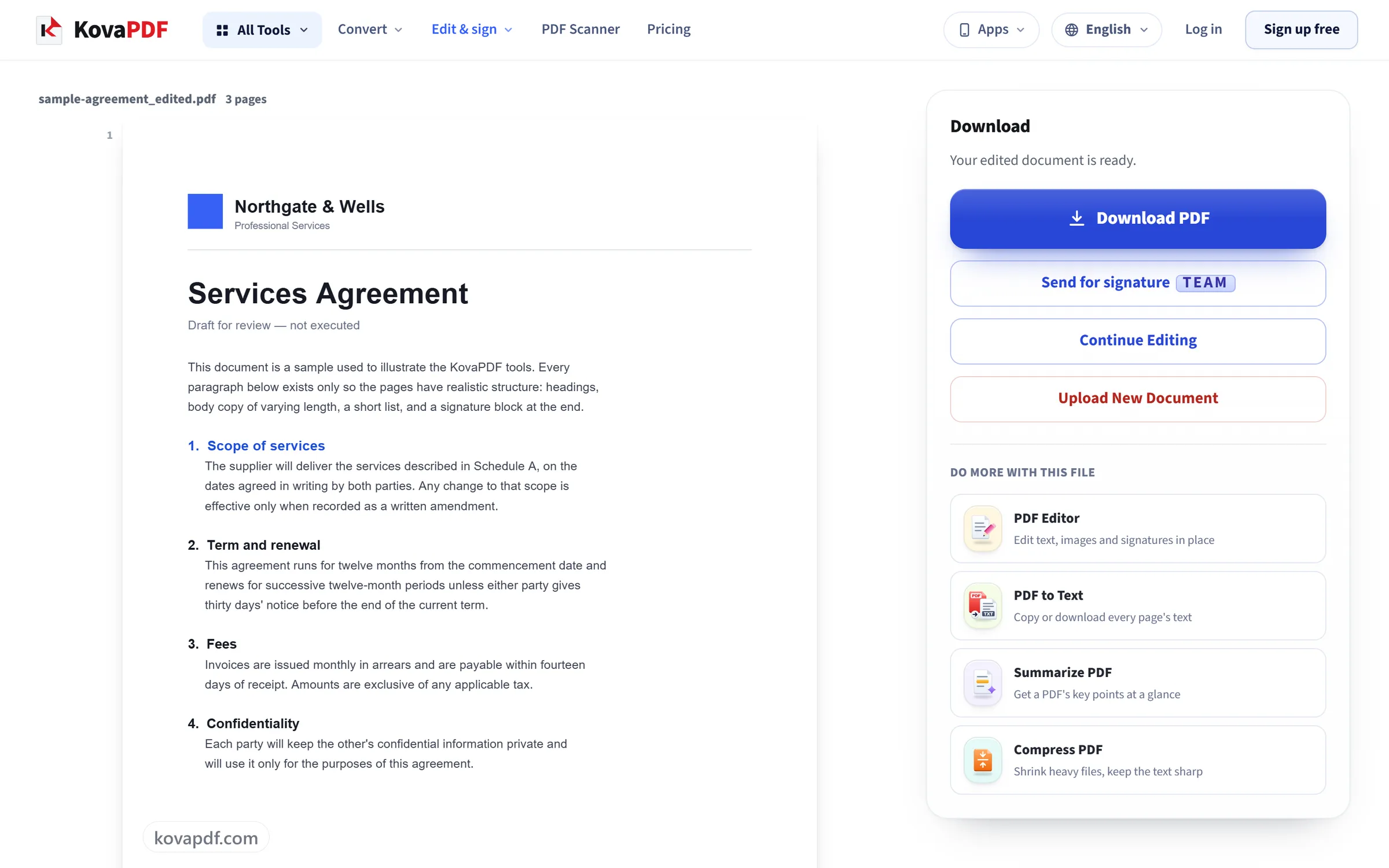
검토 및 다운로드
'검토 및 다운로드'는 편집 내용을 파일 자체에 적용하고 결과를 먼저 보여 줍니다. 인식 결과는 추정일 뿐 그대로 옮겨 적은 것이 아닙니다. 복원된 텍스트를 믿고 쓰기 전에 꼭 읽어 보세요.
스캔한 PDF 편집 자주 묻는 질문
스캔한 PDF는 어떻게 편집하나요?
여기에서 열면 스캔한 페이지가 자동으로 인식됩니다. 단어로 이루어진 각 줄이 원래 페이지 위에 편집 가능한 줄로 올라오므로, 클릭해 일반 텍스트처럼 다시 입력할 수 있습니다. 그런 다음 저장하고 PDF를 다운로드하세요.
스캔한 PDF를 검색 가능하게 만들려면 어떻게 하나요?
여기에서 열고 페이지 인식이 끝나면 저장하고 다운로드하세요. 바꾸지 않은 줄은 원래 스캔 위에 보이지 않는 텍스트로 저장되므로, PDF는 겉보기에 완전히 같지만 이제 그 안의 단어를 검색하고 선택하고 복사할 수 있습니다.
스캔한 PDF 편집, PDF를 텍스트로, 이미지를 텍스트로 중 무엇이 필요한가요?
PDF를 그대로 두고 편집하거나 검색하려면 스캔한 PDF 편집을 쓰세요. 인식된 글자가 원본 페이지 위에 놓입니다. PDF에서 글자만 뽑아 일반 텍스트로 복사하거나 저장하려면 PDF를 텍스트로를 쓰세요. 가진 것이 PDF가 아니라 사진이나 스크린샷이면 이미지를 텍스트로를 쓰세요.
일반 PDF 편집기와 무엇이 다른가요?
스캔하거나 사진으로 찍은 페이지는 그림이라서 클릭할 텍스트가 없습니다. OCR PDF가 그림 속 글자를 읽어 편집할 수 있는 줄로 바꿔 줍니다. 원래 페이지는 그 아래에 그대로 남습니다.
인식은 얼마나 정확한가요?
깨끗한 스캔본에서는 대체로 정확도가 높습니다. 저해상도 이미지, 사진, 특이한 서체, 손글씨에서는 정확도가 떨어집니다. 오류가 맞는 것처럼 보일 수 있으니 중요한 내용, 특히 숫자는 꼭 확인하세요.
편집한 흔적이 보이지 않나요?
완전히는 아닙니다. 원래 글꼴을 알 수 없고 스캔본에는 고유한 질감이 있어서, 자세히 보면 어느 줄을 편집했는지 드러날 수 있습니다.
어떤 언어를 인식하나요?
9개 언어입니다: 벵골어, 영어, 힌디어, 스페인어, 포르투갈어, 네덜란드어, 아랍어, 중국어, 러시아어. 언어는 자동으로 감지되며, 업로드하기 전에 직접 지정할 수도 있습니다.
몇 페이지까지 인식할 수 있나요?
문서의 처음 30개 스캔 페이지가 한 번에 인식되며, 그보다 많으면 알려 드립니다. 그 이후 페이지는 편집 가능한 텍스트 없이 이미지로 남습니다. 문서 자체는 최대 200페이지, 50 MB까지 가능합니다.
스캔한 PDF를 Word로 변환하려면 어떻게 하나요?
PDF를 Word로는 스캔한 페이지를 그림으로 옮기므로 Word에서 그 단어를 편집할 수 없습니다. 단어를 다루려면 여기에서 직접 편집하거나, PDF를 텍스트로를 사용해 인식된 텍스트를 복사한 뒤 문서에 붙여 넣으세요.
무료인가요?
네. 모든 도구는 결제나 계정 없이 사용할 수 있습니다. 파일은 최대 200페이지, 50MB까지 가능하며, 실패한 작업은 한도에서 차감되지 않습니다. Pro는 제한을 없애 줍니다.
계정을 만들어야 하나요?
아니요. 모든 도구는 로그인 없이 사용할 수 있습니다. 계정이 있으면 한도가 늘어나고, 처리한 내역을 볼 수 있습니다.
내 파일은 어떻게 되나요?
파일은 처리되는 동안만 잠깐 서버에 있다가 삭제됩니다. 파일은 암호화된 연결로 전송됩니다. 도구가 사용되었다는 기록은 남기지만, 파일 이름이나 파일 내용은 남기지 않습니다.