PDF 파일 비교
원본과 수정본을 나란히 놓고 페이지마다 어떤 단어와 어떤 부분이 바뀌었는지 확인한 뒤, 차이를 정리한 보고서를 남기세요.
- 무료로 사용
- 어떤 기기에서도 작동
- 처리 후 삭제
- 단어와 페이지 이미지를 모두 확인
- 원본과 수정본을 나란히
- 바뀐 영역에 테두리 표시
- 보관할 수 있는 PDF 보고서
PDF · PDF
원본 PDF와 수정본 PDF를 선택하세요
두 파일을 한꺼번에 고르거나 하나씩 고르세요. 먼저 고른 파일이 원본이 됩니다.
여기에 파일을 끌어다 놓으세요
또는 기기에서 파일 선택
PDF 비교로 할 수 있는 일
원본 PDF를 수정본과 비교해 글자와 페이지에서 무엇이 바뀌었는지 확인하세요. 무료이며 계정이 필요 없습니다.
비교하는 내용
- 각 페이지 텍스트 레이어의 단어, 추가된 것과 삭제된 것
- 그려진 페이지 자체, 그래서 이미지, 도장, 스캔도 확인
- 텍스트가 없는 스캔 페이지는 영어 OCR로 인식
- 픽셀 색상까지 정확한 단계부터 작은 차이를 무시하는 단계까지 세 가지 시각적 민감도
결과 검토
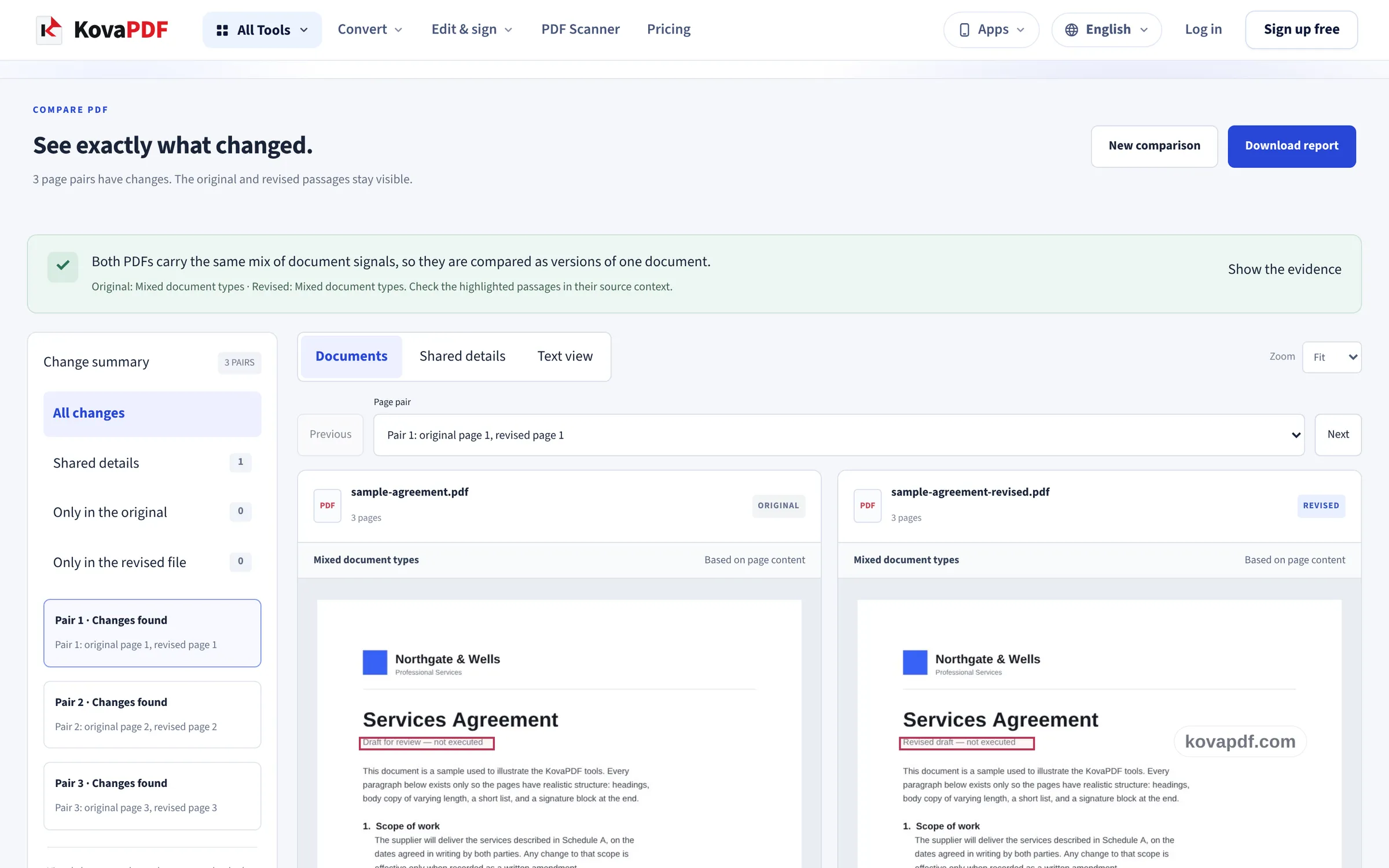
- 원본과 수정본 페이지를 나란히, 바뀐 영역에는 테두리
- 삭제된 단어는 원본에, 추가된 단어는 수정본에 표시하는 텍스트 보기
- 모든 페이지 쌍 목록과 바뀐 쌍으로 바로 이동
- 페이지를 150% 또는 200%로 확대
문서 이해
- 페이지 내용으로 판단한 파일별 문서 종류 제안
- 각 제안의 근거와 이를 고치는 방법
- 고객, 금액, 지급 기한, 배송일 같은 공통 항목
- 두 파일 중 한쪽에만 있는 섹션
받게 되는 결과물
- 페이지 이미지, 테두리, 텍스트 변경을 담은 PDF 보고서
- 파일당 최대 50페이지, 25MB
- 각 파일은 업로드 보안 검사를 거치고, 비교는 브라우저에서 실행
사용 방법
세 단계로 끝나는 PDF 비교
두 PDF 추가
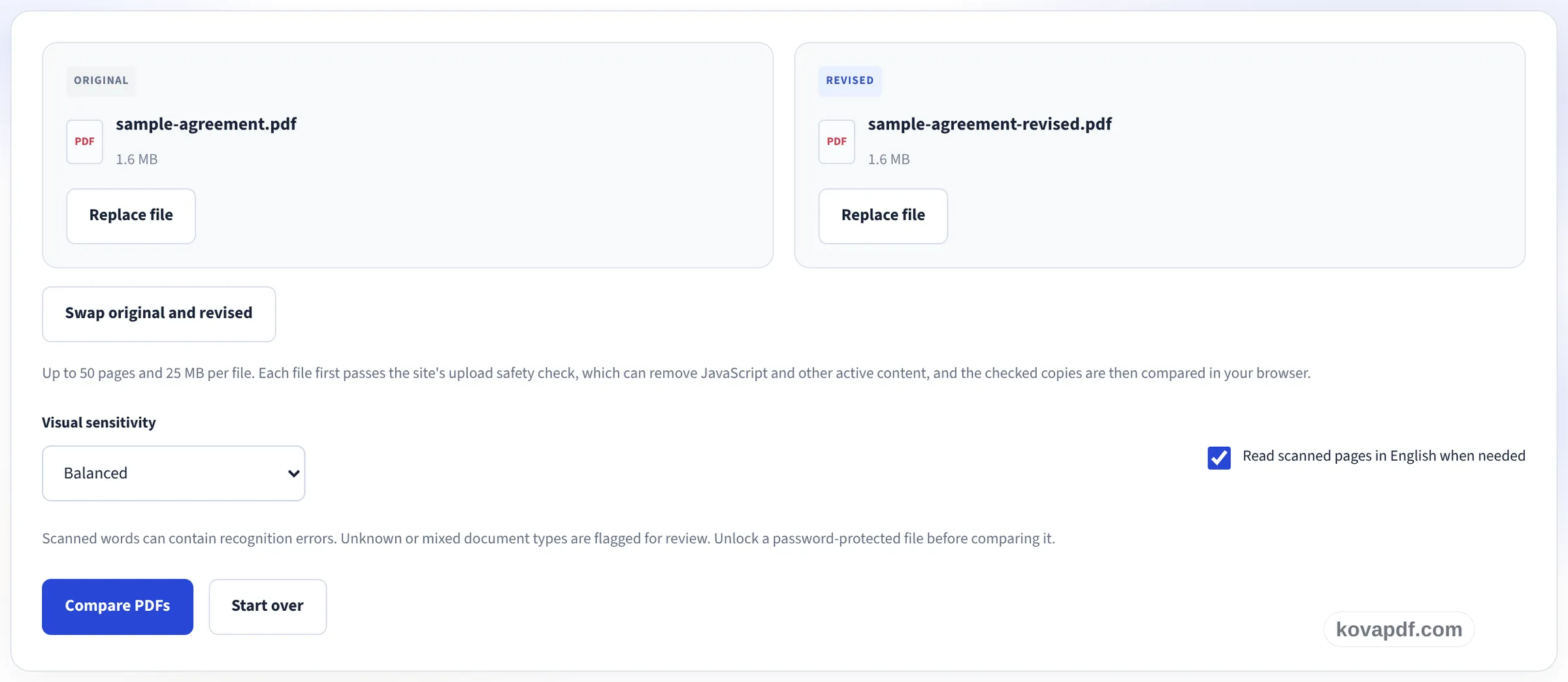
원본 PDF와 수정본 PDF를 패널로 끌어오거나 기기에서 선택하세요. 두 파일을 한꺼번에 넣으면 두 자리가 모두 채워지고, 하나만 넣으면 먼저 원본 자리에 들어갑니다.
파일을 확인하고 비교
원본과 수정본이 제자리에 있는지 확인하고, 아니면 서로 바꾼 뒤 시각적 검사의 민감도를 고르세요. 이후 각 파일은 업로드 보안 검사를 거치고, 페이지는 브라우저에서 비교됩니다.
변경 사항을 검토하고 보고서 다운로드
두 버전이 나란히 표시되고 바뀐 영역에는 테두리가 둘러집니다. 정확한 단어는 텍스트 보기에서 확인하고, 금액이나 날짜 같은 공통 항목을 점검한 뒤 PDF 보고서를 다운로드하세요.
PDF 비교: 화면으로 보는 단계별 안내
수정된 문서를 이미 가지고 있는 버전과 한 페이지씩 대조하세요.
두 PDF 추가
원본 PDF와 수정본 PDF를 패널로 끌어오거나 기기에서 선택하세요. 두 파일을 한꺼번에 넣으면 두 자리가 모두 채워지고, 하나만 넣으면 먼저 원본 자리에 들어갑니다.

파일을 확인하고 비교
원본과 수정본이 제자리에 있는지 확인하고, 아니면 서로 바꾼 뒤 시각적 검사의 민감도를 고르세요. 이후 각 파일은 업로드 보안 검사를 거치고, 페이지는 브라우저에서 비교됩니다.
변경 사항을 검토하고 보고서 다운로드
두 버전이 나란히 표시되고 바뀐 영역에는 테두리가 둘러집니다. 정확한 단어는 텍스트 보기에서 확인하고, 금액이나 날짜 같은 공통 항목을 점검한 뒤 PDF 보고서를 다운로드하세요.
PDF 비교 자주 묻는 질문
내 파일은 어떻게 되나요?
비교를 시작하면 각 PDF는 모든 업로드가 거치는 보안 검사를 위해 저희 서버로 전송되며, 이때 JavaScript 등 동작하는 콘텐츠가 제거될 수 있습니다. 검사를 마친 사본은 브라우저로 돌아오고 서버의 사본은 삭제됩니다. 페이지 이미지와 텍스트 비교는 브라우저에서 이루어집니다.
PDF 비교는 무엇을 확인하나요?
두 가지를 따로 확인합니다. 텍스트 보기는 각 페이지 텍스트 레이어의 단어를 비교해 추가되거나 삭제된 내용을 표시합니다. 시각적 보기는 두 페이지를 그려서 다른 영역에 테두리를 두르므로 이미지, 도장, 스캔한 페이지의 변경도 잡아냅니다.
페이지는 어떻게 짝지어지나요?
두 파일이 같은 종류의 문서라면 페이지를 텍스트 기준으로 짝지으므로, 한 페이지가 삽입되어도 뒤의 모든 쌍이 밀리지 않습니다. 그렇지 않으면 1페이지는 1페이지와, 이런 식으로 순서대로 짝짓습니다. 페이지를 추가, 삭제, 이동했다면 짝이 맞는지 꼭 확인하세요.
스캔한 PDF도 비교할 수 있나요?
네. 스캔한 페이지는 이미지로 비교합니다. 스캔한 페이지 인식을 켜면 영어 OCR로 글자도 읽어 텍스트 보기에서 비교할 수 있습니다. OCR은 단어와 숫자를 잘못 읽을 수 있으니 중요한 숫자는 원본에서 확인하세요.
파일 크기는 어디까지 되나요?
파일당 최대 50페이지, 25MB입니다. 비밀번호로 보호된 PDF는 먼저 잠금을 해제해야 합니다.
비교 보고서에는 무엇이 들어 있나요?
파일 이름, 제안된 문서 종류와 근거, 공통 항목, 페이지 쌍 목록, 그리고 변경된 각 쌍에 대해 바뀐 영역에 테두리를 두른 두 페이지 이미지와 추가·삭제된 텍스트를 담은 PDF입니다. 보고서는 영어로 작성됩니다.
비교 결과로 문서가 진짜임을 증명할 수 있나요?
아니요. 이 검사에서 찾은 차이만 보여 줍니다. 누가 파일을 만들었는지, 내용이 맞는지, 디지털 서명이 유효한지는 알려 주지 않습니다. 서명은 'PDF의 디지털 서명 검증'으로 확인하세요.
무료인가요?
네. 모든 도구는 결제나 계정 없이 사용할 수 있습니다. 파일은 최대 200페이지, 50MB까지 가능하며, 실패한 작업은 한도에서 차감되지 않습니다. Pro는 제한을 없애 줍니다.
계정을 만들어야 하나요?
아니요. 모든 도구는 로그인 없이 사용할 수 있습니다. 계정이 있으면 한도가 늘어나고, 처리한 내역을 볼 수 있습니다.