Сравнить PDF-файлы
Поставьте исходный файл и новую редакцию рядом, посмотрите, какие слова и какие участки каждой страницы изменились, и сохраните отчёт о различиях.
- Бесплатное использование
- Работает на любом устройстве
- Удаляется после обработки
- Проверяются слова и изображения страниц
- Исходный файл и новая редакция рядом
- Изменённые области обведены
- Отчёт в PDF на память
PDF · PDF
Выберите исходный PDF и новую редакцию
Выберите оба файла сразу или по очереди. Первый файл считается исходным.
Перетащите файлы сюда
или выберите файл на устройстве
Что умеет «Сравнить PDF»
Сравните исходный PDF с новой редакцией и посмотрите, что изменилось в тексте и на странице. Бесплатно и без регистрации.
Что сравнивается
- Слова в текстовом слое каждой страницы, добавленные и удалённые
- Отрисованная страница, поэтому проверяются и изображения, печати и сканы
- Отсканированные страницы без текста распознаются английским OCR
- Три уровня визуальной чувствительности, от точных цветов пикселей до пропуска мелких различий
Просмотр результата
- Страницы исходного файла и новой редакции рядом, изменённые области обведены
- Текстовый режим, где удалённые слова отмечены в исходном файле, а добавленные в новой редакции
- Все пары страниц списком, с переходом к каждой изменённой
- Масштаб 150% или 200% для страницы
Понимание документов
- Предложенный тип документа для каждого файла, определённый по его страницам
- Признаки, на которых основано каждое предложение, и возможность его исправить
- Общие параметры: клиент, сумма, срок оплаты и дата доставки
- Разделы, которые есть только в одном из двух файлов
Что вы получите
- Отчёт в PDF с изображениями страниц, рамками и изменениями текста
- До 50 страниц и 25 МБ на файл
- Каждый файл проходит проверку безопасности загрузок, а затем сравнение выполняется в вашем браузере
Как это работает
Сравнить PDF за три шага
Добавьте оба PDF
Перетащите исходный PDF и новую редакцию на панель или выберите их на устройстве. Два файла сразу займут оба места, а один файл сначала встанет на место исходного.
Проверьте файлы и запустите сравнение
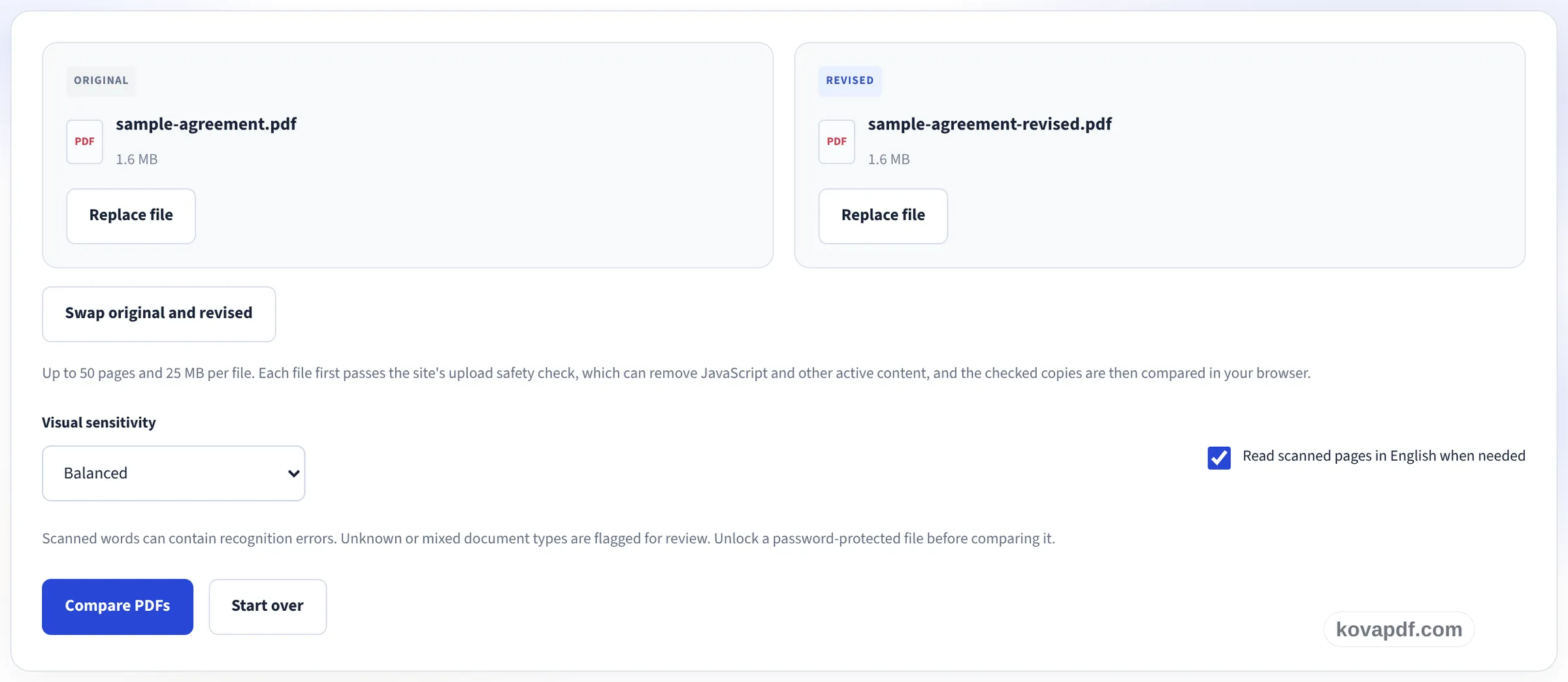
Убедитесь, что исходный файл и новая редакция стоят на своих местах, при необходимости поменяйте их и выберите чувствительность визуальной проверки. Затем каждый файл проходит проверку безопасности загрузок, а страницы сравниваются в вашем браузере.
Просмотрите изменения и скачайте отчёт
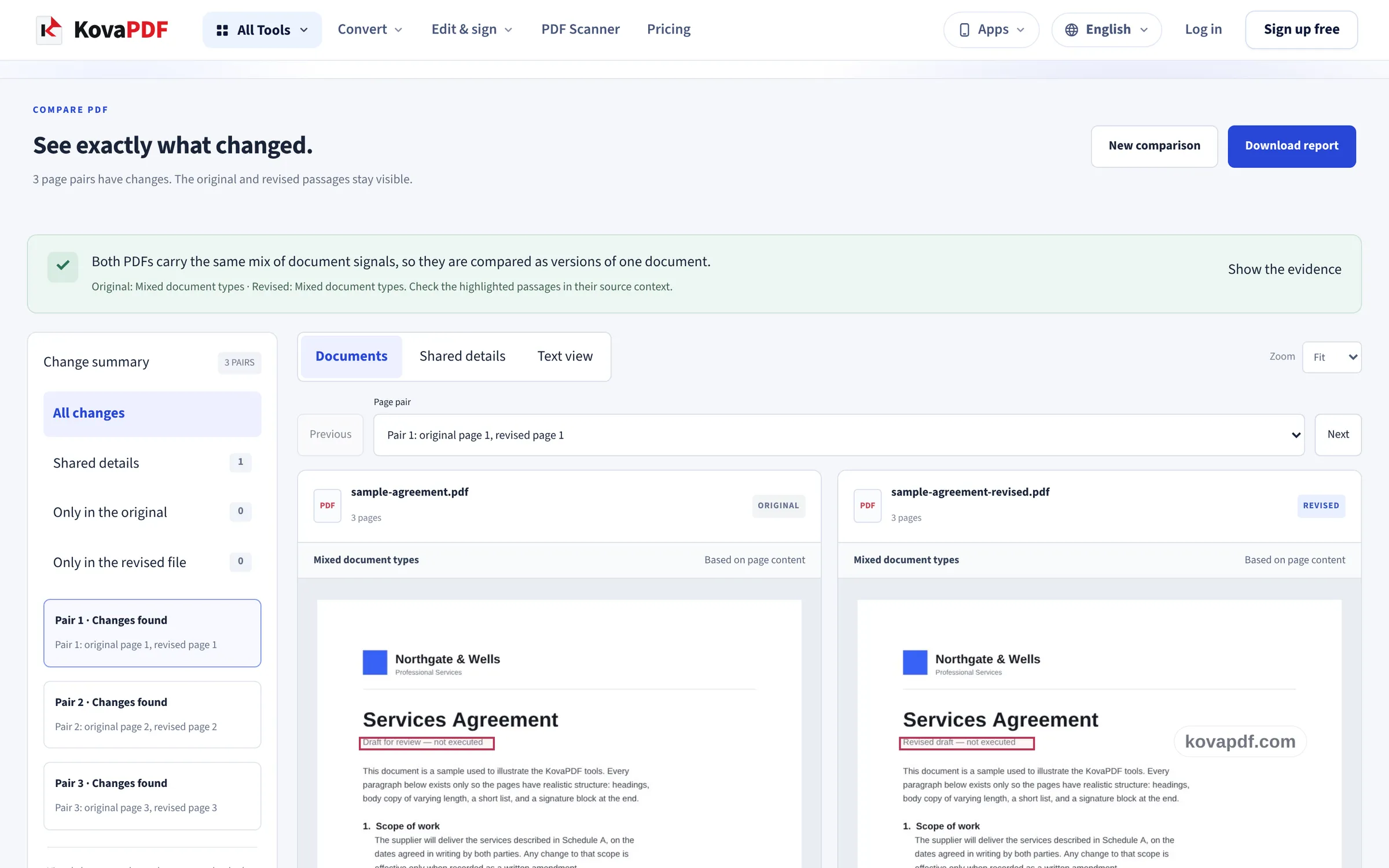
Две версии стоят рядом, изменённые области обведены. Переключитесь в текстовый режим, чтобы увидеть точные слова, сверьте общие параметры, например суммы и даты, и скачайте отчёт в PDF.
Сравнить PDF: пошаговая инструкция в картинках
Сверьте новую редакцию документа с версией, которая у вас уже есть, страница за страницей.
Добавьте оба PDF
Перетащите исходный PDF и новую редакцию на панель или выберите их на устройстве. Два файла сразу займут оба места, а один файл сначала встанет на место исходного.

Проверьте файлы и запустите сравнение
Убедитесь, что исходный файл и новая редакция стоят на своих местах, при необходимости поменяйте их и выберите чувствительность визуальной проверки. Затем каждый файл проходит проверку безопасности загрузок, а страницы сравниваются в вашем браузере.
Просмотрите изменения и скачайте отчёт
Две версии стоят рядом, изменённые области обведены. Переключитесь в текстовый режим, чтобы увидеть точные слова, сверьте общие параметры, например суммы и даты, и скачайте отчёт в PDF.
Частые вопросы об инструменте «Сравнить PDF»
Что происходит с моим файлом?
Когда вы запускаете сравнение, каждый PDF отправляется на наш сервер для проверки безопасности, которую проходит любая загрузка; она может удалить JavaScript и другое активное содержимое. Проверенная копия возвращается в ваш браузер, а копия на сервере удаляется. Изображения страниц и текст сравниваются в вашем браузере.
Что проверяет «Сравнить PDF»?
Две вещи, по отдельности. Текстовый режим сравнивает слова в текстовом слое каждой страницы и отмечает добавленное и удалённое. Визуальный режим отрисовывает обе страницы и обводит отличающиеся области, поэтому замечает и изменения в изображениях, печатях и отсканированных страницах.
Как страницы объединяются в пары?
Если оба файла относятся к одному типу документов, страницы сопоставляются по тексту, чтобы одна вставленная страница не сдвигала все следующие пары. Иначе первая страница сопоставляется с первой и так далее. Проверяйте пары всякий раз, когда страницы добавляли, удаляли или переставляли.
Можно ли сравнивать отсканированные PDF?
Да. Отсканированные страницы сравниваются как изображения. Если распознавание отсканированных страниц включено, слова на них также читаются с помощью английского OCR, чтобы текстовому режиму было что сравнивать. OCR может ошибаться в словах и числах, поэтому важные цифры сверяйте с оригиналом.
Какого размера могут быть файлы?
До 50 страниц и 25 МБ на файл. С защищённого паролем PDF нужно сначала снять пароль.
Что входит в отчёт о сравнении?
PDF с именами файлов, предложенными типами документов и их признаками, общими параметрами, списком пар страниц и для каждой изменённой пары двумя изображениями страниц с обведёнными изменениями, а также добавленным и удалённым текстом. Отчёт составляется на английском.
Доказывает ли сравнение, что документ подлинный?
Нет. Оно показывает различия, найденные этой проверкой. Оно не показывает, кто создал файл, верно ли его содержимое и действительна ли цифровая подпись. Для подписи используйте инструмент «Проверить цифровые подписи в PDF».
Это бесплатно?
Да. Все инструменты работают без оплаты и без аккаунта. Файлы могут содержать до 200 страниц и весить до 50 МБ, а неудачная попытка ничего вам не стоит. Pro снимает ограничения.
Нужно ли создавать аккаунт?
Нет. Все инструменты работают без входа. Аккаунт увеличивает ваш лимит и показывает, что вы уже обработали.