Добавить пустую страницу
Вставляйте пустые страницы туда, где они нужны,, того же размера, что и остальной документ.
- Бесплатное использование
- Работает на любом устройстве
- Ничего не нужно устанавливать
- Вставка в любое место файла
- Печатайте на ней в полном редакторе
- Тот же размер страницы, что и у остальных
- Сколько нужно
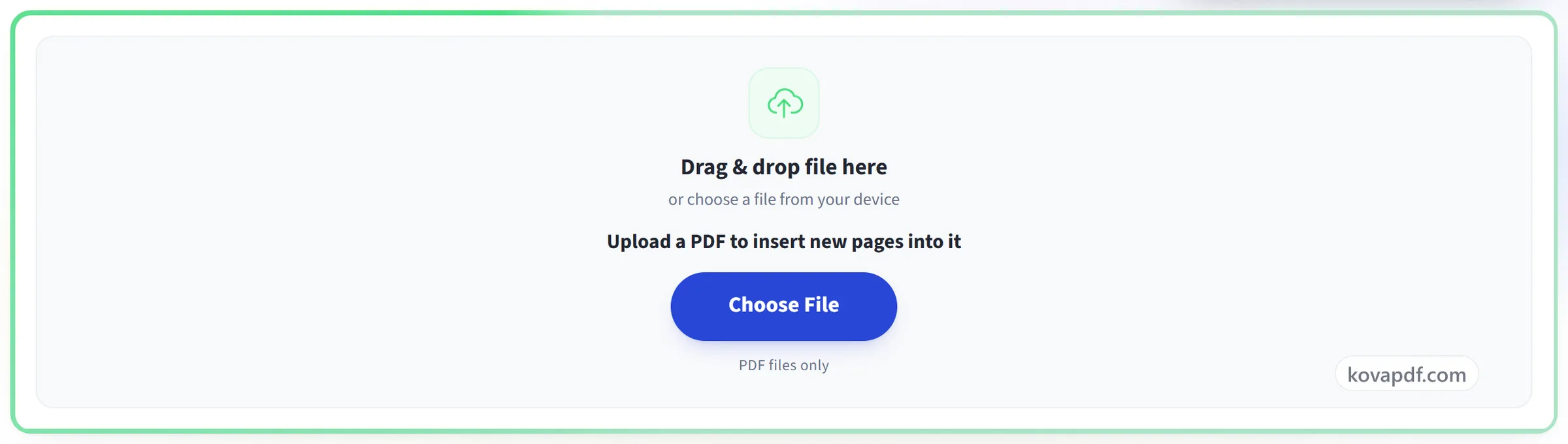
Перетащите файл сюда
или выберите файл на устройстве
Выберите PDF, чтобы вставить в него новые страницы
Только файлы PDF
Нет интернета? Скачать приложение для WindowsНа телефоне? Скачать приложение для телефона
Всё, что умеет инструмент «Добавить пустую страницу»
Вставляйте пустые страницы там, где они нужны, и сразу печатайте на них.
Куда встанет страница
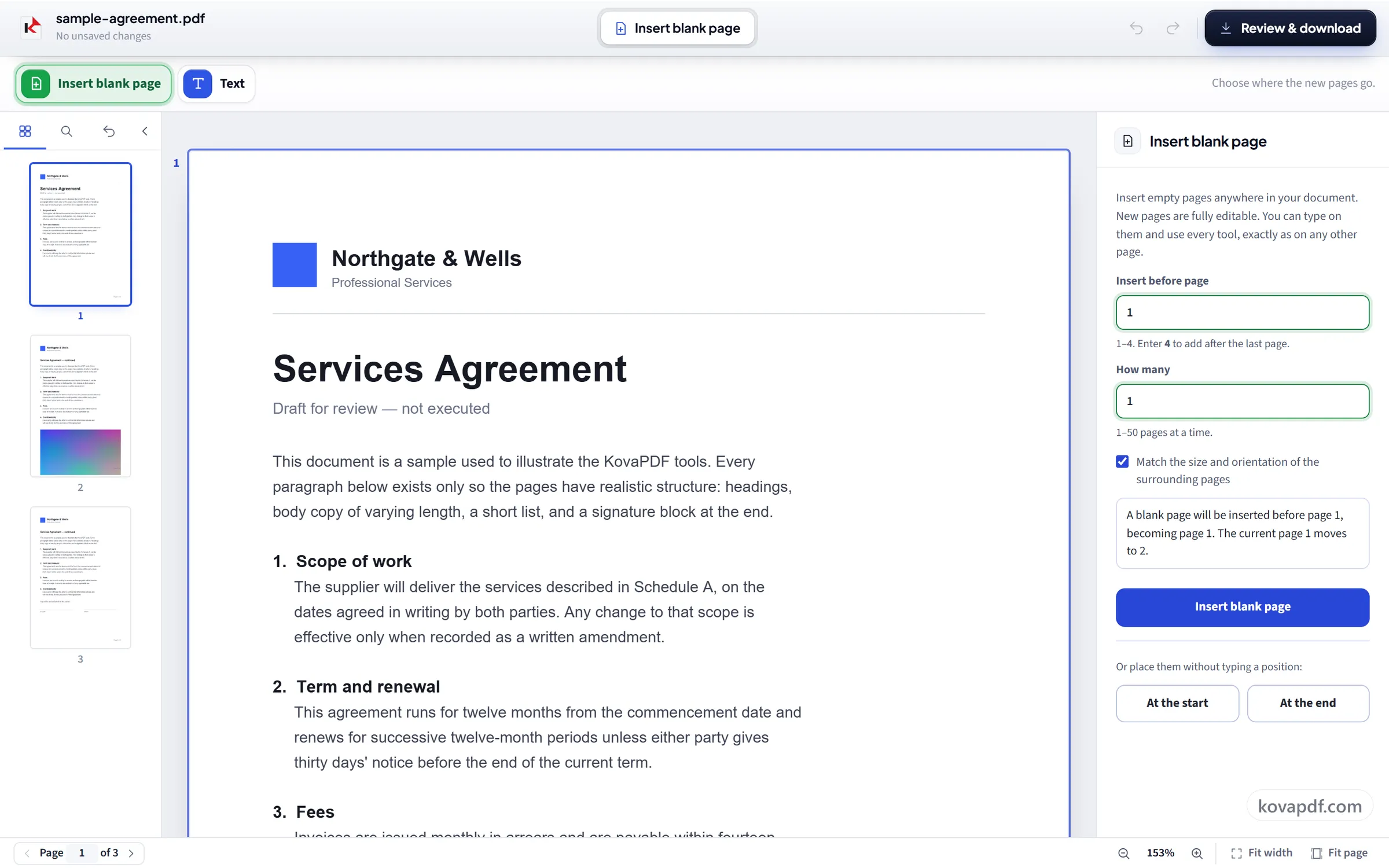
- Вставляйте перед любой страницей, а не только в конце
- Одна кнопка для начала, другая для конца
- Добавьте сразу несколько пустых страниц за один шаг
- Предложение поясняет, как сдвигается нумерация
Новая страница
- Принимает размер и ориентацию соседних страниц
- Печатайте на ней сразу, как в текстовом редакторе
- Все инструменты правки работают с ней как с любой другой страницей
По ходу работы
- Отмена возвращает документ в прежний вид
- Страницы добавляются в вашем браузере, без загрузки файла
- Перемещайте, поворачивайте и копируйте страницы после добавления
Завершение
- Просмотрите весь документ перед скачиванием
- Скачайте настоящий PDF с новыми страницами внутри
- Продолжайте в полном редакторе с того же экрана
Как это работает
Добавить пустую страницу за три шага
Добавьте свой PDF
Перетащите PDF на панель или нажмите на неё, чтобы выбрать файл на устройстве. Страницы добавляются в вашем браузере, поэтому файл никуда не загружается. Только если вы что-то напечатаете или нарисуете на них, файл отправляется на наш сервер, чтобы это записать, а рабочая копия удаляется сразу после завершения.
Вставьте страницы туда, где они нужны
Выберите место и количество страниц. Новые страницы совпадают по размеру с документом, поэтому ничего не сдвигается и не масштабируется.
Напечатайте на них и скачайте
Пустая страница — обычная страница. Щёлкните по ней и печатайте. «Проверить и скачать» записывает всё в готовый PDF и показывает его перед скачиванием.
Добавить пустую страницу: пошаговая инструкция в картинках
Вставляйте пустые страницы в любом месте документа и сразу печатайте на них.
Добавьте свой PDF
Перетащите PDF на панель или нажмите на неё, чтобы выбрать файл на устройстве. Страницы добавляются в вашем браузере, поэтому файл никуда не загружается. Только если вы что-то напечатаете или нарисуете на них, файл отправляется на наш сервер, чтобы это записать, а рабочая копия удаляется сразу после завершения.
Вставьте страницы туда, где они нужны
Выберите место и количество страниц. Новые страницы совпадают по размеру с документом, поэтому ничего не сдвигается и не масштабируется.
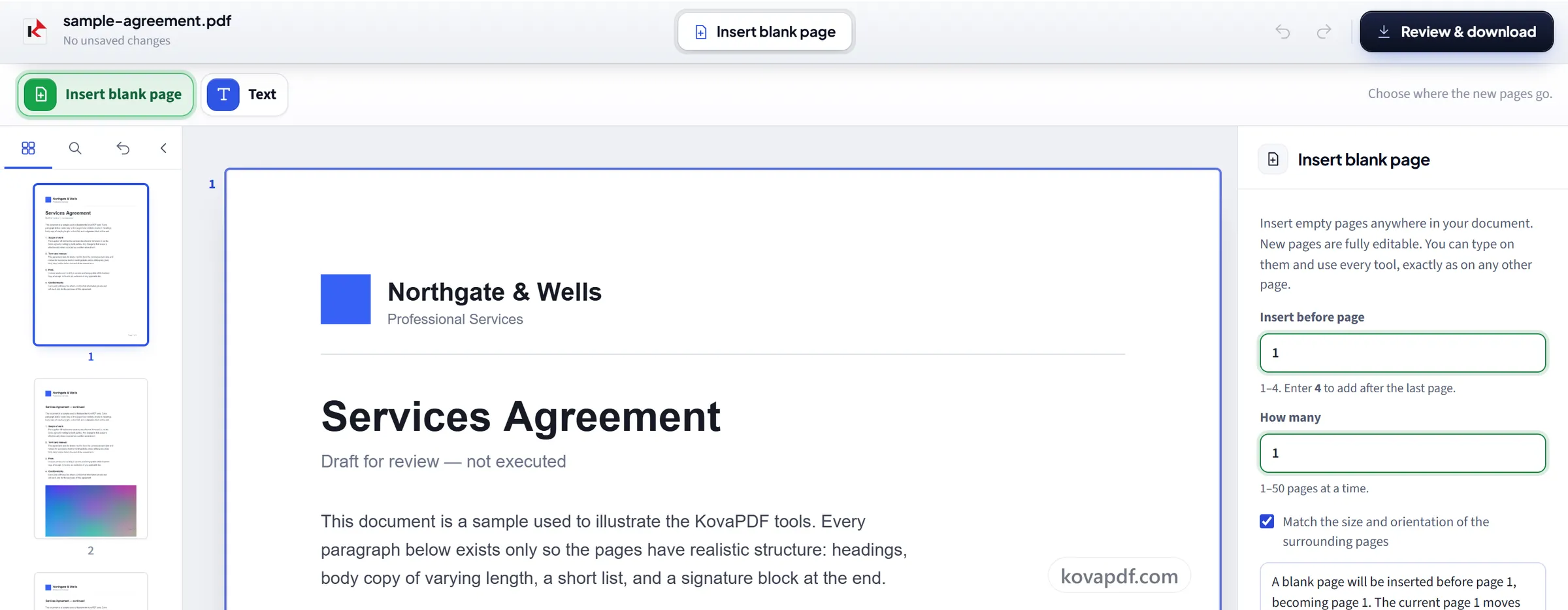
Напечатайте на них и скачайте
Пустая страница — обычная страница. Щёлкните по ней и печатайте. «Проверить и скачать» записывает всё в готовый PDF и показывает его перед скачиванием.
Частые вопросы об инструменте «Добавить пустую страницу»
Как добавить пустую страницу в PDF?
Введите номер страницы, перед которой должна встать новая страница, или нажмите «В начало» или «В конец», выберите, сколько страниц добавить, и вставьте их. Затем сохраните и скачайте PDF.
Куда вставляется новая страница?
Куда угодно. Введите страницу, перед которой она должна стоять, — от 1 до числа на единицу больше последней страницы, — так что её можно вставить между любыми двумя страницами, например лист для подписи после четвёртого пункта.
Можно ли добавить несколько пустых страниц сразу?
Да, от 1 до 50 за раз. Все они вставляются вместе в выбранное вами место.
Какого размера вставляемые страницы?
По умолчанию они получают размер и ориентацию страницы, которую вы просматриваете, поэтому в документе, где все страницы одного размера, они совпадают со всеми остальными. В документе со страницами разных размеров перед вставкой откройте страницу нужного размера.
Можно ли писать на пустой странице?
Да. Пустая страница — обычная страница. Щёлкните по ней и печатайте.
Зачем вообще добавлять пустую страницу?
Обычно для печати и подписания. В двусторонних документах глава должна начинаться на правой странице, в анкетах нужно место для записей, а в отсканированной пачке часто нужен разделитель между двумя документами, которые были скреплены вместе.
Что происходит с моим файлом?
Если вы только добавляете страницы, файл остаётся на вашем устройстве: браузер добавляет их и делает скачивание, поэтому файл никуда не загружается. Если вы ещё и печатаете или рисуете на страницах, файл отправляется на наш сервер по зашифрованному соединению, чтобы это записать. Там он хранится недолго, пока идёт обработка, затем удаляется. Мы сохраняем запись о том, что инструмент использовали, но не имя файла и не его содержимое.
Это бесплатно?
Да. Все инструменты работают без оплаты и без аккаунта. Файлы могут содержать до 200 страниц и весить до 50 МБ, а неудачная попытка ничего вам не стоит. Pro снимает ограничения.
Нужно ли создавать аккаунт?
Нет. Все инструменты работают без входа. Аккаунт увеличивает ваш лимит и показывает, что вы уже обработали.