افزودن صفحه خالی به PDF
هر جای سند که بخواهید صفحه خالی درج کنید، سپس «ویرایش سند» را بزنید و روی آنها تایپ کنید.
- استفاده رایگان
- روی هر دستگاهی کار میکند
- چیزی برای نصب نیست
- درج در هر جای فایل
- در ویرایشگر کامل روی آن تایپ کنید
- هماندازه با بقیه صفحهها
- هر تعداد که لازم دارید
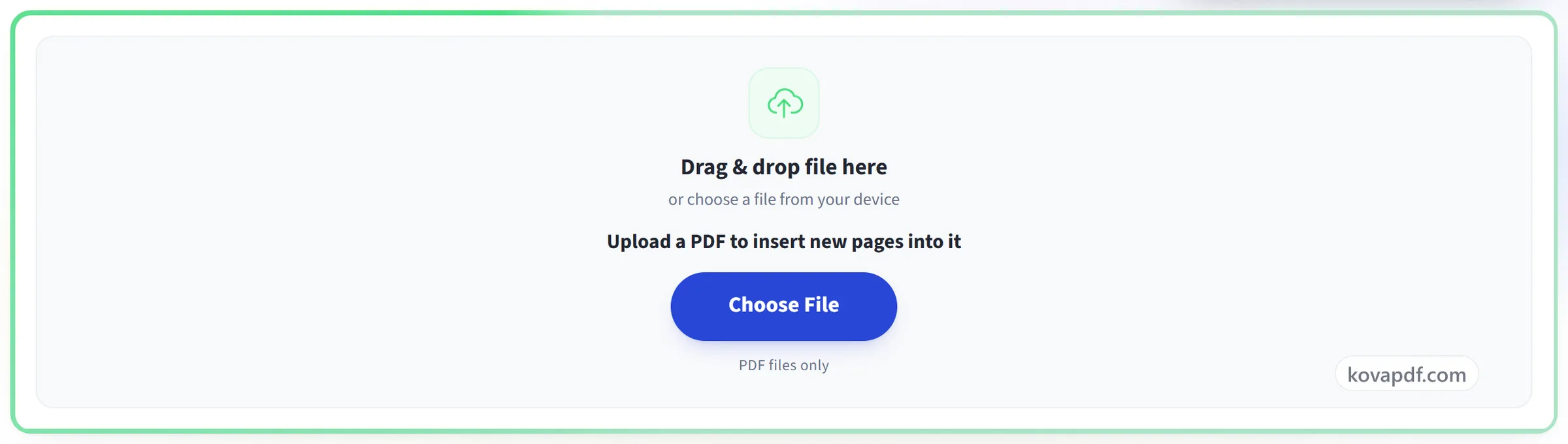
فایل را اینجا بکشید و رها کنید
یا فایلی از دستگاه خود انتخاب کنید
یک PDF انتخاب کنید تا صفحههای تازه در آن درج شود
فقط فایلهای PDF
اینترنت ندارید؟ دریافت اپ Windowsروی گوشی؟ دریافت اپ گوشی
هر کاری که «افزودن صفحه خالی به PDF» میتواند انجام دهد
هر جا که لازم دارید صفحه خالی درج کنید و بلافاصله روی آنها تایپ کنید.
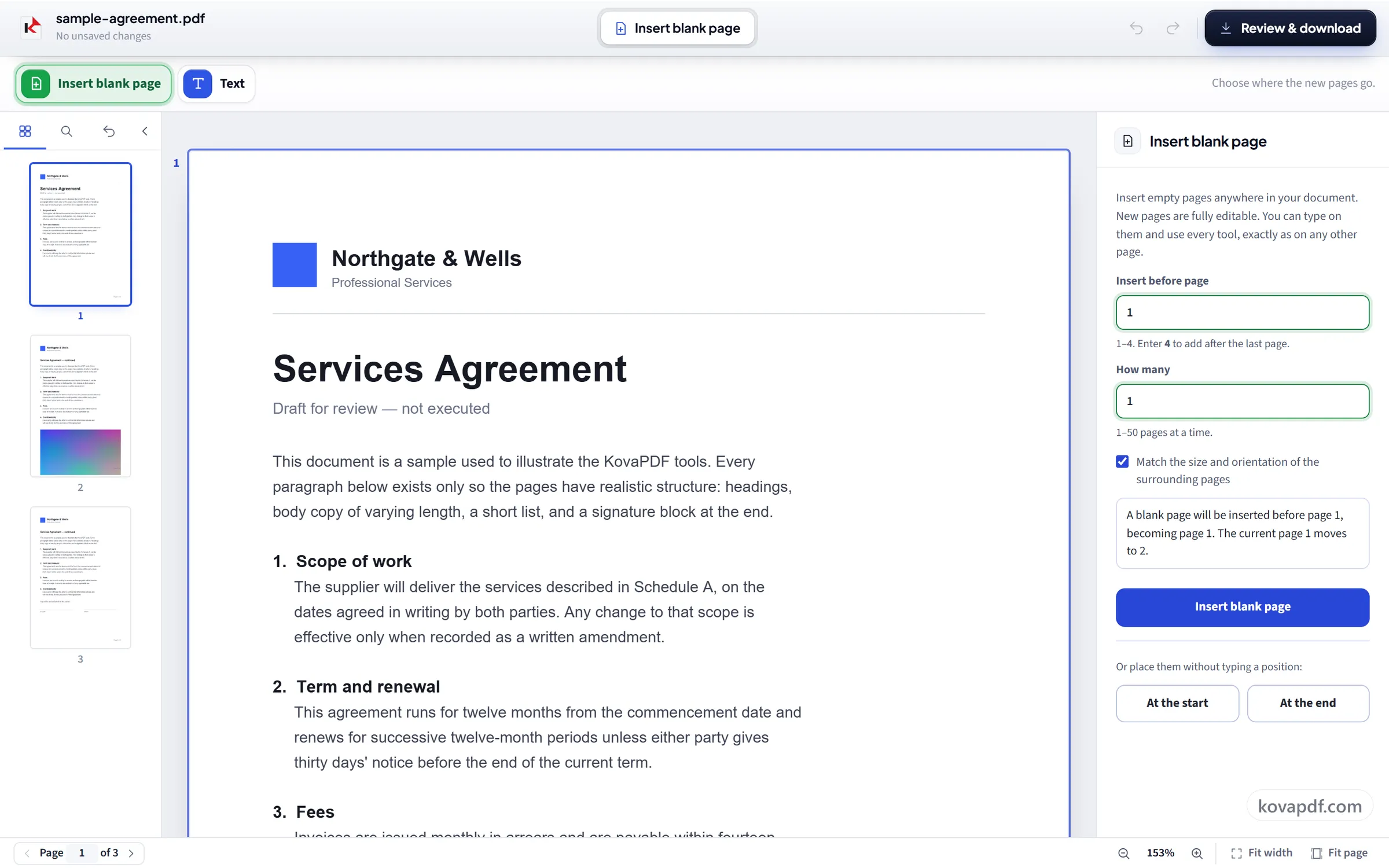
صفحه کجا میرود
- پیش از هر صفحهای درج کنید، نه فقط در انتها
- یک دکمه برای شروع، یکی برای پایان
- چند صفحه خالی را در یک مرحله اضافه کنید
- جملهای میگوید شمارهگذاری چگونه جابهجا میشود
صفحه جدید
- اندازه و جهت همسایههای خود را میگیرد
- بلافاصله مثل یک واژهپرداز روی آن تایپ کنید
- هر ابزار ویرایشی روی آن مثل هر صفحه دیگری کار میکند
همانطور که پیش میروید
- واگرد سند را به همان حالت قبلی برمیگرداند
- صفحهها در مرورگر شما اضافه میشوند، بدون بارگذاری فایل
- پس از افزودن، صفحهها را جابهجا، بچرخانید یا کپی کنید
در حال پایان دادن
- پیش از دانلود، کل سند را مرور کنید
- یک PDF واقعی با صفحههای جدید در آن دانلود کنید
- از همین صفحه در ویرایشگر کامل ادامه دهید
چگونه کار میکند
افزودن صفحه خالی به PDF در سه مرحله
PDF خود را اضافه کنید
PDF را روی پنل بکشید، یا روی آن کلیک کنید تا یکی را از دستگاهتان انتخاب کنید. صفحهها در مرورگر شما اضافه میشوند، پس فایل هرگز بارگذاری نمیشود. فقط اگر روی آنها چیزی تایپ کنید یا بکشید، فایل برای نوشتن آن به سرور ما فرستاده میشود و نسخه کاری بهمحض پایان کار حذف میشود.
صفحهها را هر جا لازم دارید درج کنید
موقعیت و تعداد صفحههای افزودنی را انتخاب کنید. صفحههای جدید هماندازه سند هستند، پس چیزی جابهجا یا تغییر مقیاس نمیشود.
رویشان تایپ کنید، سپس دانلود کنید
صفحه خالی یک صفحه معمولی است. روی آن کلیک کنید و بنویسید. «بازبینی و دانلود» همهچیز را در PDF نهایی مینویسد و پیش از دانلود آن را به شما نشان میدهد.
افزودن صفحه خالی به PDF: راهنمای تصویری گامبهگام
صفحههای خالی را هر جای سند که بخواهید درج کنید و بلافاصله روی آنها تایپ کنید.
PDF خود را اضافه کنید
PDF را روی پنل بکشید، یا روی آن کلیک کنید تا یکی را از دستگاهتان انتخاب کنید. صفحهها در مرورگر شما اضافه میشوند، پس فایل هرگز بارگذاری نمیشود. فقط اگر روی آنها چیزی تایپ کنید یا بکشید، فایل برای نوشتن آن به سرور ما فرستاده میشود و نسخه کاری بهمحض پایان کار حذف میشود.
صفحهها را هر جا لازم دارید درج کنید
موقعیت و تعداد صفحههای افزودنی را انتخاب کنید. صفحههای جدید هماندازه سند هستند، پس چیزی جابهجا یا تغییر مقیاس نمیشود.
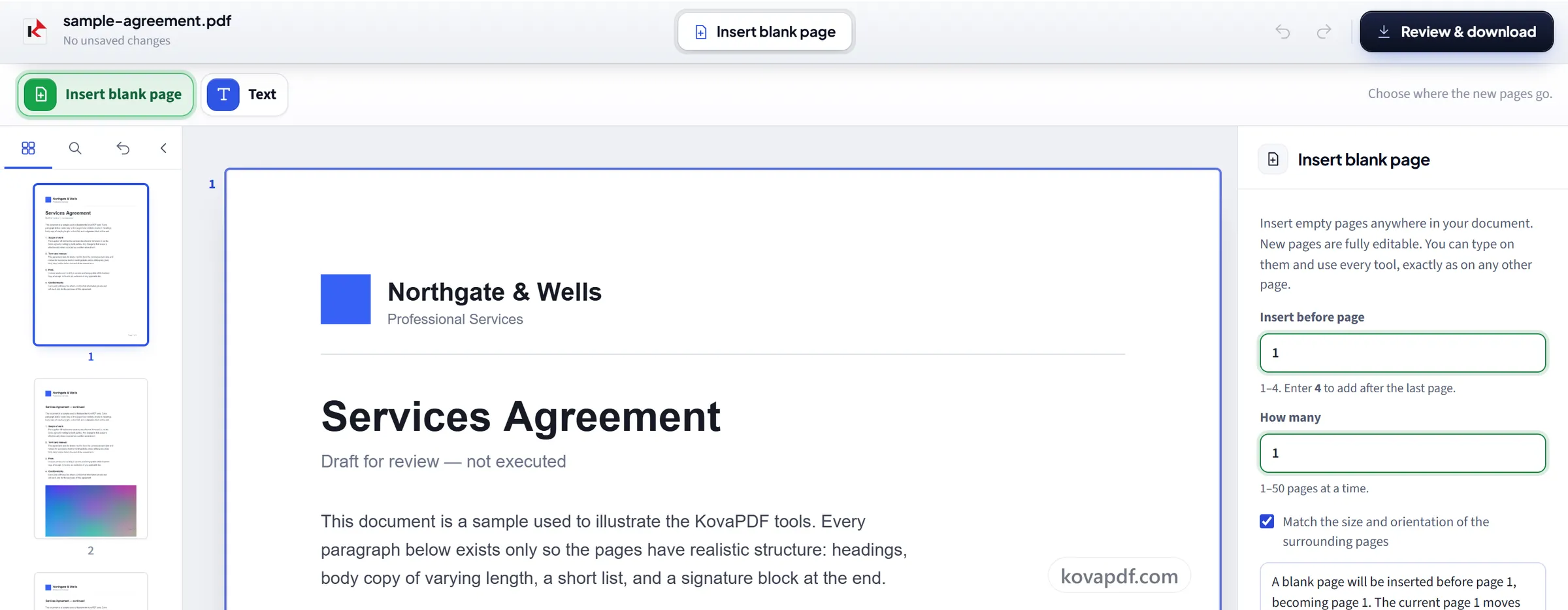
رویشان تایپ کنید، سپس دانلود کنید
صفحه خالی یک صفحه معمولی است. روی آن کلیک کنید و بنویسید. «بازبینی و دانلود» همهچیز را در PDF نهایی مینویسد و پیش از دانلود آن را به شما نشان میدهد.
پرسشهای متداول درباره افزودن صفحه خالی به PDF
چطور یک صفحه خالی به PDF اضافه کنم؟
شماره صفحهای را وارد کنید که صفحه جدید باید پیش از آن بیاید، یا «در ابتدا» یا «در انتها» را بزنید، تعداد صفحهها را انتخاب کنید و آنها را درج کنید. سپس ذخیره کنید و PDF را دانلود کنید.
صفحه جدید کجا قرار میگیرد؟
هر جا که بخواهید. صفحهای را که باید پیش از آن قرار بگیرد وارد کنید، از ۱ تا یکی بعد از صفحه آخر، پس میتواند بین هر دو صفحهای برود، مثلاً یک برگه امضا بعد از بند چهار.
آیا میتوانم چند صفحه خالی را یکجا اضافه کنم؟
بله، هر بار از 1 تا 50 صفحه. همه با هم در موقعیتی که انتخاب کردهاید درج میشوند.
صفحههای درجشده چه اندازهای دارند؟
بهطور پیشفرض اندازه و جهت صفحهای را میگیرند که در حال دیدنش هستید، پس در سندی که همه صفحههایش یک اندازه دارند با بقیه صفحهها هماهنگاند. در سندی با اندازههای مختلف، پیش از درج، صفحهای با اندازه دلخواهتان را باز کنید.
آیا میتوانم روی صفحه خالی بنویسم؟
بله. صفحه خالی یک صفحه معمولی است. روی آن کلیک کنید و بنویسید.
اصلاً چرا باید صفحه خالی اضافه کنم؟
معمولاً برای چاپ و امضا. اسناد دورو نیاز دارند که هر فصل از صفحه سمت راست شروع شود، فرمها جایی برای نوشتن لازم دارند و یک مجموعه اسکنشده اغلب میان دو سندی که با هم منگنه شده بودند یک جداکننده لازم دارد.
فایل من چه میشود؟
اگر فقط صفحه اضافه کنید، فایل روی دستگاه شما میماند: مرورگر شما آنها را اضافه میکند و دانلود را میسازد، پس فایل هرگز بارگذاری نمیشود. اگر روی صفحهها چیزی هم تایپ کنید یا بکشید، فایل برای نوشتن آن از طریق اتصال رمزگذاریشده به سرور ما فرستاده میشود. فقط برای مدت کوتاهی، هنگام پردازش، آنجا میماند و بعد حذف میشود. ما ثبت میکنیم که ابزار استفاده شده، اما نه نام فایل و نه محتوای آن را.
آیا رایگان است؟
بله. همه ابزارها بدون پرداخت و بدون حساب کاربری کار میکنند. فایلها میتوانند تا ۲۰۰ صفحه و ۵۰ مگابایت باشند، و اجرایی که شکست بخورد هزینهای برایتان ندارد. اشتراک Pro محدودیتها را برمیدارد.
آیا باید حساب کاربری بسازم؟
خیر. همه ابزارها بدون ورود به حساب کار میکنند. حساب کاربری سهمیه شما را بیشتر میکند و به شما نشان میدهد چه چیزهایی را پردازش کردهاید.