ویرایش فرادادهٔ PDF
عنوان، نویسنده، موضوع و کلیدواژههای PDF را ببینید و تغییر دهید یا پیش از اشتراکگذاری، مشخصات پنهان سند را حذف کنید. در مرورگر شما.
- استفاده رایگان
- روی هر دستگاهی کار میکند
- روی دستگاه شما میماند
- عنوان، نویسنده، موضوع و کلیدواژهها
- تاریخ ساخت و ویرایش
- حذف همهٔ اطلاعات پنهان در صورت تمایل
- مستقیم در مرورگر
ویرایش فرادادهٔ PDF
.pdf · فایل شما روی دستگاهتان میماند
فایل را اینجا بکشید و رها کنید
یا فایلی از دستگاه خود انتخاب کنید
همهٔ کارهایی که ویرایش فرادادهٔ PDF انجام میدهد
اطلاعاتی را که PDF دربارهٔ خودش نگه میدارد ببینید و تغییر دهید، یا پیش از همرسانی حذفشان کنید. رایگان، در مرورگر شما.
اطلاعاتی که میتوانید تغییر دهید
- عنوان، نویسنده، موضوع و کلیدواژهها
- سازنده و برنامهٔ تولید PDF، یعنی برنامههایی که فایل را ساختهاند
- تاریخ ساخت و ویرایش به وقت محلی شما، پس از روشن کردن تغییر تاریخها
حذف اطلاعات
- حذف همهٔ فرادادهها فرهنگ اطلاعات سند را خالی میکند
- بستهٔ فرادادهٔ XMP و دادههای ویرایش PieceInfo هم حذف میشوند
- متن صفحهها، تصویرها، یادداشتها، فرمها، نشانکها و پیوندها دست نمیخورند
هماهنگ نگه داشتن فایل
- دو نسخهٔ ذخیرهشده، یعنی فرهنگ اطلاعات و XMP، یکسان میمانند
- دیگر ویژگیهای XMP سر جایشان میمانند
- هشدار پیش از اینکه تغییری امضای دیجیتال را باطل کند
آنچه تحویل میگیرید
- جدول قبل و بعد برای همهٔ اطلاعات
- یک نسخهٔ تازه برای دانلود، بدون تغییر در فایل اصلی
- در مرورگر شما انجام میشود، پس فایلتان هرگز بارگذاری نمیشود
چگونه کار میکند
ویرایش فرادادهٔ PDF در سه مرحله
PDF خود را اضافه کنید
PDF را روی پنل بکشید، یا روی آن کلیک کنید تا یکی را از دستگاهتان انتخاب کنید. همهچیز در مرورگر شما انجام میشود، پس فایل روی دستگاه شما میماند و هرگز بارگذاری نمیشود.
اطلاعات را تغییر دهید
عنوان، نویسنده، موضوع، کلیدواژهها، سازنده و برنامهٔ تولید PDF همانطور که اکنون هستند نمایش داده میشوند. ویرایششان کنید، تغییر تاریخها را روشن کنید تا زمان ساخت و ویرایش را تنظیم کنید، یا حذف همهٔ فرادادهها را انتخاب کنید.
ذخیره و دانلود
جدول قبل و بعد هر اطلاعاتی را که تغییر کرده نشان میدهد. نسخهٔ ویرایششده را دانلود کنید؛ فایل اصلی شما همانطور که بود میماند.
پیش از اشتراکگذاری، مشخصات سند را بررسی کنید
ممکن است PDF اطلاعاتی داشته باشد که در هیچ صفحهای دیده نمیشوند. برای نمونه، یک گزارش هنوز نام سازندهٔ الگو، مشتریِ پروژهٔ قبلی یا عنوان موقتِ داخلی را نگه داشته باشد. این جزئیات گاهی در مشخصات سندِ برنامهٔ نمایش، نتایج جستوجو یا سامانهٔ مدیریت اسناد دیده میشوند. پیش از فرستادن فایل به بیرون از گروه، مطمئن شوید توضیحات آن با سندی که واقعاً میخواهید به اشتراک بگذارید همخوان است. با ویرایش مشخصات، فایل بهتر شناخته میشود، بیآنکه متن، تصویر یا چیدمان صفحه تغییر کند.
عنوان، نام توصیفی سند است و لازم نیست با نام فایل یکسان باشد. نویسنده، فرد یا سازمان مسئول کار را مشخص میکند، اما ثابت نمیکند چه کسی آن را نوشته یا تأیید کرده است. موضوع، هدف سند را کوتاه توضیح میدهد. کلیدواژهها برای جستوجو و دستهبندی مفیدند؛ آنها را با ویرگول از هم جدا کنید. در یک بایگانی مشترک، عنوان روشن و چند واژهٔ مرتبط به پیدا کردن فایل کمک میکند. نام نویسنده یا موضوع قدیمی ممکن است باعث اشتباه شود. اگر اطلاعات مفیدی ندارید، آن کادر را خالی بگذارید.
سازنده و برنامهٔ تولید PDF نشان میدهند فایل چگونه آماده شده است. اولی معمولاً نام برنامهٔ سند اصلی و دومی نام نرمافزار نوشتن PDF است. این اطلاعات شاید روند کار داخلی را آشکار کنند، اما فقط توضیحاتی قابل ویرایشاند، نه سابقهٔ قابل اتکای تغییرات. تاریخ ایجاد و تغییر، زمانهای ذخیرهشده در سند هستند و لزوماً با تاریخهای مدیر فایل یکسان نیستند. فرم آنها را در منطقهٔ زمانی محلی شما نمایش میدهد. تا وقتی تغییر تاریخها را روشن نکنید، فقط خواندنیاند. تغییر یک تاریخ، زمان اتمام کار یا اصالت سند را ثابت نمیکند.
بسیاری از PDFها توضیحات را در دو جا نگه میدارند: فرهنگ اطلاعات سند و بستهٔ XMP. برنامههای نمایش ممکن است نسخههای متفاوتی را ترجیح دهند. این ابزار هر دو را میخواند و هنگام ذخیره، فیلدهای پشتیبانیشده را هماهنگ میکند تا با تغییر نویسنده، نام قدیمی در نسخهٔ دیگر نماند. اگر XMP وجود نداشته باشد، فقط فرهنگ اطلاعات نوشته میشود و بستهٔ تازهای افزوده نخواهد شد. دیگر ویژگیهای موجود در XMP حفظ میشوند. پس از ذخیره، ستونهای قبل و بعد را مقایسه کنید و نسخهٔ ویرایششده را بگیرید. فایل اصلی دستنخورده میماند.
حذف همهٔ فرادادهها تمام ورودیهای فرهنگ اطلاعات، بستهٔ XMP سند و دادههای PieceInfo مخصوص برنامهها را از سند و صفحهها حذف میکند. اشیای بدون ارجاعی که اطلاعات قبلی در آنها مانده نیز از نسخهٔ ذخیرهشده کنار گذاشته میشوند. این کار متن صفحه، تصویر، نظر، دادهٔ فرم، نشانک یا پیوند را پاک نمیکند. نامی که روی صفحه چاپ شده همچنان دیده میشود و یک پیوست ممکن است اطلاعات جداگانهای داشته باشد. بنابراین پاکسازی فراداده پیش از اشتراکگذاری مفید است، اما جای بازبینی محتوای قابل مشاهده یا حذف دائمی اطلاعات محرمانه را نمیگیرد.
فایل در مرورگر شما خوانده و تغییر داده میشود و محتوای آن بارگذاری نمیشود. محدودیتهای معمول حجم فایل و تعداد صفحه همچنان برقرارند. قفل PDF دارای گذرواژه را پیش از بازکردن در اینجا بردارید. اگر سند امضای دیجیتال داشته باشد، تغییر حتی یک مشخصهٔ توصیفی فایل امضاشده را بازنویسی و امضا را نامعتبر میکند. ابزار هشدار میدهد و برای ساخت نسخهٔ جدید، کلیک دوم روی با این حال تغییر بده لازم است. اگر امضای معتبر اهمیت دارد، اصل امضاشده را نگه دارید. در پایان، نسخهٔ دریافتی را در نمایشگر همیشگی خود باز کنید و پیش از فرستادن، مشخصات و صفحههای آن را بررسی کنید.
ویرایش فرادادهٔ PDF: راهنمای تصویری گامبهگام
اطلاعاتی را که PDF دربارهٔ خودش دارد تغییر دهید، یا پیش از همرسانی فایل پاکشان کنید.
PDF خود را اضافه کنید
PDF را روی پنل بکشید، یا روی آن کلیک کنید تا یکی را از دستگاهتان انتخاب کنید. همهچیز در مرورگر شما انجام میشود، پس فایل روی دستگاه شما میماند و هرگز بارگذاری نمیشود.

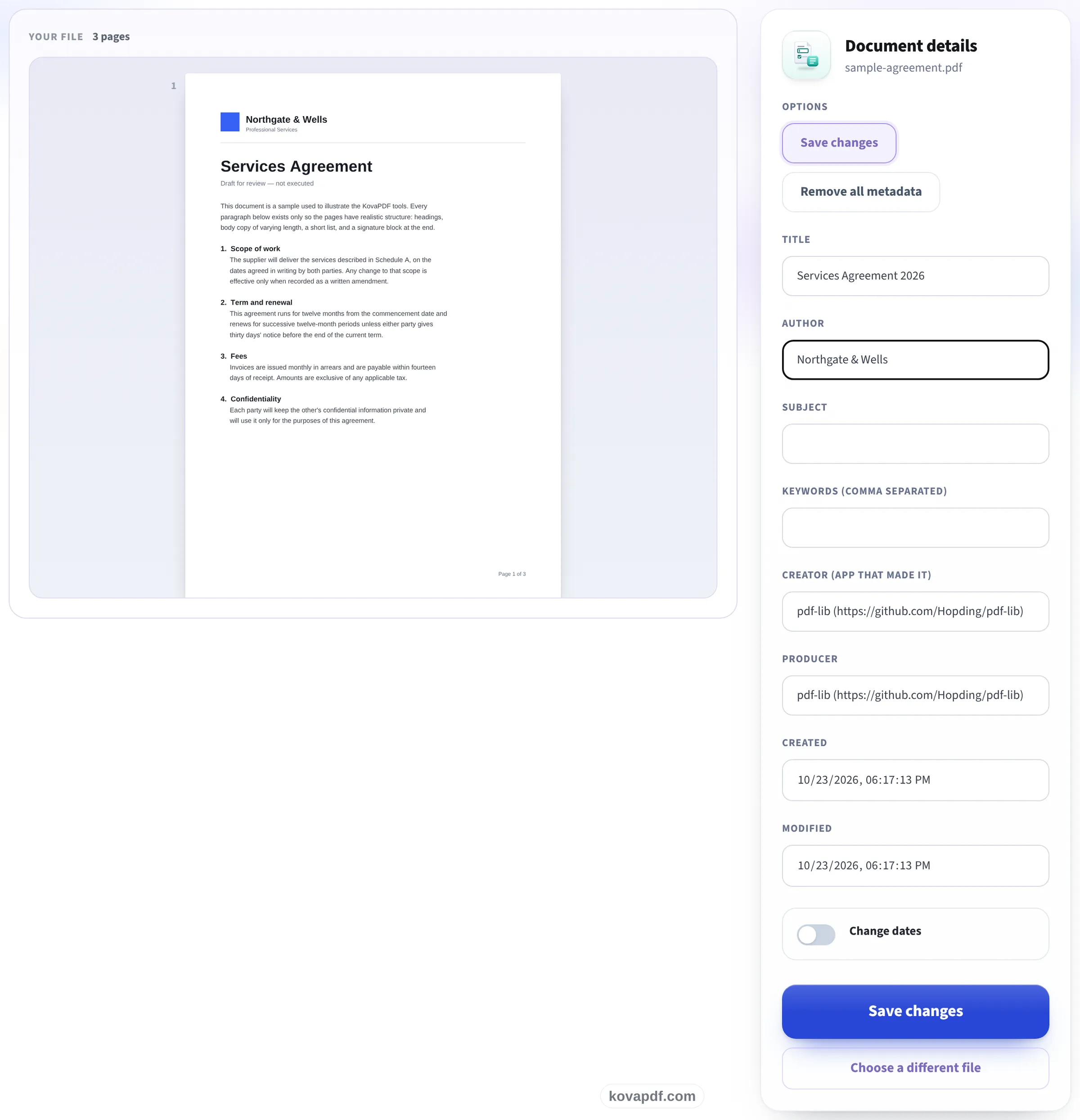
اطلاعات را تغییر دهید
عنوان، نویسنده، موضوع، کلیدواژهها، سازنده و برنامهٔ تولید PDF همانطور که اکنون هستند نمایش داده میشوند. ویرایششان کنید، تغییر تاریخها را روشن کنید تا زمان ساخت و ویرایش را تنظیم کنید، یا حذف همهٔ فرادادهها را انتخاب کنید.
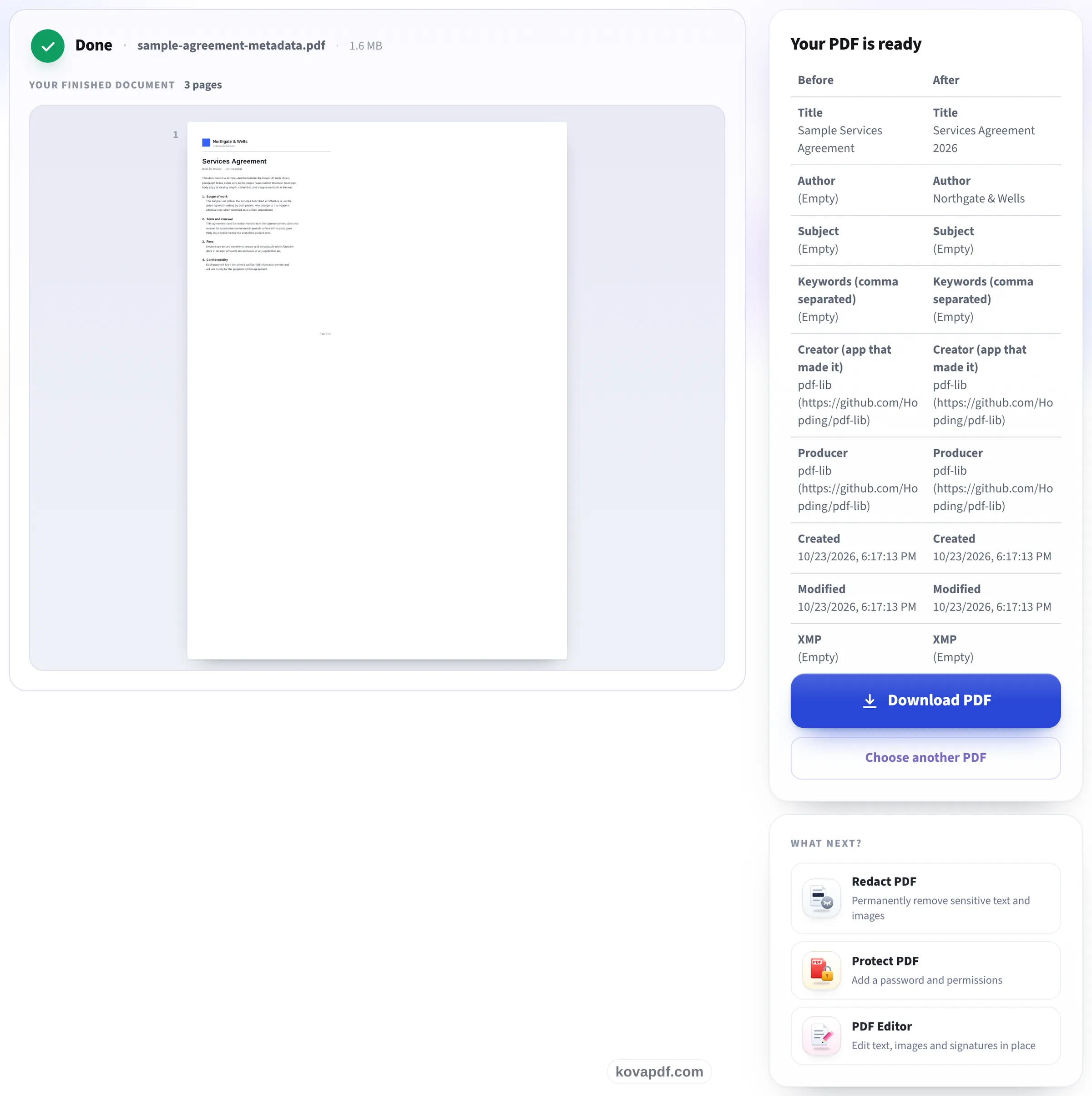
ذخیره و دانلود
جدول قبل و بعد هر اطلاعاتی را که تغییر کرده نشان میدهد. نسخهٔ ویرایششده را دانلود کنید؛ فایل اصلی شما همانطور که بود میماند.
پرسشهای متداول درباره ویرایش فرادادهٔ PDF
کدام مشخصات PDF را میتوانم تغییر دهم؟
عنوان، نویسنده، موضوع، کلیدواژهها، سازنده و برنامهٔ تولید PDF قابل تغییرند. برای ویرایش زمان ایجاد و تغییر در منطقهٔ زمانی محلی، تغییر تاریخها را روشن کنید.
حذف همهٔ فرادادهها چه چیزهایی را پاک میکند؟
فرهنگ اطلاعات خالی میشود و XMP و PieceInfo از سند و صفحهها حذف میشوند. محتوا، نظرها، فرمها، نشانکها و پیوندها حفظ میشوند.
فایل من چه میشود؟
PDF در مرورگر خوانده و ویرایش میشود. محتوای آن هرگز بارگذاری نمیشود. نسخهٔ تازهای دریافت میکنید و اصل روی دستگاه تغییر نمیکند.
میتوانم فرادادهٔ PDF امضاشده را تغییر دهم؟
این تغییر امضای دیجیتال را نامعتبر میکند. ابزار هشدار میدهد و پیش از ساخت نسخه، کلیک روی با این حال تغییر بده را میخواهد. اگر امضای معتبر لازم است، اصل را نگه دارید.
میتوان PDF دارای گذرواژه را اینجا باز کرد؟
ابتدا قفل PDF را بردارید و نسخهٔ بازشده را اینجا باز کنید. این ابزار گذرواژه را حذف یا دور نمیزند.