گذاشتن رمز روی PDF
PDF را با رمز عبور قفل کنید و دقیقاً تعیین کنید خوانندگان چه کارهایی میتوانند با آن بکنند، چاپ، کپی، ویرایش و موارد دیگر، همه رایگان.
- استفاده رایگان
- روی هر دستگاهی کار میکند
- روی دستگاه شما میماند
- رمز عبور برای باز کردن
- کنترل چاپ و کپی
- ویرایش و استخراج هم
- هیچ چیز دیگری تغییر نمیکند
یک PDF بارگذاری کنید تا آن را با رمز عبور قفل کنید
.pdf · فایل شما روی دستگاهتان میماند
فایل را اینجا بکشید و رها کنید
یا فایلی از دستگاه خود انتخاب کنید
اینترنت ندارید؟ دریافت اپ Windowsروی گوشی؟ دریافت اپ گوشی
هر کاری که «محافظت از PDF» میتواند انجام دهد
یک PDF را با رمز عبور قفل کنید و بگویید یک خواننده پس از باز شدنش چه کاری میتواند انجام دهد. رایگان، در مرورگر شما، با همه کنترلها.
رمز عبور
- رمزنگاری AES-256، یا AES-128 برای خوانندههای قدیمیتر
- رمز عبوری که اصلاً برای باز کردن فایل لازم است
- سنجهای که هنگام تایپ قدرت آن را میسنجد
- هر دو کادر را نمایان کنید تا مطابقت آنها را بررسی کنید
- رمز عبور مالک جداگانهای که محدودیتها را برمیدارد
چاپ
- چاپ با کیفیت کامل مجاز باقی بماند
- فقط اجازه چاپ با کیفیت پیشنویس
- چاپ را غیرمجاز علامت بزنید
محدودیتهای استفاده
- انتخاب کنید خوانندهها اجازه کپی متن و تصاویر را داشته باشند یا نه
- انتخاب کنید محتوای صفحه قابل ویرایش باشد یا نه
- انتخاب کنید نظرات و یادداشتگذاری مجاز باشد یا نه
- انتخاب کنید فیلدهای فرم قابل پرکردن باشند یا نه
- انتخاب کنید صفحهها قابل درج، حذف یا چرخش باشند یا نه
- انتخاب کنید نرمافزارهای کمکی اجازه دارند آن را با صدا بخوانند یا نه
چه چیزی برمیگردد
- یک PDF رمزنگاریشده، با همه صفحههای نگهداشتهشده
- خلاصهای که هر محدودیتی را که تعیین کردهاید نام میبرد
- رمز شما فقط یکبار استفاده میشود و هرگز ذخیره نمیشود
چگونه کار میکند
محافظت از PDF در سه مرحله
PDF خود را اضافه کنید
یک فایل .pdf را روی پنل بکشید، یا روی آن کلیک کنید تا یکی را انتخاب کنید. فایل در مرورگر شما قفل میشود، پس خودش و رمز عبورتان روی دستگاهتان میمانند.
رمز عبور و محدودیتها را تعیین کنید
رمز عبور رمزگذاری واقعی است. هیچ چیز بدون آن فایل را باز نمیکند. محدودیتهای زیر آن علامتهایی هستند که Acrobat و بیشتر نمایشگرهای دسکتاپ رعایتشان میکنند اما نمایشگر Chrome نادیدهشان میگیرد، و صفحه این را کنار هر کدام میگوید.
PDF محافظتشده خود را دانلود کنید
نتیجه میگوید از کدام رمز استفاده شد و دقیقاً چه چیزهایی غیرمجاز علامت خوردند. رمز عبور را امن نگه دارید. قابل بازیابی نیست.
محافظت از PDF: راهنمای تصویری گامبهگام
رمزنگاری AES-256، و همه کنترلهای مجوز بهصورت رایگان.
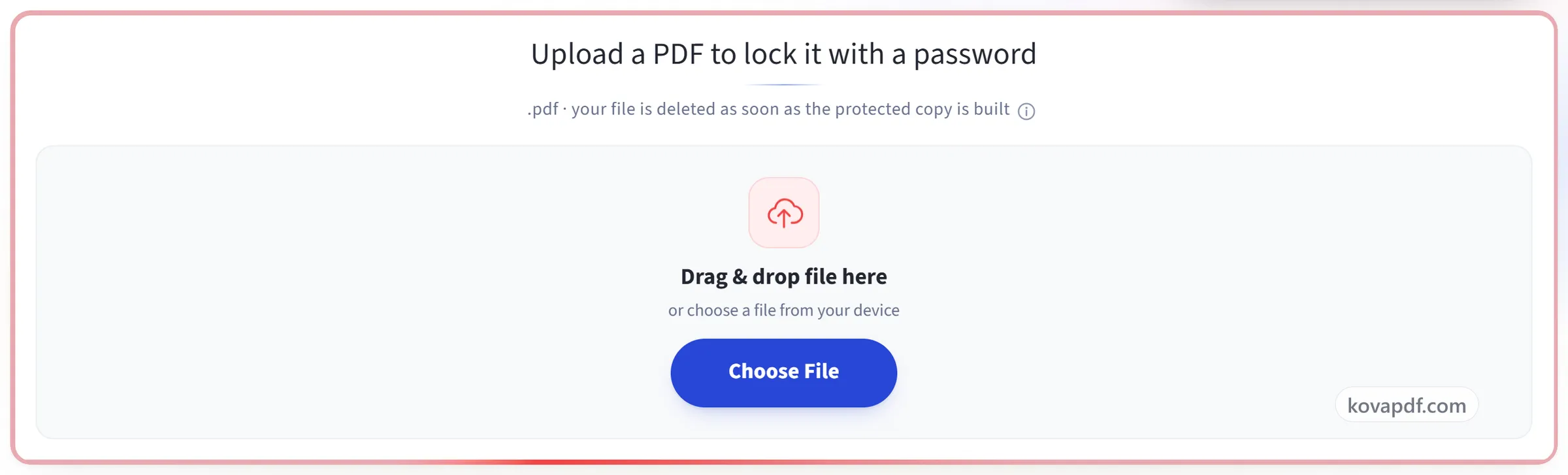
PDF خود را اضافه کنید
یک فایل .pdf را روی پنل بکشید، یا روی آن کلیک کنید تا یکی را انتخاب کنید. فایل در مرورگر شما قفل میشود، پس خودش و رمز عبورتان روی دستگاهتان میمانند.
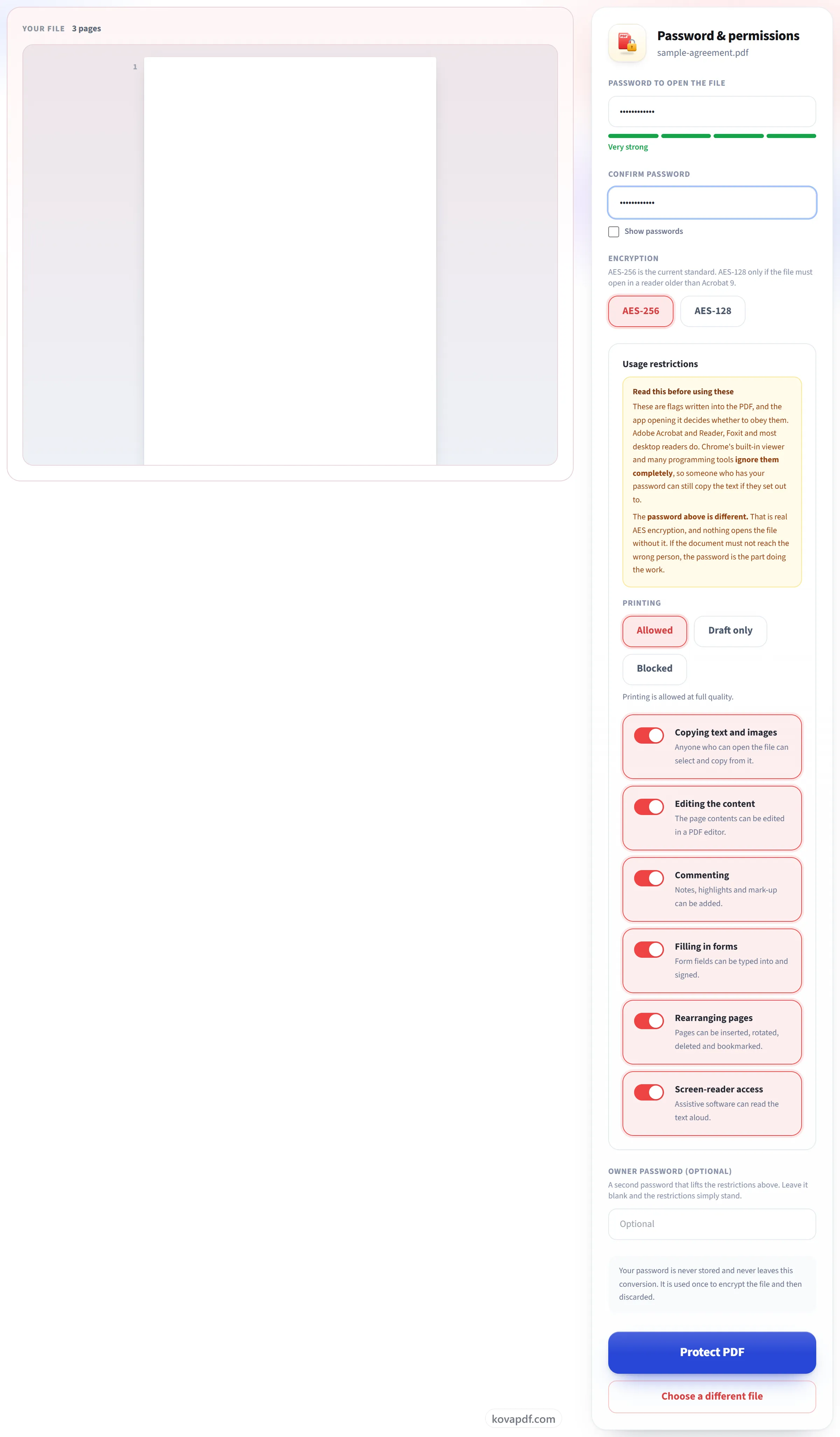
رمز عبور و محدودیتها را تعیین کنید
رمز عبور رمزگذاری واقعی است. هیچ چیز بدون آن فایل را باز نمیکند. محدودیتهای زیر آن علامتهایی هستند که Acrobat و بیشتر نمایشگرهای دسکتاپ رعایتشان میکنند اما نمایشگر Chrome نادیدهشان میگیرد، و صفحه این را کنار هر کدام میگوید.
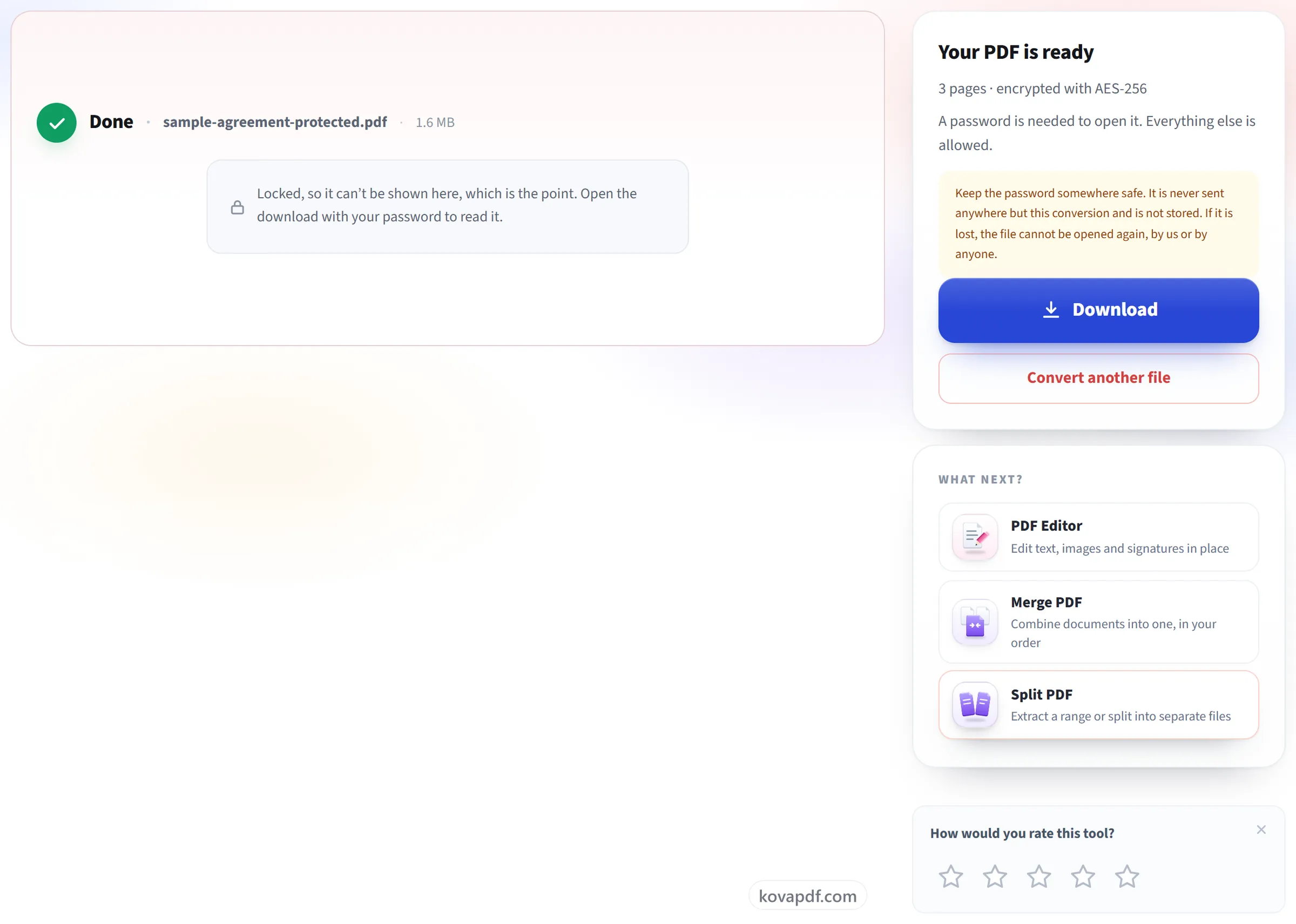
PDF محافظتشده خود را دانلود کنید
نتیجه میگوید از کدام رمز استفاده شد و دقیقاً چه چیزهایی غیرمجاز علامت خوردند. رمز عبور را امن نگه دارید. قابل بازیابی نیست.
پرسشهای متداول درباره محافظت از PDF
چطور از PDF با رمز عبور محافظت کنم؟
PDF خود را انتخاب کنید، رمز عبوری را که برای باز کردن آن لازم خواهد بود (دستکم ۴ نویسه) وارد کنید و برای تأیید دوباره آن را بنویسید. بهطور پیشفرض از رمزگذاری AES-256 استفاده میشود. اگر میخواهید چاپ، کپی یا ویرایش را هم محدود کنید، این مجوزها و یک رمز مالک تعیین کنید و سپس فایل محافظتشده را دانلود کنید.
رمزگذاری چقدر قوی است؟
AES-256، روشی که استاندارد فعلی PDF توصیه میکند. اگر فایل باید در نمایشگری قدیمیتر از Acrobat 9 باز شود، میتوانید AES-128 را انتخاب کنید. ما RC4 را ارائه نمیکنیم، روشی قدیمی که دیگر امن نیست.
آیا میتوانم چاپ و کپی را هم کنترل کنم، نه فقط باز شدن را؟
بله، و همهاش رایگان است. میتوانید چاپ (مجاز، فقط با کیفیت پیشنویس، یا ممنوع)، کپی، ویرایش، افزودن یادداشت، پر کردن فرم، جابهجایی صفحهها و دسترسی صفحهخوان را کنترل کنید.
رمز عبور مالک برای چیست؟
رمز دومی است که محدودیتها را برای هر کسی که آن را دارد برمیدارد. رمز اول همان رمزی است که برای باز کردن فایل لازم است. اگر ممکن است بعداً بخواهید محدودیتها را تغییر دهید، رمز عبور مالک تعیین کنید و آن را با رمز باز کردن متفاوت بگذارید. اگر خالی بگذارید، KovaPDF یک رمز عبور مالک تصادفی تعیین میکند که به هیچکس گفته نمیشود، تا محدودیتها برقرار بمانند.
آیا رمز عبور در همهٔ نرمافزارهای خواندن PDF کار میکند؟
بله، در نسخههای فعلی. Adobe Acrobat و Reader، Chrome، Edge، Firefox، Apple Preview و Foxit همگی پس از وارد کردن رمز، فایل AES-256 را باز میکنند. فقط نرمافزارهای قدیمیتر از Acrobat 9 به AES-128 نیاز دارند که میتوانید بهجای آن انتخابش کنید.
آیا میتوانم به PDFی که از قبل رمز دارد، رمز عبور اضافه کنم؟
نه بهطور مستقیم. PDFی که از قبل رمزگذاری شده باشد پذیرفته نمیشود. ابتدا با «باز کردن قفل PDF» محافظت آن را بردارید، سپس دوباره با رمز جدید از آن محافظت کنید.
اگر رمزم را گم کنم، میتوانید آن را بازیابی کنید؟
نه، و هیچکس دیگری هم نمیتواند. ما رمز عبور را فقط برای محافظت از فایل به کار میبریم و هرگز ذخیرهاش نمیکنیم. اگر آن را گم کنید، فایل دیگر باز نمیشود، پس آن را جای امنی نگه دارید.
کپی را مسدود کردم، اما هنوز میتوانم متن را کپی کنم. خراب است؟
نه. محدودیت بهدرستی در فایل شما ذخیره میشود و در Acrobat میبینید که Copy و Select All خاکستری شدهاند. اما هر نمایشگر PDF خودش تصمیم میگیرد از آن پیروی کند یا نه. Acrobat، Reader، Foxit و بیشتر نمایشگرهای دسکتاپ پیروی میکنند. نمایشگر Chrome و برنامههای استخراج متن پیروی نمیکنند. پس کسی که رمز عبور را دارد، اگر بخواهد همچنان میتواند متن را بیرون بکشد.
پس چه چیزی جلوی خواندن PDF من را میگیرد؟
رمز عبور. فایل رمزگذاری میشود و هیچ نمایشگر، ابزار یا وبسایتی بدون رمز عبور نمیتواند آن را باز کند. اگر سند نباید به دست فرد نادرستی برسد، به رمز عبور تکیه کنید. محدودیتهای چاپ و کپی فقط برای کسانی اعمال میشود که رمز را از قبل دارند.
آیا رایگان است؟
بله. همه ابزارها بدون پرداخت و بدون حساب کاربری کار میکنند. فایلها میتوانند تا ۲۰۰ صفحه و ۵۰ مگابایت باشند، و اجرایی که شکست بخورد هزینهای برایتان ندارد. اشتراک Pro محدودیتها را برمیدارد.
آیا باید حساب کاربری بسازم؟
خیر. همه ابزارها بدون ورود به حساب کار میکنند. حساب کاربری سهمیه شما را بیشتر میکند و به شما نشان میدهد چه چیزهایی را پردازش کردهاید.
فایل من چه میشود؟
فایل شما فقط برای مدت کوتاهی، هنگام پردازش، روی سرور ما میماند و بعد حذف میشود. فایل از طریق اتصال رمزگذاریشده فرستاده میشود. ما ثبت میکنیم که ابزار استفاده شده است، اما نه نام فایل یا محتوای آن را.