کاهش حجم عکس
حجم تصاویر JPG، PNG و WebP را برای ارسال یا بارگذاری کم کنید، با همان عرض و ارتفاع.
- استفاده رایگان
- روی هر دستگاهی کار میکند
- روی دستگاه شما میماند
- همان عرض و ارتفاع
- یک سطح یا یک حجم به KB
- PNGهای شفاف، شفاف میمانند
- هرگز حجیمتر از نسخهٔ اصلی نمیشود
JPG · PNG · WebP
تصاویرتان را کمحجم کنید
JPG، PNG یا WebP · یک یا چند تصویر با هم · همان عرض و ارتفاع، مگر خودتان چیز دیگری بخواهید. تصاویرتان روی همین دستگاه میمانند
فایلها را اینجا بکشید و رها کنید
یا فایلی از دستگاه خود انتخاب کنید
همهٔ قابلیتهای فشردهسازی تصویر
حجم تصاویر JPG، PNG و WebP را برای ایمیل، بارگذاری یا استفاده در وبسایت کم کنید، با همان عرض و ارتفاع. رایگان، روی دستگاه خودتان.
میزان کاهش حجم
- سه سطح «سبک»، «پیشنهادی» و «قوی»، یا عدد دلخواه خودتان
- یا یک حجم به KB: روی 100 KB، 200 KB، 500 KB یا 1 MB بزنید، یا هر حجمی را بنویسید
- بالاترین کیفیتی که در آن حجم جا شود، با امتحان کردن پیدا میشود، نه با حدس
- پیامی روشن وقتی رسیدن به یک حجم ممکن نیست، همراه با کمترین حجمی که به دست آمد
پیکسل و فرمت
- عرض و ارتفاع همان میماند، مگر «پیکسلها هم کم شود» را روشن کنید
- ضلع بلندتر روی 3840، 2560، 1920 یا 1280 پیکسل، یا هر عدد دیگری
- همان فرمت را نگه دارید، یا بهصورت JPG یا WebP ذخیره کنید
تصاویر PNG
- با پالتی تا 256 رنگ به جای میلیونها رنگ ذخیره میشود؛ همین است که PNG را کمحجم میکند
- پسزمینهٔ شفاف و لبههای نرم حفظ میشوند
- «سبک» هیچ جزئیاتی را از دست نمیدهد؛ لوگو و آیکونهایی که رنگهای کمی دارند در همهٔ سطحها همانطور دیده میشوند
تصویرهای شما
- هرگز حجیمتر نمیشود: وقتی نسخهٔ کوچکتری به دست نیاید، فایل اصلی نگه داشته میشود و به شما گفته میشود
- عکسهای گوشی در جهت درست، بدون محل عکاسی و مشخصات دوربین
- چند تصویر با هم، دانلود یکجا در یک ZIP
- تصاویر روی دستگاه شما میمانند و هرگز بارگذاری نمیشوند
چگونه کار میکند
فشردهسازی تصویر در سه مرحله
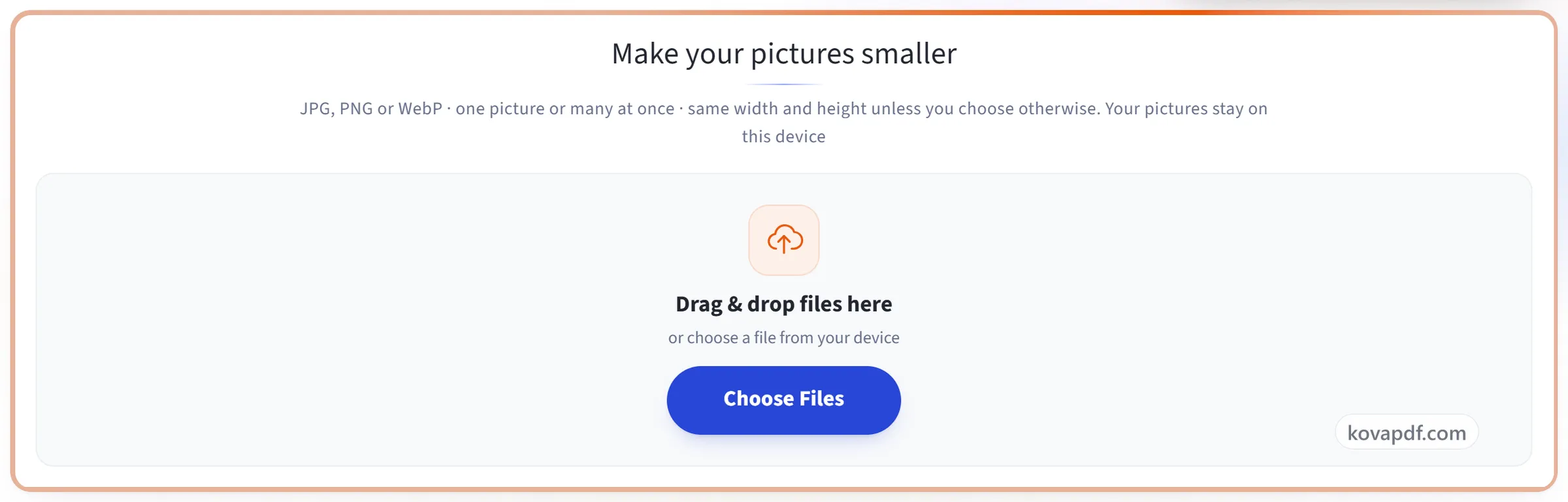
تصاویر را اضافه کنید
تصاویر را روی پنل بکشید، یا روی آن کلیک کنید و از دستگاهتان انتخابشان کنید. میتوانید چندتا را با هم اضافه کنید. همهچیز در مرورگر شما انجام میشود، پس تصاویر روی دستگاه شما میمانند و هرگز بارگذاری نمیشوند.
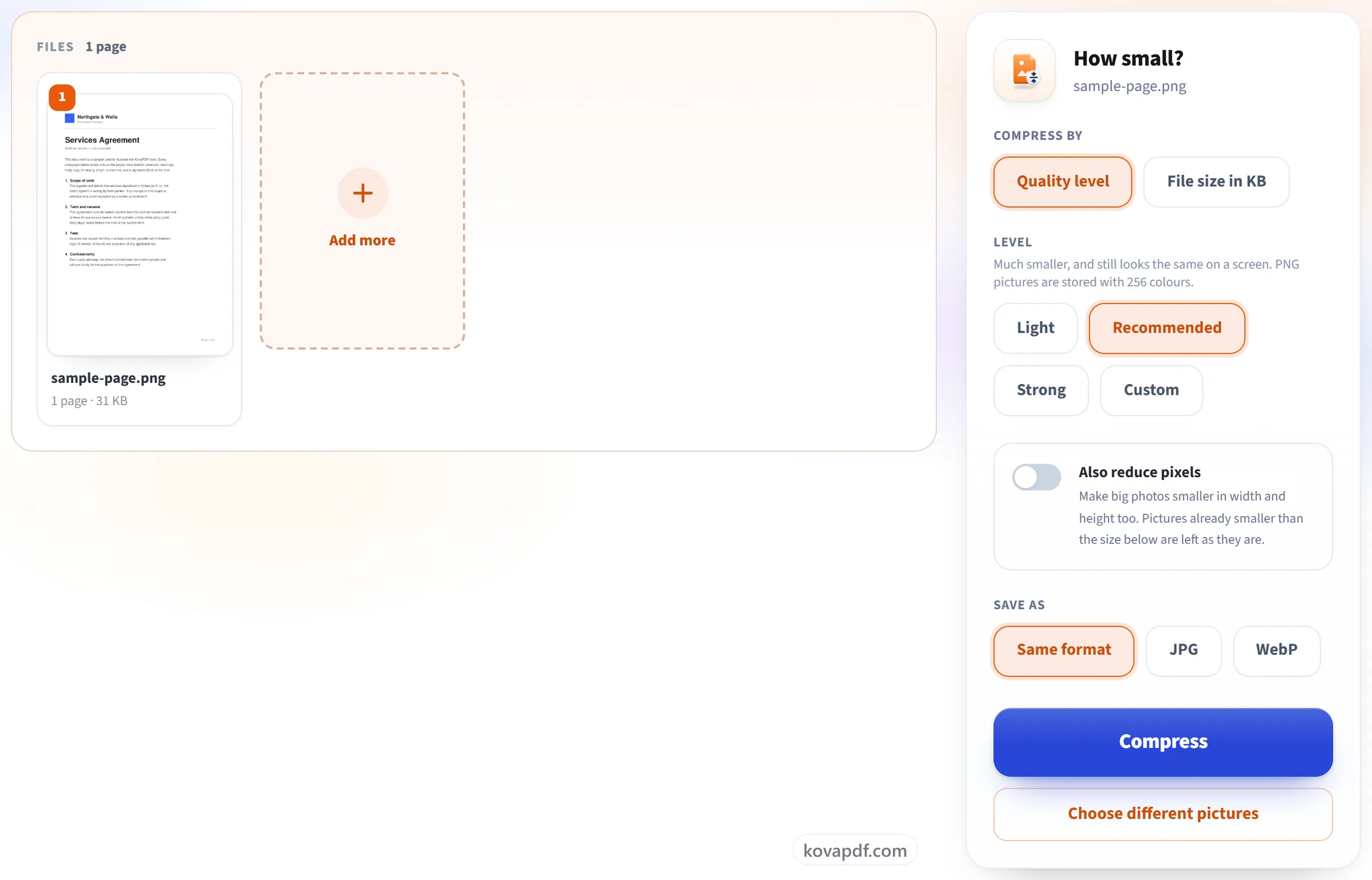
یک سطح یا یک حجم انتخاب کنید
«سطح کیفیت» را روی «پیشنهادی» بگذارید یا «سبک» یا «قوی» را انتخاب کنید. اگر فرم یا ایمیل محدودیت حجم دارد، «حجم فایل به KB» را انتخاب کنید و آن مقدار را بزنید یا بنویسید. «پیکسلها هم کم شود» را فقط وقتی روشن کنید که پیکسل کمتری هم میخواهید.
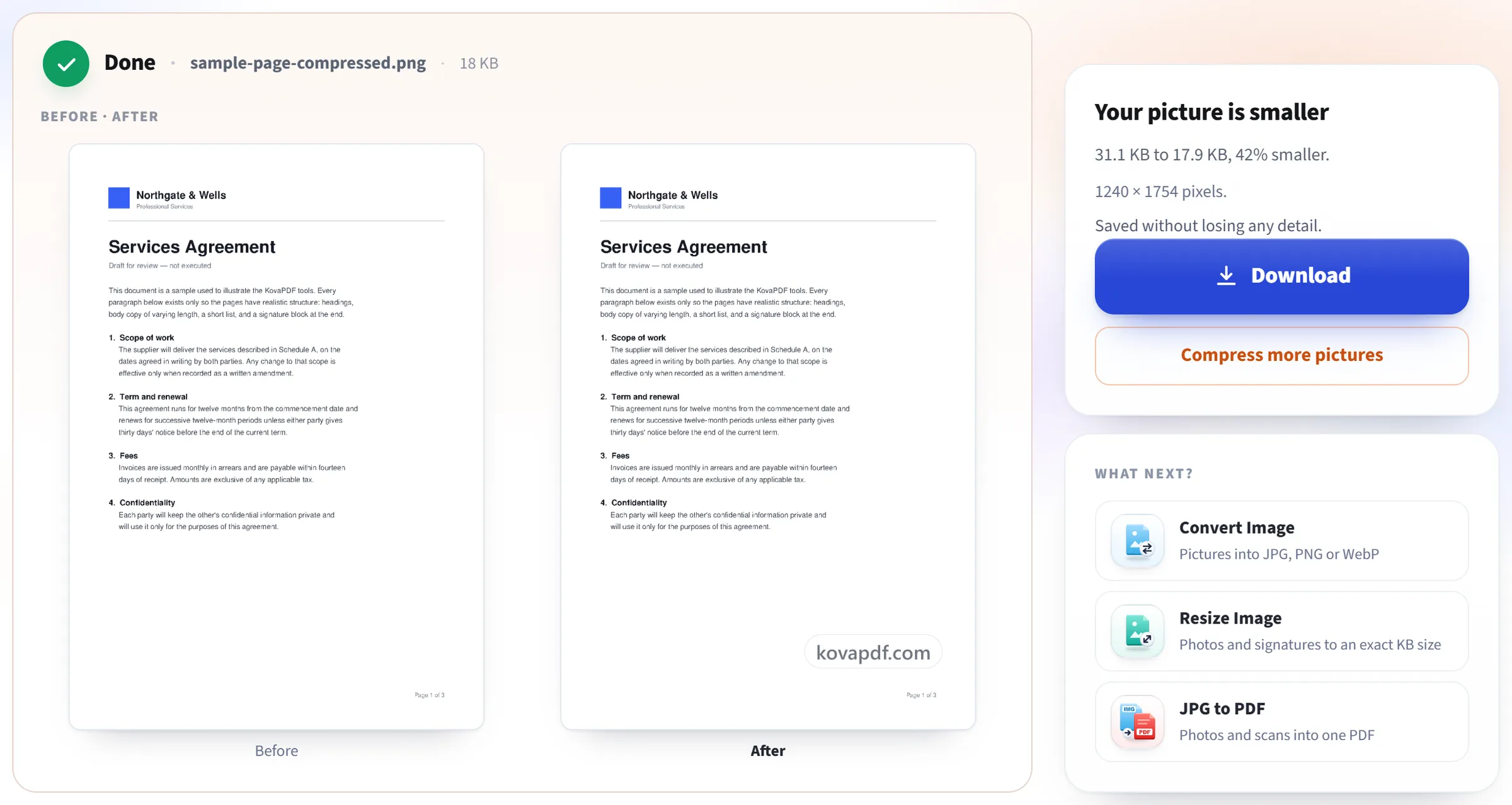
دانلود تصاویر کمحجم
نتیجه حجم قبل و بعد را نشان میدهد. یک تصویر جداگانه دانلود میشود و چند تصویر با هم در یک ZIP. تصویری که کوچکتر نشود همانطور که بود میماند و صفحه به شما میگوید.
فشردهسازی تصویر: راهنمای تصویری گامبهگام
حجم تصاویر JPG، PNG و WebP را کم کنید، با همان عرض و ارتفاع.
تصاویر را اضافه کنید
تصاویر را روی پنل بکشید، یا روی آن کلیک کنید و از دستگاهتان انتخابشان کنید. میتوانید چندتا را با هم اضافه کنید. همهچیز در مرورگر شما انجام میشود، پس تصاویر روی دستگاه شما میمانند و هرگز بارگذاری نمیشوند.
یک سطح یا یک حجم انتخاب کنید
«سطح کیفیت» را روی «پیشنهادی» بگذارید یا «سبک» یا «قوی» را انتخاب کنید. اگر فرم یا ایمیل محدودیت حجم دارد، «حجم فایل به KB» را انتخاب کنید و آن مقدار را بزنید یا بنویسید. «پیکسلها هم کم شود» را فقط وقتی روشن کنید که پیکسل کمتری هم میخواهید.
دانلود تصاویر کمحجم
نتیجه حجم قبل و بعد را نشان میدهد. یک تصویر جداگانه دانلود میشود و چند تصویر با هم در یک ZIP. تصویری که کوچکتر نشود همانطور که بود میماند و صفحه به شما میگوید.
پرسشهای متداول درباره فشردهسازی تصویر
چطور حجم تصویر را بدون تغییر عرض و ارتفاع کم کنم؟
تصویر را اضافه کنید و «سطح کیفیت» را روی «پیشنهادی» بگذارید. عرض و ارتفاع دقیقاً همان میماند؛ فقط نحوهٔ ذخیره شدن تصویر تغییر میکند. «سبک» تغییر کمتری میدهد و «قوی» کمحجمترین فایلها را میسازد.
چطور حجم تصویر را به یک مقدار مشخص به KB، مثلاً 200 KB، برسانم؟
«حجم فایل به KB» را انتخاب کنید، سپس روی 100 KB، 200 KB، 500 KB یا 1 MB بزنید، یا عدد دلخواهتان را بنویسید. هر تصویر با بالاترین کیفیتی ذخیره میشود که زیر آن حجم جا شود. اگر حتی کمترین کیفیت هم بیشتر از آن باشد، صفحه میگوید تا چه حد کوچک شد؛ «پیکسلها هم کم شود» را روشن کنید تا عرض و ارتفاع تصویر آنقدر کم شود که جا شود.
حجم تصاویرم چقدر کم میشود؟
بستگی به تصویر دارد. عکسی که مستقیم از گوشی یا دوربین آمده معمولاً خیلی کمحجم میشود، چون با کیفیت بسیار بالا ذخیره شده است. تصویری که قبلاً فشرده شده، مثل تصویری که از یک وبسایت ذخیره کردهاید، ممکن است تقریباً تغییری نکند. نتیجه هرگز حجیمتر از نسخهٔ اصلی نیست: وقتی نسخهٔ کوچکتری به دست نیاید، همان فایل اصلی نگه داشته میشود و به شما گفته میشود.
فایلهای PNG چطور کمحجم میشوند؟
PNG با پالتی از رنگها به جای میلیونها رنگ ذخیره میشود: 256 رنگ با «پیشنهادی» و 64 رنگ با «قوی»، همراه با الگوی ریزی از نقطهها تا سایهروشنهای نرم نوارنوار نشوند. پسزمینههای شفاف همانطور شفاف میمانند. «سبک» هیچ جزئیاتی را از دست نمیدهد و لوگو یا آیکونی که فقط چند رنگ دارد در همهٔ سطحها همانطور دیده میشود.
آیا افت کیفیت به چشم میآید؟
با «سبک» تقریباً هرگز. با «پیشنهادی» عکس روی صفحهٔ گوشی یا کامپیوتر همانطور دیده میشود. «قوی» برای وقتی است که حجم از همهچیز مهمتر است، و جزئیات ریز و آسمانهای یکدست کمی نرم میشوند.
فایل من چه میشود؟
روی دستگاه شما میماند. تصاویر در مرورگر شما فشرده میشوند و هرگز برای ما فرستاده نمیشوند. فقط انجام شدن کار شمرده میشود.
آیا میتوانم چند تصویر را با هم فشرده کنم؟
بله. بدون حساب کاربری تا 10 تصویر در هر بار، و وقتی وارد شده باشید تا 50 تصویر. همه با تنظیمات یکسان فشرده میشوند و با هم در یک ZIP دانلود میشوند، هر کدام با نام فایل اصلی و پسوند -compressed.
آیا رایگان است؟
بله. همه ابزارها بدون پرداخت و بدون حساب کاربری کار میکنند. فایلها میتوانند تا ۲۰۰ صفحه و ۵۰ مگابایت باشند، و اجرایی که شکست بخورد هزینهای برایتان ندارد. اشتراک Pro محدودیتها را برمیدارد.
آیا باید حساب کاربری بسازم؟
خیر. همه ابزارها بدون ورود به حساب کار میکنند. حساب کاربری سهمیه شما را بیشتر میکند و به شما نشان میدهد چه چیزهایی را پردازش کردهاید.