画像を圧縮
JPG、PNG、WebPの画像を、縦横のサイズはそのままで軽く。送信やアップロードに便利です。
- 無料で利用可能
- どの端末でも使えます
- お使いの端末から出ません
- 縦横のサイズはそのまま
- レベルで、またはKBで指定
- 透明なPNGは透明なまま
- 元より大きくなることはありません
JPG · PNG · WebP
画像を軽くする
JPG、PNG、WebP · 1枚でも複数枚でもまとめて · 指定しない限り縦横のサイズはそのまま。画像はこの端末から出ません
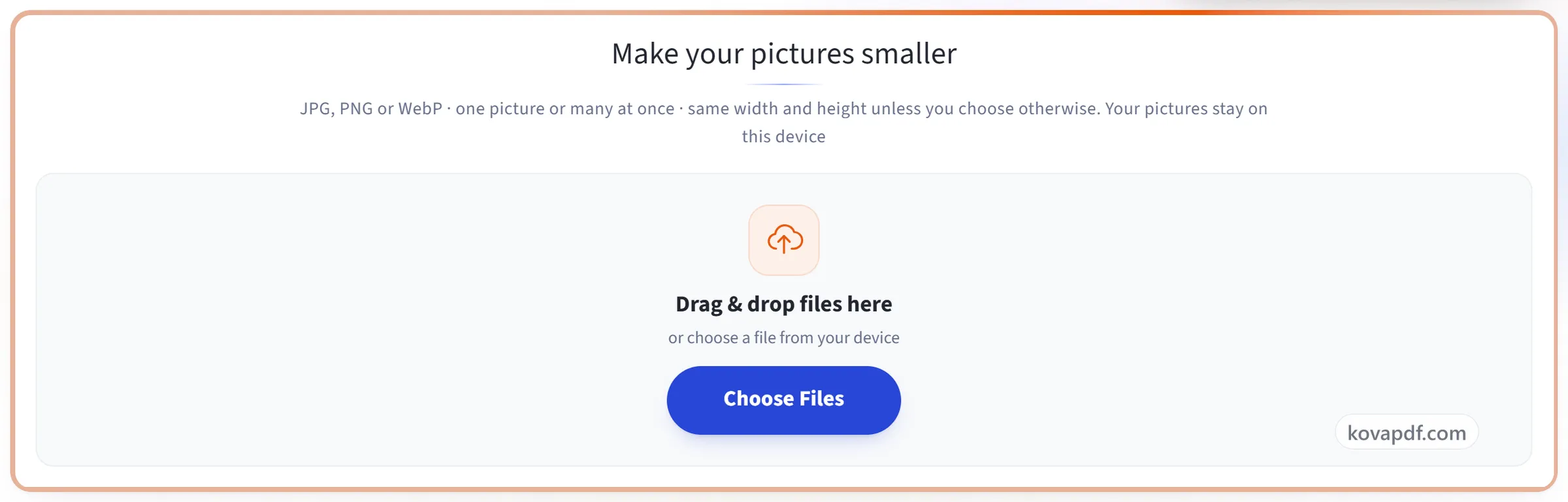
ここにファイルをドラッグ&ドロップ
またはお使いの端末からファイルを選択
「画像圧縮」でできること
JPG、PNG、WebPの画像を、縦横のサイズはそのままで軽く。メール送信やアップロード、Webサイトへの掲載に。無料で、お使いの端末上で処理します。
どこまで小さくするか
- 「弱」「おすすめ」「強」の3段階、または好きな数値で
- またはKBで指定:100 KB、200 KB、500 KB、1 MBをタップするか、好きなサイズを入力
- サイズに収まるいちばん高い画質を、推測ではなく実際に試して見つけます
- 指定サイズに届かないときは、どこまで小さくできたかをはっきりお知らせします
ピクセル数と形式
- 「ピクセル数も減らす」をオンにしない限り、縦横のサイズはそのままです
- 長辺を3840、2560、1920、1280ピクセル、または好きな数値に
- 形式はそのまま、またはJPGかWebPで保存
PNG画像
- 数百万色ではなく最大256色のパレットで保存。これがPNGを小さくする仕組みです
- 透明な背景も、ふんわりした縁もそのまま
- 「弱」なら画質は落ちません。色数の少ないロゴやアイコンは、どのレベルでも見た目が変わりません
あなたの画像
- 大きくなることはありません。小さくできなかったときは元のファイルを残し、その旨をお知らせします
- スマホの写真は正しい向きで、位置情報やカメラの情報は含まれません
- 複数の画像をまとめて処理し、ZIPで一括ダウンロード
- 画像は端末から出ず、アップロードされることはありません
使い方
3ステップで画像圧縮
画像を追加する
画像をパネルにドラッグするか、パネルをクリックして端末から選んでください。複数枚をまとめて追加できます。処理はすべてブラウザ上で行うので、画像は端末から出ず、アップロードされることもありません。
レベルかサイズを選ぶ
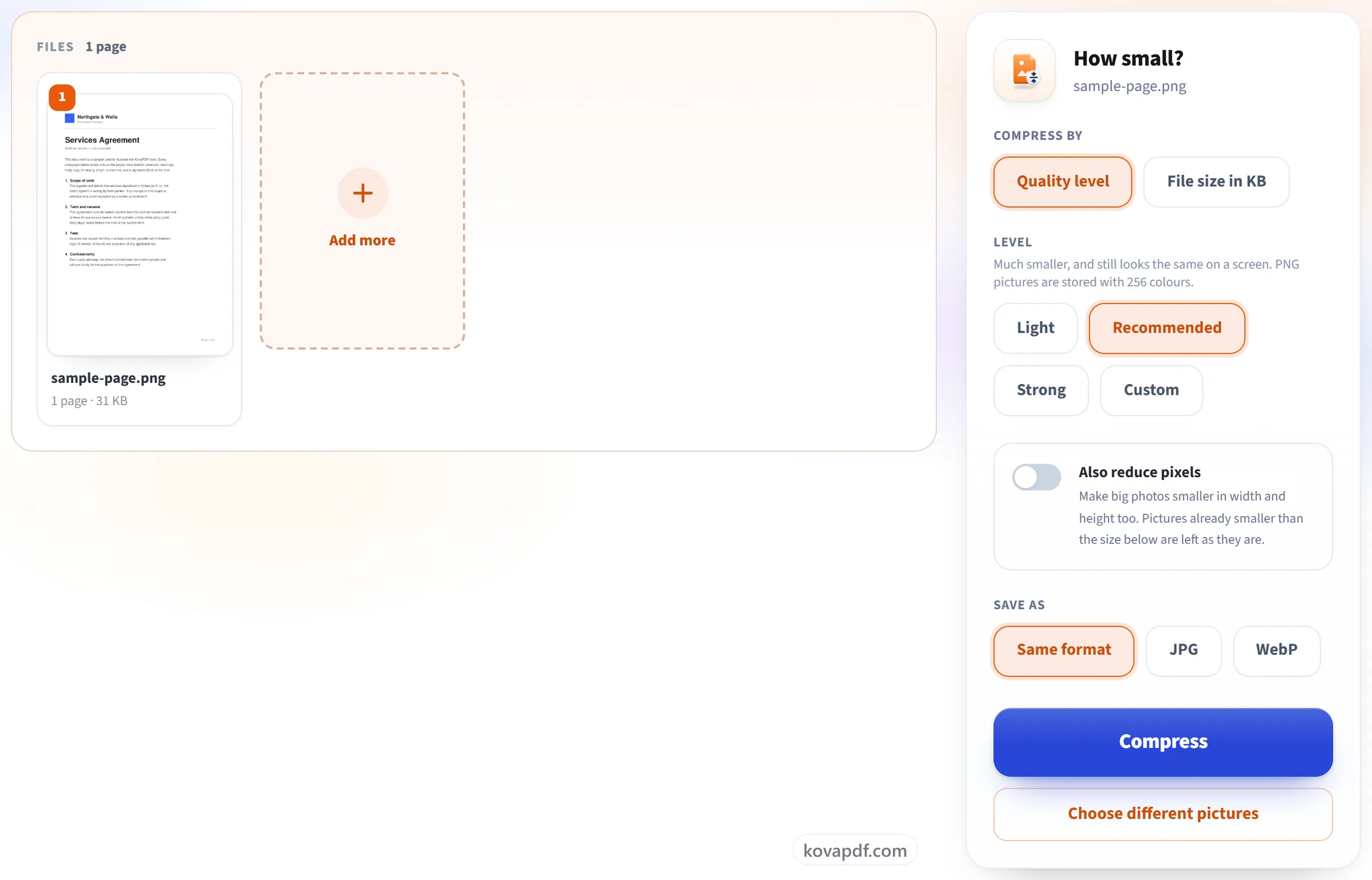
「画質レベル」は「おすすめ」のままにするか、「弱」か「強」を選びます。フォームやメールにサイズの上限があるなら、「ファイルサイズ(KB)」を選び、その値をタップするか入力してください。ピクセル数も減らしたいときだけ、「ピクセル数も減らす」をオンにします。
軽くなった画像をダウンロード
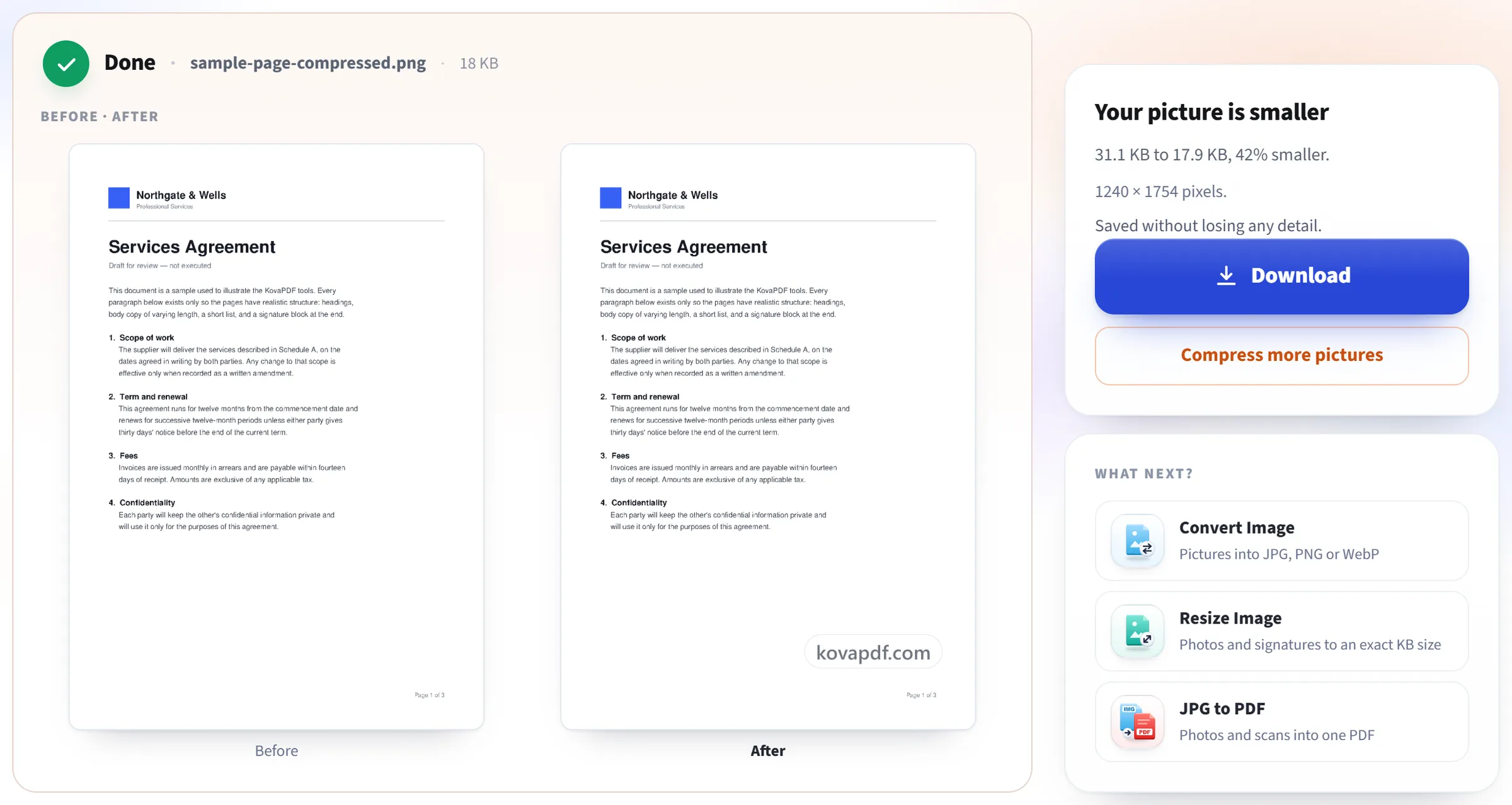
結果には圧縮前と圧縮後のサイズが表示されます。1枚ならそのままダウンロードされ、複数枚なら1つのZIPにまとめられます。それ以上小さくできなかった画像は元のまま残し、画面でお知らせします。
画像圧縮:画像で見る手順
JPG、PNG、WebPの画像を、縦横のサイズはそのままで軽くします。
画像を追加する
画像をパネルにドラッグするか、パネルをクリックして端末から選んでください。複数枚をまとめて追加できます。処理はすべてブラウザ上で行うので、画像は端末から出ず、アップロードされることもありません。
レベルかサイズを選ぶ
「画質レベル」は「おすすめ」のままにするか、「弱」か「強」を選びます。フォームやメールにサイズの上限があるなら、「ファイルサイズ(KB)」を選び、その値をタップするか入力してください。ピクセル数も減らしたいときだけ、「ピクセル数も減らす」をオンにします。
軽くなった画像をダウンロード
結果には圧縮前と圧縮後のサイズが表示されます。1枚ならそのままダウンロードされ、複数枚なら1つのZIPにまとめられます。それ以上小さくできなかった画像は元のまま残し、画面でお知らせします。
画像圧縮に関するよくある質問
縦横のサイズを変えずに画像を軽くするには?
画像を追加し、「画質レベル」は「おすすめ」のままにします。幅と高さはそのままで、変わるのは画像の保存のしかただけです。「弱」は変化が少なく、「強」ならいちばん小さいファイルになります。
画像を200 KBなど、決まったKBサイズに圧縮するには?
「ファイルサイズ(KB)」を選び、100 KB、200 KB、500 KB、1 MBをタップするか、好きな値を入力します。どの画像も、そのサイズに収まる範囲でいちばん高い画質で保存されます。最低の画質でも大きすぎる場合は、どこまで小さくできたかが表示されます。「ピクセル数も減らす」をオンにすると、収まるまで画像の縦横を小さくします。
画像はどのくらい小さくなりますか?
画像によります。スマホやカメラで撮ったままの写真は、とても高い画質で保存されているので、たいていかなり小さくなります。Webサイトから保存した画像など、すでに圧縮されている画像はほとんど変わらないこともあります。元より大きくなることはなく、小さくできなかったときは元のファイルを残し、その旨をお知らせします。
PNGファイルはどうやって小さくするのですか?
PNGは、数百万色ではなく限られた色のパレットで保存します。「おすすめ」では256色、「強」では64色で、なめらかなグラデーションが縞模様にならないよう、細かい点のパターンで表現します。透明な背景は透明なまま。「弱」なら画質はまったく落ちず、色数の少ないロゴやアイコンはどのレベルでも見た目が変わりません。
画質が落ちたことに気づかれますか?
「弱」なら、まず気づかれません。「おすすめ」でも、スマホやパソコンの画面では写真の見た目は変わりません。「強」はサイズを最優先したいとき向けで、細かい部分やなめらかな空がややぼやけます。
ファイルはどうなりますか?
端末から出ることはありません。画像はブラウザ上で圧縮され、当社に送られることはありません。記録するのは、処理が実行されたという事実だけです。
複数の画像をまとめて圧縮できますか?
はい。アカウントなしで一度に最大10枚、ログインしていれば50枚までです。すべて同じ設定で処理され、1つのZIPにまとめてダウンロードできます。各ファイルの名前は、元のファイル名に「-compressed」が付いたものになります。
無料ですか?
はい。すべてのツールは料金もアカウントも不要で使えます。ファイルは200ページ・50MBまで対応しており、失敗した処理は利用枠を消費しません。Proなら制限がなくなります。
アカウントを作成する必要はありますか?
いいえ。すべてのツールはサインインなしで使えます。アカウントがあると利用枠が増え、処理した内容を確認できます。