PDFを結合して1つにまとめる
複数のPDFファイルを1つの文書にまとめます。結合前に好きな順番に並べ替えられます。
- 無料で利用可能
- どの端末でも使えます
- お使いの端末から出ません
- 一度に最大30ファイル
- 順番はあなたが決める
- ページサイズはそのまま
- 1つの文書にまとめて返却
複数のPDFを1つの文書に結合
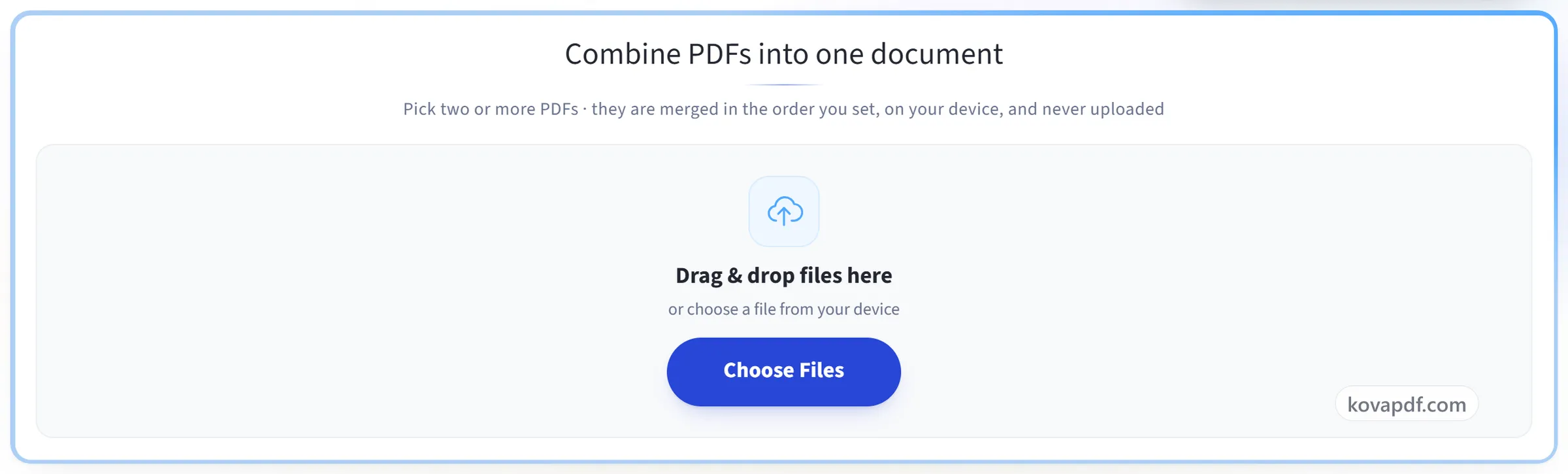
2つ以上のPDFを選択 · 指定した順番で、お使いの端末上で結合され、アップロードされることはありません
ここにファイルをドラッグ&ドロップ
またはお使いの端末からファイルを選択
インターネットがなくても Windows アプリを入手スマホで使うなら スマホアプリを入手
「PDF結合」でできることすべて
複数のPDFを、好きな順番で1つの文書にまとめます。
順番はあなたが決める
- 2つ以上のPDFを1つの文書にまとめる
- 結合する前に、どのファイルも前後に動かせる
- リストを作り直さずに、ファイルを追加できる
- リストからファイルを取り除ける
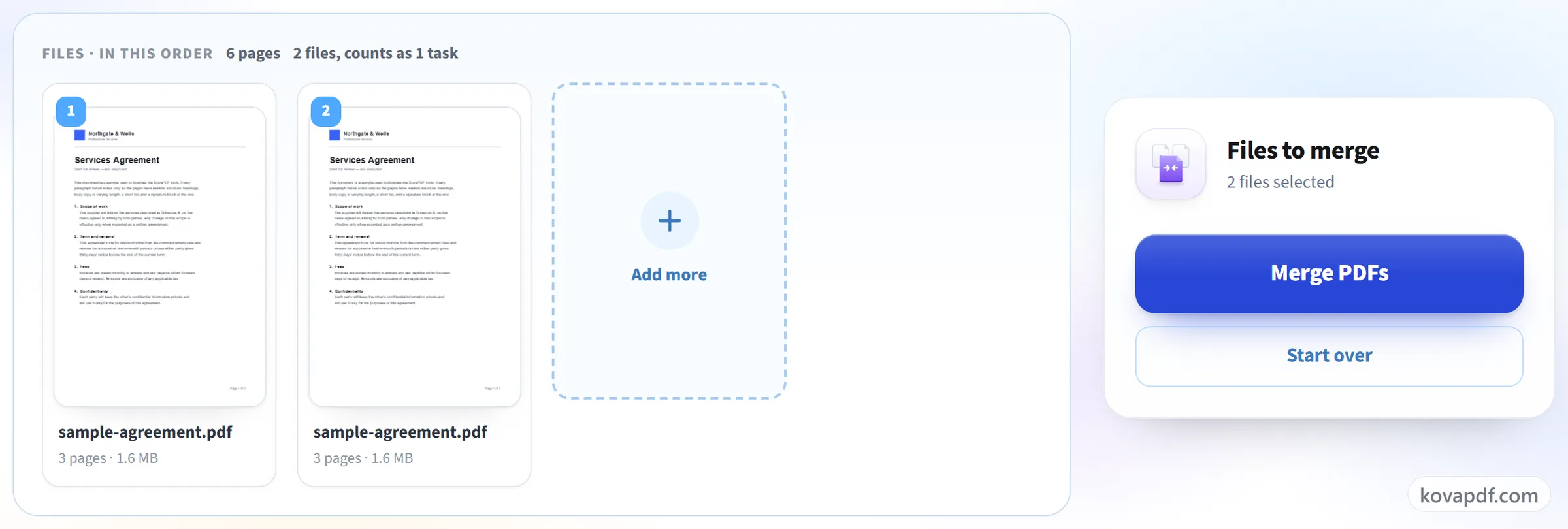
- 各ファイルに、結合される順番の番号が付く
結合する前に確認できる
- 各ファイルが1ページずつ、見分けられる大きさで描画される
- 各文書の下にページ数を表示
- 取り込むページ数を、その場で合計して表示
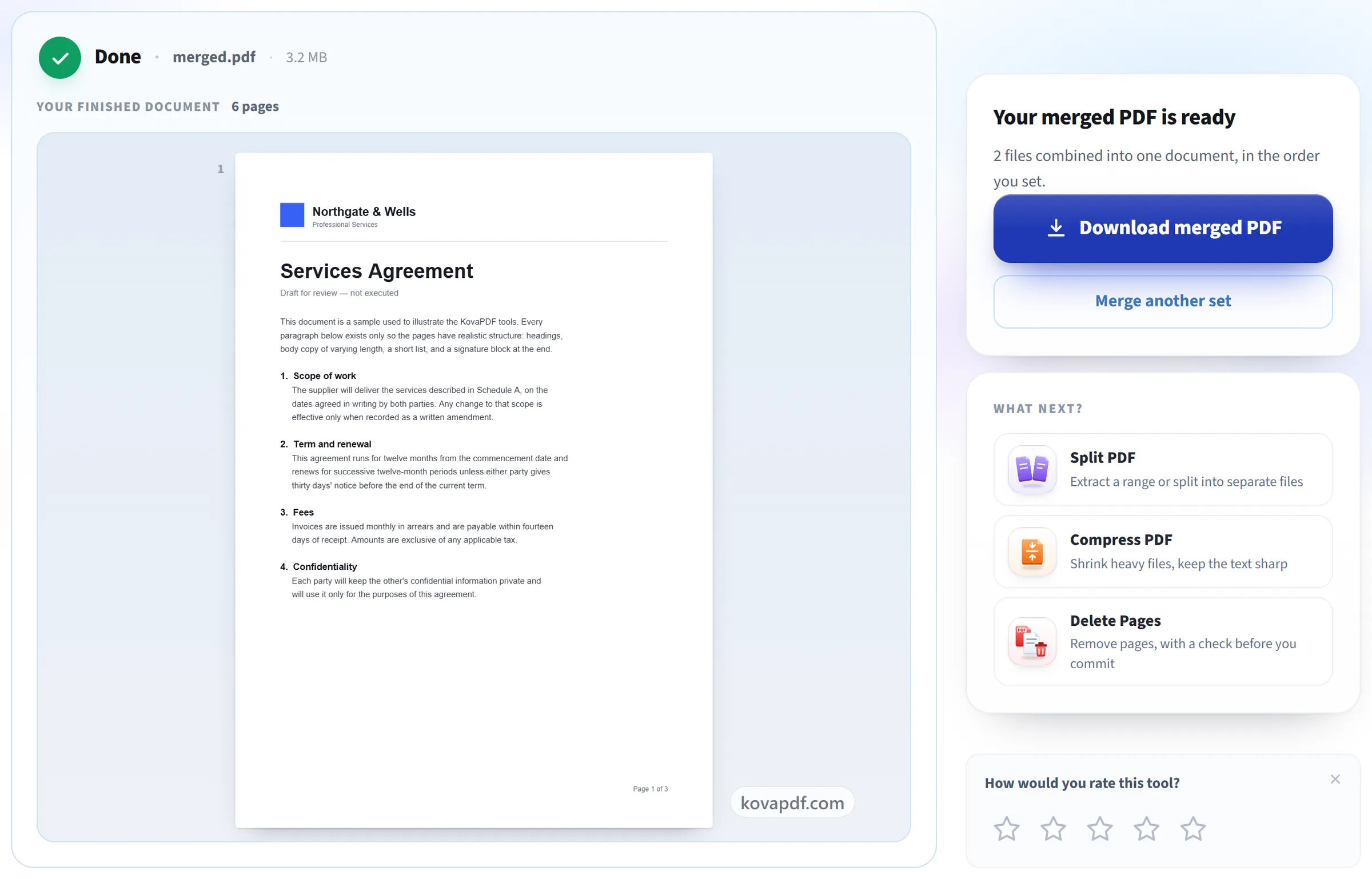
- 結果画面から、そのまま新しいセットを始められる
結合したファイルが保つもの
- ページはそのままの状態でコピーされる
- 文字は、選択できる本物のテキストとして届く
- 各ファイルが、それぞれのページサイズと向きを保つ
- ページの回転は、そのページと一緒に引き継がれる
- しおりと入力可能なフォームフィールドも、ページと一緒に引き継がれます
- 結合されたPDFが1つ返り、そのままダウンロードできる
- ブラウザ上で処理するため、どのファイルもアップロードされることはありません
使い方
3ステップでPDF結合
PDFを追加
PDFをパネルにドラッグするか、パネルをクリックして端末からまとめて選びます。すべてブラウザ上で行われるので、ファイルは端末から出ず、アップロードされることもありません。
順番を並べる
追加したファイルはすべて一覧に表示されます。矢印を使って完成する文書の順番どおりに並べ替え、間違えて追加したものは削除してください。
結合してダウンロード
ファイルはすべてのページをそのまま保って1つの文書にまとめられます。再圧縮はなく、品質も落ちません。
要点
PDFを追加し、各カードの矢印で順番を決めて「PDFを結合」を押すと、すべてのページがその順番で1つのファイルにまとまります。結合はお使いのブラウザの中で行われ、ファイルがアップロードされることはありません。
応募書類や申請書類を1つのPDFに
転職サイトや自治体の申請フォームには、添付欄が1つしかないことがよくあります。履歴書と職務経歴書、資格の証明書、本人確認書類など、別々のファイルを1つのPDFにまとめれば、提出先が指定した順番のまま1回で送れます。
写真しかない書類は、先にJPGをPDFに変換でPDFにしてから追加してください。結合したファイルがアップロードの上限を超えたらPDF圧縮で小さくできます。一部のページだけ使いたいときは、先にPDF分割で取り出しておきます。
PDF結合:画像で見る手順
最大30個のファイルを、好きな順番で1つにまとめられます。
PDFを追加
PDFをパネルにドラッグするか、パネルをクリックして端末からまとめて選びます。すべてブラウザ上で行われるので、ファイルは端末から出ず、アップロードされることもありません。
順番を並べる
追加したファイルはすべて一覧に表示されます。矢印を使って完成する文書の順番どおりに並べ替え、間違えて追加したものは削除してください。
結合してダウンロード
ファイルはすべてのページをそのまま保って1つの文書にまとめられます。再圧縮はなく、品質も落ちません。
PDF結合に関するよくある質問
複数のPDFを1つにまとめるには?
PDFを2つ以上追加し、カードを前後に動かして順番を決め、「PDFを結合」を押します。すべてのページが入った1つのPDFをダウンロードでき、元のファイルはそのまま残ります。
無料で安全にPDFを結合できますか?
はい。アカウント登録は不要で、結合はブラウザの中で行われるため、ファイルがサーバーに送られることはありません。結合したPDFに透かしも入りません。
iPhoneやスマホでPDFを結合できますか?
できます。スマホのブラウザでこのページを開き、「ファイル」アプリなどからPDFを選んで順番を決め、ダウンロードするだけです。アプリのインストールは要りません。
結合すると画質は落ちますか?
落ちません。ページはそのままコピーされるので、文字はくっきりしたままで、画像も再圧縮されません。そのため、結合後のファイルサイズは元のファイルの合計とほぼ同じになります。
複数のPDFを1つのファイルにまとめるにはどうすればよいですか?
PDFを2つ以上追加し、好きな順番に並べて「PDFを結合」を押します。すべてのファイルの全ページが、その順番で入った1つのPDFが手に入ります。追加した元のファイルは変更されません。
一度に何個のファイルを結合できますか?
200ページ・50MBの上限内で、1回の操作につき最大30個です。
ページの順番を指定できますか?
はい、ファイル単位で可能です。各PDFは1ページ目が表示された番号付きのカードとして並びます。結合する前に、カードの矢印で順番を前後に移動したり、カードを削除したりできます。各ファイル内のページの順番はそのまま保たれます。
スマートフォンでPDFを結合できますか?
はい。このツールはAndroidやiPhoneのスマートフォンのブラウザで動作するため、インストールは不要です。ファイルからPDFを選び、矢印で順番を設定して、結合したPDFをダウンロードしてください。
結合すると品質は落ちますか?
いいえ。ページはそのままコピーされるため、テキストは鮮明なまま、画像も変わりません。そのため、結合したファイルのサイズは、追加したファイルの合計とほぼ同じになります。
パスワードで保護されたPDFを結合できますか?
パスワードがかかったままではできません。保護されたファイルは、その旨のメッセージが表示されて受け付けられません。パスワードがわかっている場合は、先に「PDFのロック解除」でパスワードを解除し、ロックを解除したコピーを結合してください。
各PDFから一部のページだけを結合できますか?
1回の操作ではできません。結合では常にファイル全体がつなげられるためです。先に「PDF分割」で各ファイルから必要なページを取り出してそれらを結合するか、すべてを結合してから「PDFのページ削除」で不要なページを削除してください。
PDFを結合するとしおりは保持されますか?
はい。各ファイルのしおり(ビューアのサイドバーに表示されるアウトライン)は、ファイルの順に続けて引き継がれ、結合後のファイルでもそれぞれのページに移動できます。入力可能なフォームフィールドも入力可能なままです。2つのファイルに同じ名前のフィールドがある場合は、後のほうの名前が変更され、互いに上書きされることはありません。
ファイルはどうなりますか?
ファイルはお使いの端末から出ません。処理とダウンロードはブラウザが行うので、ファイルがアップロードされることはありません。ツールが使われたという記録は残しますが、ファイル名やファイルの中身は記録しません。
無料ですか?
はい。すべてのツールは料金もアカウントも不要で使えます。ファイルは200ページ・50MBまで対応しており、失敗した処理は利用枠を消費しません。Proなら制限がなくなります。
アカウントを作成する必要はありますか?
いいえ。すべてのツールはサインインなしで使えます。アカウントがあると利用枠が増え、処理した内容を確認できます。