PDF ضم کریں
کئی PDF فائلوں کو ایک دستاویز میں جوڑیں۔ ضم کرنے سے پہلے آزادی سے ترتیب بدلیں، اور تیار فائل فوراً ڈاؤن لوڈ کریں۔
- استعمال مفت
- کسی بھی آلے پر کام کرتا ہے
- آپ کے آلے پر ہی رہتا ہے
- ایک وقت میں 30 فائلوں تک
- آپ کی ترتیب، ہماری نہیں
- صفحات کے سائز جوں کے توں
- واپس ایک دستاویز
PDF فائلوں کو ایک دستاویز میں جوڑیں
دو یا زیادہ PDF چنیں · وہ آپ کی طے کردہ ترتیب میں آپ کے ڈیوائس پر ہی ضم ہوتی ہیں اور کبھی اپ لوڈ نہیں ہوتیں
فائلیں یہاں گھسیٹ کر چھوڑیں
یا اپنے آلے سے فائل منتخب کریں
انٹرنیٹ نہیں ہے؟ Windows ایپ حاصل کریںفون پر؟ فون ایپ حاصل کریں
Merge PDF جو کچھ کر سکتا ہے وہ سب
کئی PDFs کو ایک دستاویز میں، آپ کی طے کردہ ترتیب میں، جوڑیں۔
آپ کی ترتیب، ہماری نہیں
- دو یا زیادہ PDFs کو ایک دستاویز میں یکجا کریں
- ضم کرنے سے پہلے کسی بھی فائل کو پہلے یا بعد میں منتقل کریں
- فہرست دوبارہ شروع کیے بغیر مجموعے میں مزید فائلیں شامل کریں
- فہرست سے کوئی فائل واپس نکالیں
- ہر فائل کو اس پوزیشن پر نمبر دیا گیا جہاں وہ جوڑی جائے گی
ضم کرنے سے پہلے دیکھ لیں
- ہر فائل اپنے ہی صفحے کے طور پر بنائی گئی، پہچاننے کے لیے کافی بڑی
- ہر دستاویز کے نیچے صفحات کی تعداد دکھائی جاتی ہے
- شامل ہونے والے صفحات کی جاری کل تعداد
- نتیجے کی اسکرین سے سیدھا نیا سیٹ شروع کریں
ملائی گئی فائل کیا برقرار رکھتی ہے
- صفحات بالکل جوں کے توں کاپی کیے گئے
- متن حقیقی، منتخب کیے جانے کے قابل متن کے طور پر آتا ہے
- ہر فائل اپنا صفحہ سائز اور رخ برقرار رکھتی ہے
- صفحے کی گردش اسی صفحے کے ساتھ رہتی ہے جس سے وہ تعلق رکھتا ہے
- بک مارکس اور بھرنے کے قابل فارم فیلڈز صفحات کے ساتھ آ جاتے ہیں
- واپس ایک ضم شدہ PDF، ڈاؤن لوڈ کے لیے تیار
- آپ کے براؤزر میں ہوتا ہے، اس لیے آپ کی فائلیں کبھی اپ لوڈ نہیں ہوتیں
یہ کیسے کام کرتا ہے
تین مراحل میں PDF ضم کریں
اپنی PDF فائلیں شامل کریں
اپنی PDF فائلوں کو پینل پر گھسیٹیں، یا اپنے آلے سے چننے کے لیے اس پر کلک کریں۔ سب کچھ آپ کے براؤزر میں ہوتا ہے، اس لیے فائلیں آپ کے آلے پر رہتی ہیں اور کبھی اپ لوڈ نہیں ہوتیں۔
انہیں ترتیب دیں
آپ کی شامل کی گئی ہر فائل فہرست میں نظر آتی ہے۔ تیروں کی مدد سے انہیں اس ترتیب میں رکھیں جس میں تیار دستاویز چاہیے، اور غلطی سے شامل کی گئی کوئی بھی فائل ہٹا دیں۔
ضم کریں اور ڈاؤن لوڈ کریں
فائلیں تمام صفحات سمیت ایک دستاویز میں جوڑی جاتی ہیں۔ نہ دوبارہ کمپریشن، نہ معیار میں کمی۔
PDF ضم کریں: تصویروں میں مرحلہ وار
30 تک دستاویزات کو بالکل اسی ترتیب میں ایک میں یکجا کریں جو آپ چاہتے ہیں۔
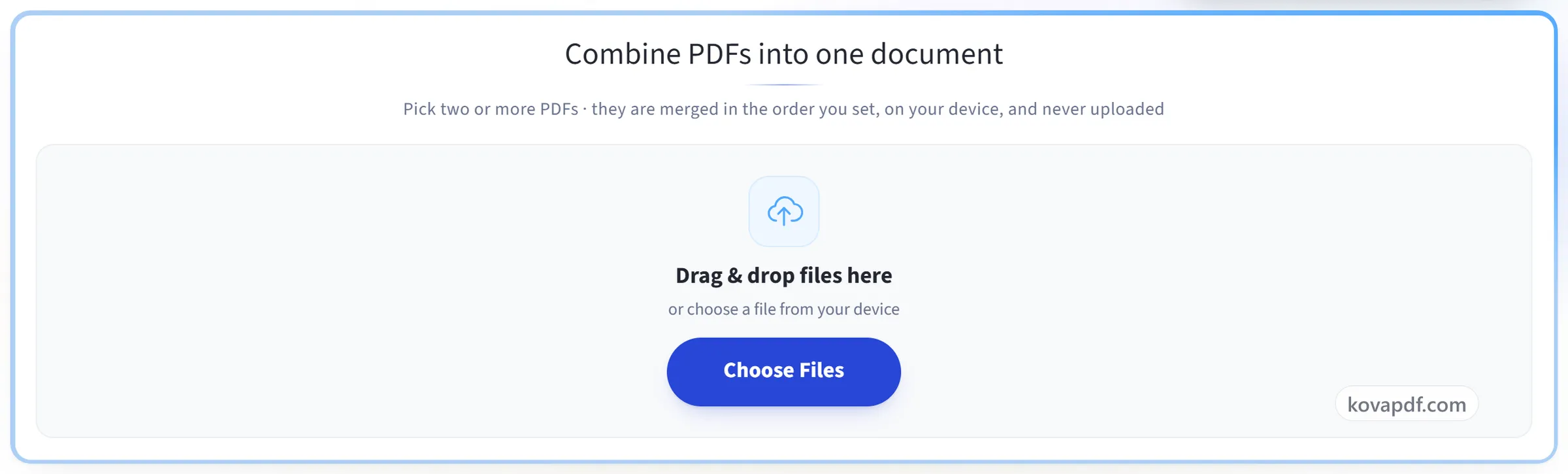
اپنی PDF فائلیں شامل کریں
اپنی PDF فائلوں کو پینل پر گھسیٹیں، یا اپنے آلے سے چننے کے لیے اس پر کلک کریں۔ سب کچھ آپ کے براؤزر میں ہوتا ہے، اس لیے فائلیں آپ کے آلے پر رہتی ہیں اور کبھی اپ لوڈ نہیں ہوتیں۔
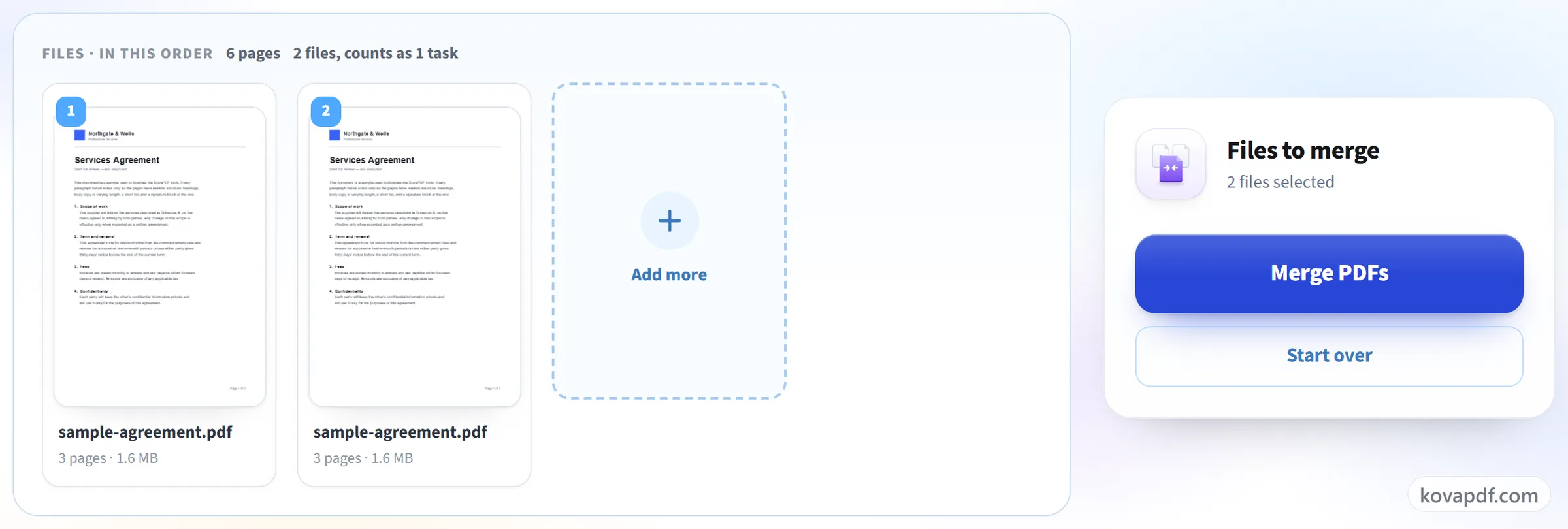
انہیں ترتیب دیں
آپ کی شامل کی گئی ہر فائل فہرست میں نظر آتی ہے۔ تیروں کی مدد سے انہیں اس ترتیب میں رکھیں جس میں تیار دستاویز چاہیے، اور غلطی سے شامل کی گئی کوئی بھی فائل ہٹا دیں۔
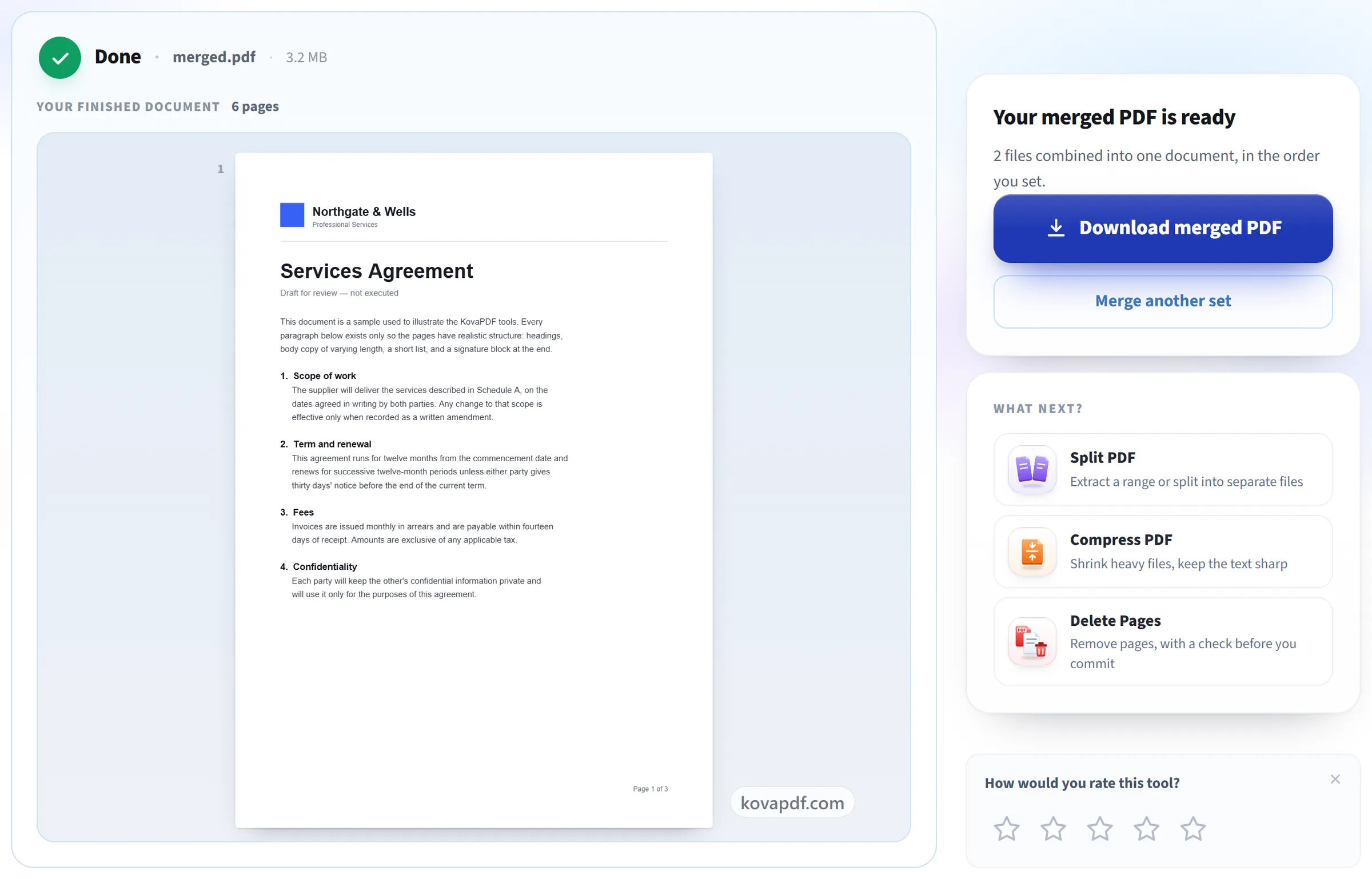
ضم کریں اور ڈاؤن لوڈ کریں
فائلیں تمام صفحات سمیت ایک دستاویز میں جوڑی جاتی ہیں۔ نہ دوبارہ کمپریشن، نہ معیار میں کمی۔
PDF ضم کریں کے بارے میں عام سوالات
میں کئی PDF فائلوں کو ایک فائل میں کیسے جوڑوں؟
دو یا زیادہ PDF شامل کریں، انہیں اپنی مرضی کی ترتیب میں لگائیں، اور “PDF فائلیں ضم کریں” دبائیں۔ آپ کو ایک PDF ملتی ہے جس میں ہر فائل کے تمام صفحات اسی ترتیب میں ہوتے ہیں۔ آپ کی شامل کی ہوئی فائلیں نہیں بدلتیں۔
میں ایک ساتھ کتنی فائلیں ضم کر سکتا ہوں؟
ایک کام میں 30 تک، 200 صفحات اور 50 MB کی حد کے اندر۔
کیا میں صفحات کی ترتیب کنٹرول کر سکتا ہوں؟
جی ہاں، فائل در فائل۔ ہر PDF ایک نمبر والے کارڈ کے طور پر نظر آتی ہے جس پر اس کا پہلا صفحہ دکھائی دیتا ہے؛ ضم کرنے سے پہلے کارڈ پر موجود تیروں سے اسے آگے یا پیچھے کریں، یا ہٹا دیں۔ ہر فائل کے اندر کے صفحات اپنی ترتیب برقرار رکھتے ہیں۔
کیا میں اپنے فون پر PDF فائلیں ضم کر سکتا ہوں؟
جی ہاں۔ یہ ٹول Android یا iPhone پر آپ کے فون کے براؤزر میں چلتا ہے، اس لیے کچھ بھی انسٹال کرنے کی ضرورت نہیں۔ اپنی فائلوں سے PDF منتخب کریں، تیروں سے ترتیب طے کریں، اور ضم شدہ PDF ڈاؤن لوڈ کریں۔
کیا ضم کرنے سے معیار کم ہوتا ہے؟
نہیں۔ صفحات جوں کے توں کاپی کیے جاتے ہیں، اس لیے متن واضح رہتا ہے اور تصاویر نہیں بدلتیں۔ اس کا مطلب یہ بھی ہے کہ ضم شدہ فائل کا سائز تقریباً تمام فائلوں کے سائز کے مجموعے جتنا ہوتا ہے۔
کیا میں پاس ورڈ سے محفوظ PDF فائلیں ضم کر سکتا ہوں؟
جب تک پاس ورڈ لگا ہے، نہیں۔ محفوظ فائل ایک پیغام کے ساتھ مسترد کر دی جاتی ہے جو یہی بتاتا ہے۔ اگر آپ پاس ورڈ جانتے ہیں تو پہلے “PDF ان لاک کریں” سے اسے ہٹائیں، پھر ان لاک شدہ کاپی ضم کریں۔
کیا میں ہر PDF سے صرف کچھ صفحات ضم کر سکتا ہوں؟
ایک قدم میں نہیں، کیونکہ “PDF ضم کریں” ہمیشہ پوری فائلیں جوڑتا ہے۔ پہلے “PDF تقسیم کریں” سے ہر فائل میں سے اپنے مطلوبہ صفحات نکالیں اور انہیں ضم کریں، یا سب کچھ ضم کریں اور پھر “PDF سے صفحات حذف کریں” سے فالتو صفحات ہٹا دیں۔
کیا PDF فائلیں ضم کرنے پر بک مارکس برقرار رہتے ہیں؟
جی ہاں۔ ہر فائل کے بک مارکس (ویور کے سائیڈ بار میں نظر آنے والا خاکہ) ایک کے بعد ایک آ جاتے ہیں، اور ہر ایک ضم شدہ فائل میں اپنا صفحہ ہی کھولتا ہے۔ بھرنے کے قابل فارم فیلڈز بھی بھرنے کے قابل رہتے ہیں۔ اگر دو فائلوں میں ایک ہی نام کا فیلڈ ہو تو دوسرے کا نام بدل دیا جاتا ہے تاکہ کوئی ایک دوسرے کو مٹا نہ دے۔
میری فائل کا کیا ہوتا ہے؟
یہ آپ کے آلے پر رہتا ہے۔ آپ کا براؤزر کام کرتا ہے اور ڈاؤن لوڈ تیار کرتا ہے، اس لیے فائل کبھی اپ لوڈ نہیں ہوتی۔ ہم یہ ریکارڈ رکھتے ہیں کہ ٹول استعمال ہوا، لیکن فائل کا نام یا اس کا مواد نہیں۔
کیا یہ مفت ہے؟
ہاں۔ ہر ٹول بغیر ادائیگی اور بغیر اکاؤنٹ کے کام کرتا ہے۔ فائلیں 200 صفحات اور 50 MB تک ہو سکتی ہیں، اور ناکام کام کی آپ کو کوئی قیمت نہیں دینی پڑتی۔ Pro حدیں ختم کر دیتا ہے۔
کیا مجھے اکاؤنٹ بنانا ہوگا؟
نہیں۔ تمام ٹولز سائن ان کے بغیر کام کرتے ہیں۔ اکاؤنٹ آپ کی حد بڑھاتا ہے اور دکھاتا ہے کہ آپ نے کیا کچھ پروسیس کیا ہے۔