PDF's samenvoegen tot één bestand
Voeg meerdere PDF-bestanden samen tot één document. Zet ze vrij op volgorde voordat je samenvoegt en download het resultaat meteen.
- Gratis te gebruiken
- Werkt op elk apparaat
- Blijft op je apparaat
- Tot 30 bestanden tegelijk
- Jouw volgorde, niet de onze
- Paginaformaten blijven zoals ze zijn
- Eén document terug
PDF's samenvoegen tot één document
Kies twee of meer PDF's · ze worden samengevoegd in de volgorde die jij bepaalt, op je eigen apparaat, en nooit geüpload
Sleep je bestanden hierheen
of kies een bestand op je apparaat
Geen internet? Download de Windows-appOp uw telefoon? Download de telefoon-app
Alles wat PDF samenvoegen kan
Voeg meerdere PDF's samen tot één document, in de volgorde die jij bepaalt.
Jouw volgorde, niet de onze
- Voeg twee of meer PDF's samen tot één document
- Verplaats een bestand naar voren of naar achteren voordat je samenvoegt
- Voeg meer bestanden toe aan de set zonder de lijst opnieuw te beginnen
- Haal een bestand weer uit de lijst
- Elk bestand genummerd op de positie waarop het wordt samengevoegd
Bekijk het voordat je samenvoegt
- Elk bestand getekend als eigen pagina, groot genoeg om te herkennen
- Aantal pagina's getoond onder elk document
- Een lopend totaal van de pagina's die erin gaan
- Begin een nieuwe set direct vanaf het resultaatscherm
Wat het samengevoegde bestand behoudt
- Pagina's precies zo overgenomen als ze zijn
- Tekst komt aan als echte, selecteerbare tekst
- Elk bestand behoudt zijn eigen paginaformaat en afdrukstand
- Paginarotatie blijft bij de pagina waarbij hij hoort
- Bladwijzers en invulbare formuliervelden gaan mee met hun pagina's
- Eén samengevoegde PDF terug, klaar om te downloaden
- Gebeurt in je browser, dus je bestanden worden nooit geüpload
Hoe het werkt
PDF samenvoegen in drie stappen
Voeg je PDF's toe
Sleep je PDF's naar het vak of klik erop om ze van je apparaat te kiezen. Alles gebeurt in je browser, dus de bestanden blijven op je apparaat en worden nooit geüpload.
Zet ze op volgorde
Elk bestand dat je toevoegt, verschijnt in de lijst. Zet ze met de pijlen in de volgorde die het voltooide document moet volgen, en verwijder wat je per ongeluk hebt toegevoegd.
Samenvoegen en downloaden
De bestanden worden samengevoegd tot één document met alle pagina's intact. Geen hercompressie, geen kwaliteitsverlies.
In het kort
Voeg twee of meer PDF's toe, zet ze met de pijltjes op elke kaart in de goede volgorde en klik op PDF's samenvoegen: je krijgt één bestand met alle pagina's in die volgorde. Het samenvoegen gebeurt in je browser, je bestanden worden niet geüpload.
Eén PDF voor je aanvraag
Veel formulieren hebben maar één uploadveld. Voor een huurwoning vraagt de verhuurder om je ID, drie salarisstroken, een werkgeversverklaring en een uittreksel uit de BRP; voor een sollicitatie wil de werkgever je cv en motivatiebrief samen. Voeg ze samen tot één PDF, in de volgorde waarin ze erom vragen, en je stuurt één nette bijlage in plaats van zes losse.
Heb je een bewijsstuk alleen als foto? Zet het eerst om met JPG naar PDF en voeg het dan hier toe. Wordt het samengevoegde bestand te groot voor het uploadveld, verklein het daarna met PDF comprimeren. Wil je maar een paar pagina's uit een document gebruiken, haal die eerst los met PDF splitsen.
PDF samenvoegen: stap voor stap in beeld
Voeg tot 30 documenten samen tot één, in precies de volgorde die je wilt.
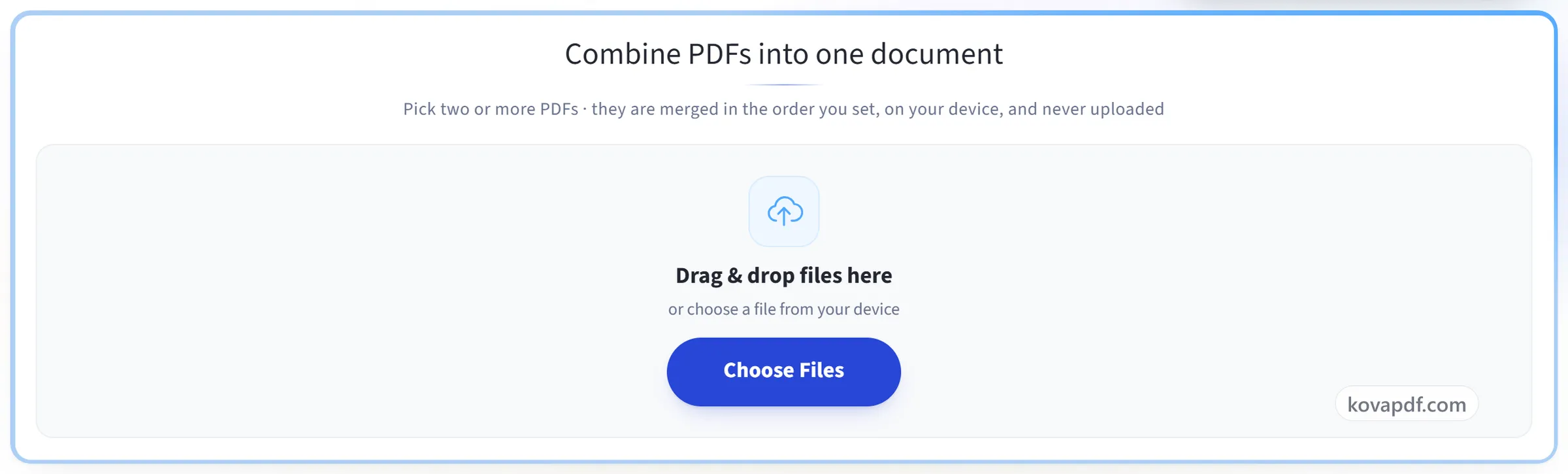
Voeg je PDF's toe
Sleep je PDF's naar het vak of klik erop om ze van je apparaat te kiezen. Alles gebeurt in je browser, dus de bestanden blijven op je apparaat en worden nooit geüpload.
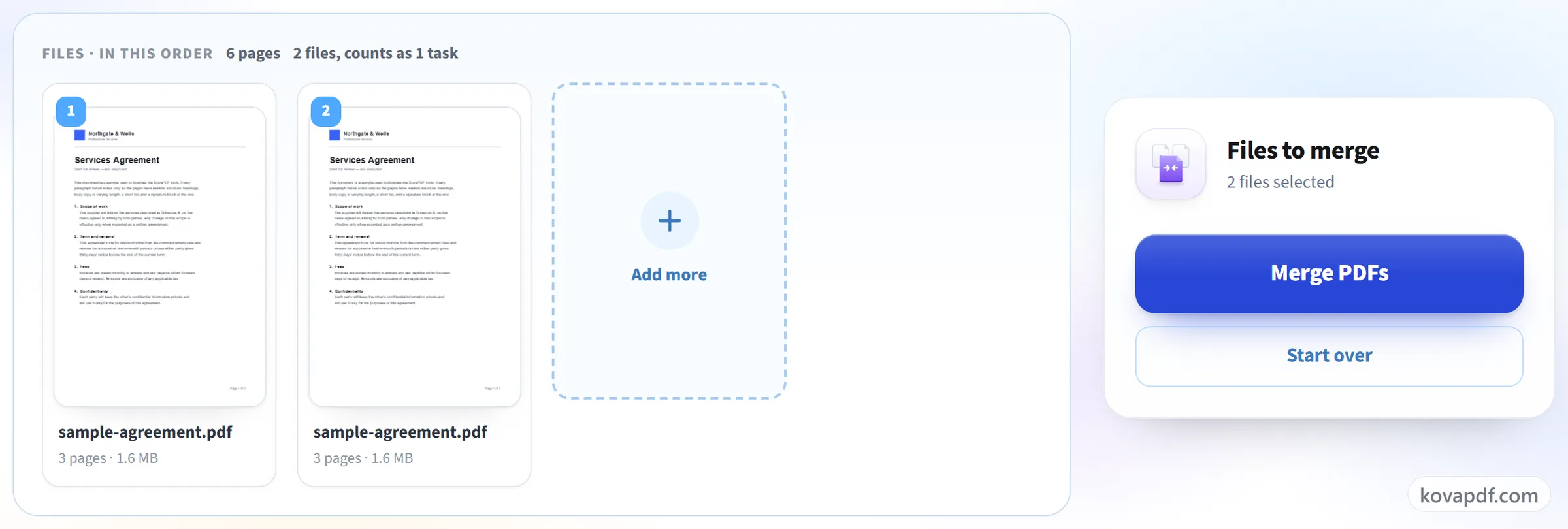
Zet ze op volgorde
Elk bestand dat je toevoegt, verschijnt in de lijst. Zet ze met de pijlen in de volgorde die het voltooide document moet volgen, en verwijder wat je per ongeluk hebt toegevoegd.
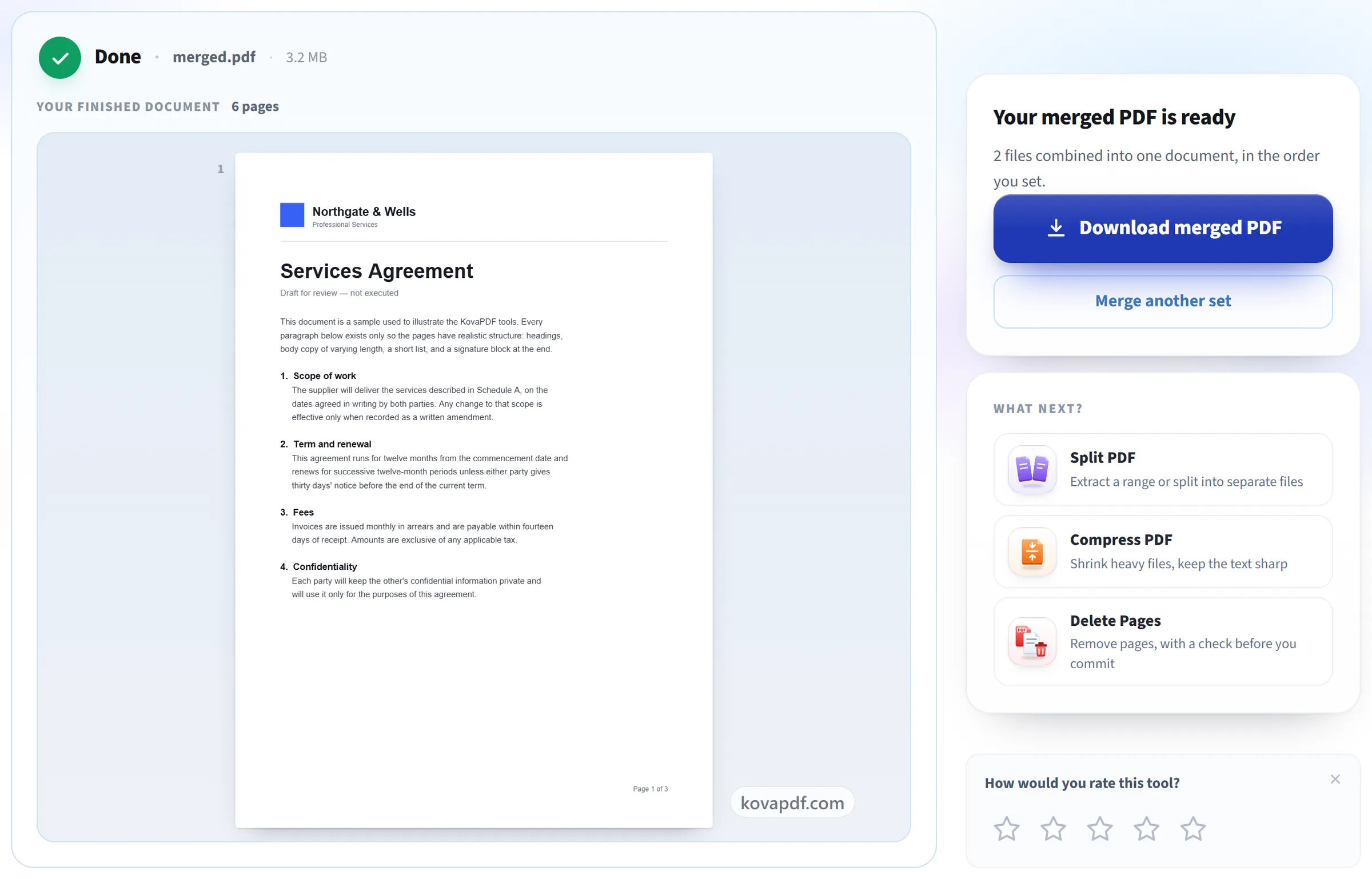
Samenvoegen en downloaden
De bestanden worden samengevoegd tot één document met alle pagina's intact. Geen hercompressie, geen kwaliteitsverlies.
Veelgestelde vragen over PDF samenvoegen
Hoe voeg ik meerdere PDF-bestanden samen tot één bestand?
Voeg de PDF's toe, zet ze in de volgorde die je wilt door elke kaart naar voren of naar achteren te schuiven, en klik op PDF's samenvoegen. Je downloadt één PDF met alle pagina's; de bestanden die je toevoegde blijven ongewijzigd.
Kan ik gratis PDF's samenvoegen zonder account?
Ja. Er is geen registratie nodig en er komt geen watermerk op het resultaat. Je kiest de bestanden, zet de volgorde en downloadt.
Hoe voeg ik PDF's samen op een Mac of iPhone?
Open deze pagina in Safari of een andere browser, kies de PDF's uit Finder of uit Bestanden, zet de volgorde en download het resultaat. Op Windows en Android werkt het precies hetzelfde.
Gaat de kwaliteit achteruit als ik PDF's samenvoeg?
Nee. De pagina's worden overgenomen zoals ze zijn, tekst blijft scherp en afbeeldingen worden niet opnieuw gecomprimeerd. Daarom is het nieuwe bestand ongeveer zo groot als de losse bestanden bij elkaar.
Hoe voeg ik meerdere PDF's samen tot één bestand?
Voeg twee of meer PDF's toe, zet ze in de gewenste volgorde en klik op “PDF's samenvoegen”. Je krijgt één PDF terug met alle pagina's van alle bestanden, in die volgorde. De bestanden die je hebt toegevoegd, worden niet gewijzigd.
Hoeveel bestanden kan ik tegelijk samenvoegen?
Tot 30 in één bewerking, binnen de limieten van 200 pagina's en 50 MB.
Kan ik de paginavolgorde bepalen?
Ja, per bestand. Elke PDF verschijnt als een genummerde kaart met de eerste pagina; gebruik de pijlen op een kaart om hem naar voren of naar achteren te verplaatsen, of verwijder hem, voordat je samenvoegt. De pagina's binnen elk bestand behouden hun eigen volgorde.
Kan ik PDF's samenvoegen op mijn telefoon?
Ja. De tool werkt in de browser van je telefoon op Android of iPhone, dus je hoeft niets te installeren. Kies de PDF's uit je bestanden, bepaal de volgorde met de pijlen en download de samengevoegde PDF.
Gaat de kwaliteit achteruit door samenvoegen?
Nee. Pagina's worden gekopieerd zoals ze zijn, dus tekst blijft scherp en afbeeldingen veranderen niet. Dat betekent ook dat het samengevoegde bestand ongeveer zo groot is als alle toegevoegde bestanden bij elkaar.
Kan ik PDF's met een wachtwoord samenvoegen?
Niet zolang het wachtwoord erop staat. Een beveiligd bestand wordt geweigerd met een melding die dat aangeeft. Als je het wachtwoord kent, verwijder het dan eerst met PDF ontgrendelen en voeg daarna de ontgrendelde kopie samen.
Kan ik alleen bepaalde pagina's uit elke PDF samenvoegen?
Niet in één stap, want PDF samenvoegen voegt altijd hele bestanden samen. Haal eerst met PDF splitsen de pagina's die je nodig hebt uit elk bestand en voeg die samen, of voeg alles samen en verwijder daarna de overbodige pagina's met Pagina's verwijderen uit PDF.
Blijven bladwijzers behouden als ik PDF's samenvoeg?
Ja. De bladwijzers van elk bestand (de inhoudsopgave in de zijbalk van een viewer) komen mee, het ene bestand na het andere, en elke bladwijzer opent in het samengevoegde bestand nog steeds zijn eigen pagina. Invulbare formuliervelden blijven ook invulbaar. Hebben twee bestanden een veld met dezelfde naam, dan wordt het tweede hernoemd zodat geen van beide het andere overschrijft.
Wat gebeurt er met mijn bestand?
Het blijft op je apparaat. Je browser doet het werk en maakt de download, dus het bestand wordt nooit geüpload. Wij houden bij dat de tool is gebruikt, maar niet de bestandsnaam of wat erin staat.
Is het gratis?
Ja. Elke tool werkt zonder te betalen en zonder account. Bestanden mogen tot 200 pagina's en 50 MB zijn, en een mislukte poging kost je niets. Pro heft de limieten op.
Moet ik een account aanmaken?
Nee. Alle tools werken zonder in te loggen. Een account verhoogt je tegoed en laat je zien wat je hebt verwerkt.