PDF naar PowerPoint omzetten
Maak van je PDF een PowerPoint-presentatie, elke pagina wordt een dia, met de tekst er weer bovenop zodat je die direct kunt bewerken.
- Behoudt je opmaak
- Werkt op elk apparaat
- Verwijderd na verwerking
- Eén dia per pagina
- Tekst terug als bewerkbare vakken
- Dia's op het formaat van de eerste pagina
- Opent in PowerPoint
Sleep je bestand hierheen
of kies een bestand op je apparaat
Upload een PDF om hem om te zetten naar bewerkbare dia's
Alleen PDF-bestanden
Op uw computer? Download de Windows-appOp uw telefoon? Download de telefoon-app
Alles wat PDF naar PPT kan
Zet elke pagina van een PDF om in een PowerPoint-dia waarvan de tekst nog bewerkbaar is.
Pagina wordt dia
- Elke pagina wordt één dia, in volgorde
- Diaformaat ingesteld op basis van de eigen paginaformaten van de PDF
- Achtergrond weergegeven op 150 dpi, scherp op een groot scherm
Tekst die je kunt verplaatsen
- De woorden van de pagina komen terug als echte PowerPoint-tekstvakken
- Elk vak staat waar zijn tekst op de pagina stond
- Lettertype, grootte, vet, cursief, onderstreping en kleur per tekstdeel behouden
- Een lijn die halverwege van stijl verandert, behoudt beide vormen
- Regelafstand ingesteld op basis van de basislijnen die de pagina zelf gebruikte
Niets dubbel afgedrukt
- De achtergrond wordt weergegeven zonder de tekst
- Sleep of typ een regel opnieuw, zonder dat er een spoor van onderligt
- Logo's, lijnen en foto's blijven in de achtergrondafbeelding
Meer uit één upload
- Wissel het doel naar Word of Excel zonder opnieuw te uploaden
- Download een ander Office-formaat vanaf het resultaatscherm
- Open dezelfde PDF in de PDF-editor en werk het af als dia's
Hoe het werkt
PDF naar PPT in drie stappen
Upload je PDF
Sleep je bestand naar het uploadvak, of klik erop om er een van je apparaat te kiezen. De omzetting begint zodra het bestand is gelezen, en de werkkopie wordt verwijderd zodra die klaar is.
Het bouwt je dia's
Elke pagina wordt een dia-afbeelding in hoge resolutie, met de eigen tekst er weer bovenop als bewerkbare tekstvakken op hun oorspronkelijke positie.
Download je presentatie
Open het in PowerPoint (of een compatibele app) om de tekst direct op elke dia te bewerken.
PDF naar PPT: stap voor stap in beeld
Maak van elke pagina een dia die je echt kunt bewerken.
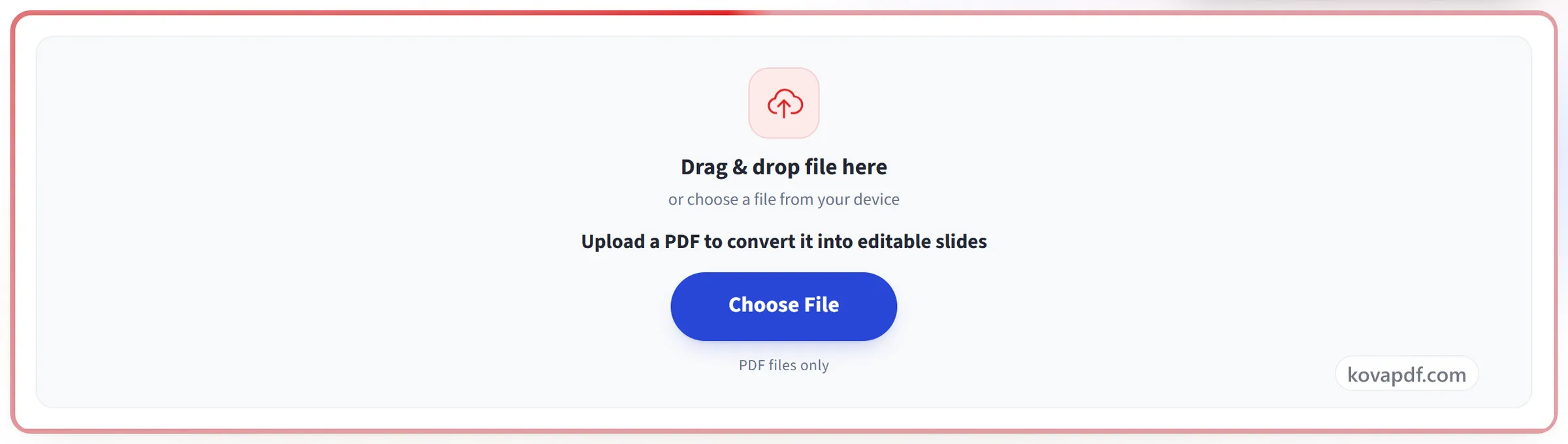
Upload je PDF
Sleep je bestand naar het uploadvak, of klik erop om er een van je apparaat te kiezen. De omzetting begint zodra het bestand is gelezen, en de werkkopie wordt verwijderd zodra die klaar is.
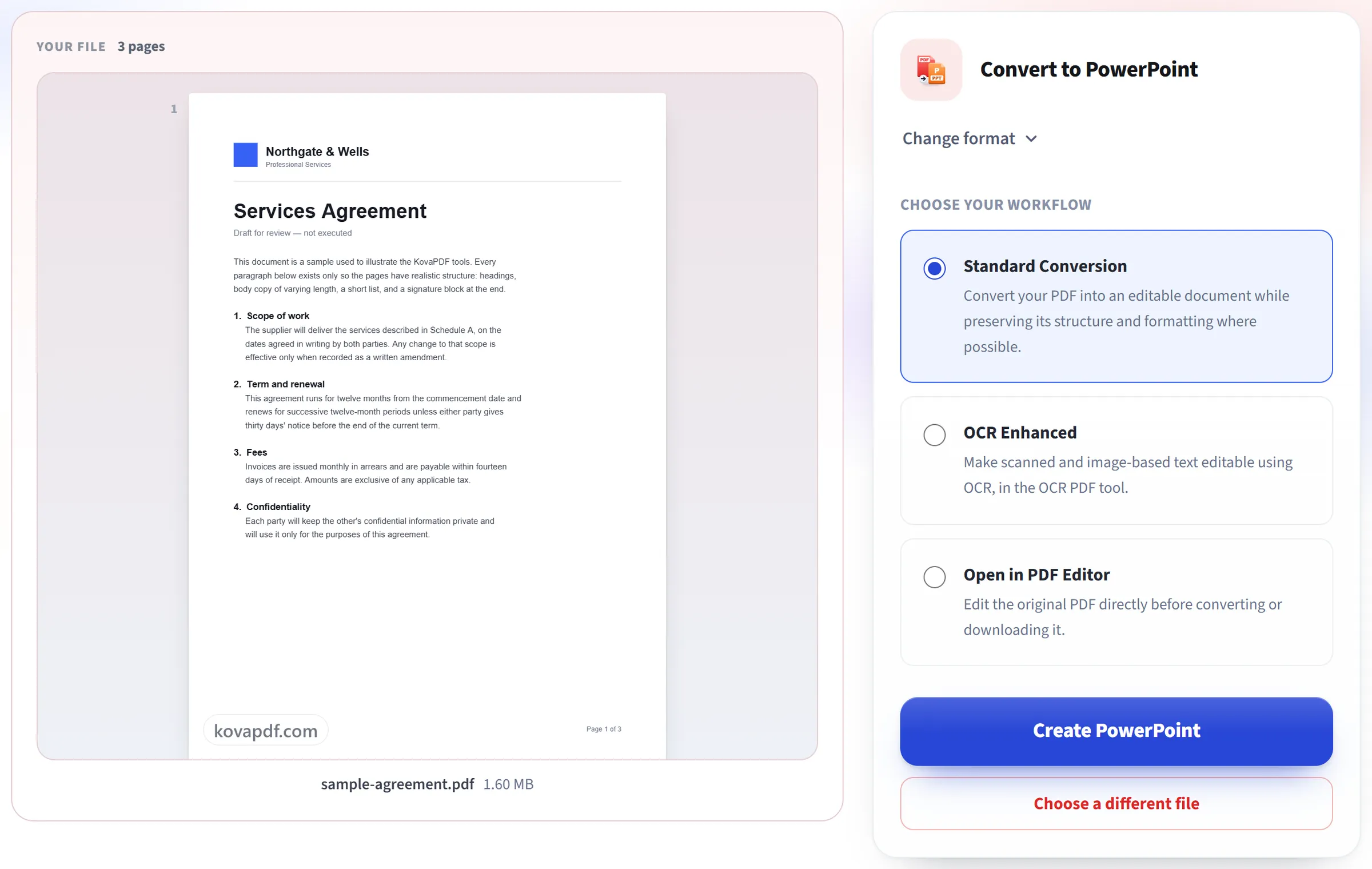
Het bouwt je dia's
Elke pagina wordt een dia-afbeelding in hoge resolutie, met de eigen tekst er weer bovenop als bewerkbare tekstvakken op hun oorspronkelijke positie.
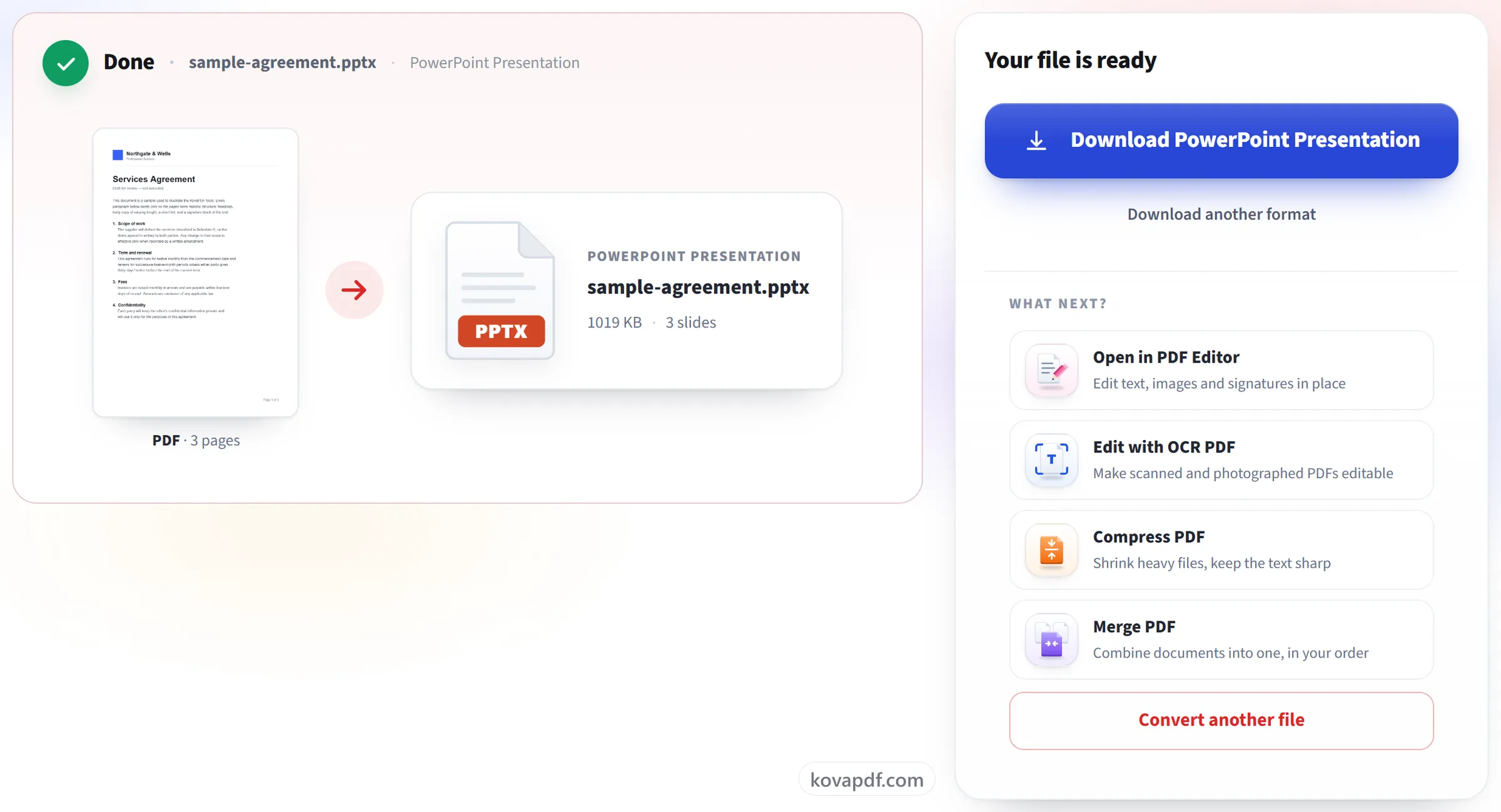
Download je presentatie
Open het in PowerPoint (of een compatibele app) om de tekst direct op elke dia te bewerken.
Veelgestelde vragen over PDF naar PPT
Hoe zet ik een PDF om naar PowerPoint?
Upload de PDF en download de .pptx die je terugkrijgt. Elke pagina wordt één dia, in dezelfde volgorde, met de tekst als bewerkbare tekstvakken over een afbeelding van de rest van de pagina. Het bestand opent in PowerPoint en andere apps die .pptx-bestanden lezen.
Kan ik de tekst op elke dia bewerken?
Ja. De tekst van elke pagina wordt als echte tekstvakken op de dia geplaatst, op de oorspronkelijke positie, in de oorspronkelijke grootte en stijl, zodat je hem opnieuw kunt typen, anders kunt opmaken of kunt verplaatsen. De afbeelding erachter is de pagina met de tekst eruit gehaald, zodat er niets zichtbaar achterblijft als je een vak verplaatst.
Kan ik een als PDF opgeslagen presentatie weer omzetten naar PowerPoint?
Ja, en daar is deze tool het meest geschikt voor. Elke dia van de PDF wordt weer een dia, met bewerkbare tekst. Animaties, overgangen en sprekersnotities gingen verloren toen de PDF werd gemaakt, dus die kunnen niet terugkomen.
Kan ik de afbeeldingen en vormen op de dia's bewerken?
Niet afzonderlijk. Alles wat geen tekst is, zoals foto's, logo's, grafieken, lijnen en achtergronden, maakt deel uit van één afbeelding achter de tekst. Je kunt die afbeelding vervangen, bijsnijden of verwijderen, maar geen vorm erin selecteren.
Welk formaat hebben de dia's?
De presentatie krijgt het formaat van de eerste pagina van de PDF, dus een 16:9-PDF geeft 16:9-dia's en een A4-pagina geeft dia's in A4-vorm. Een PowerPoint-bestand kan maar één diaformaat hebben, dus een pagina met een andere vorm past niet precies op zijn dia.
Waarom zou je de achtergrondafbeelding überhaupt houden?
Het behoudt alles wat geen tekst is, zoals afbeeldingen, logo's, vormen en de exacte opmaak, zodat de dia er nog goed uitziet. De bewerkbare tekst ligt erbovenop.
Werkt het met gescande PDF's?
Deels. Elke pagina wordt nog steeds een dia, maar een gescande pagina heeft geen tekst om in tekstvakken te zetten, dus die dia's tonen alleen de afbeelding.
Is het gratis?
Ja. Elke tool werkt zonder te betalen en zonder account. Bestanden mogen tot 200 pagina's en 50 MB zijn, en een mislukte poging kost je niets. Pro heft de limieten op.
Moet ik een account aanmaken?
Nee. Alle tools werken zonder in te loggen. Een account verhoogt je tegoed en laat je zien wat je hebt verwerkt.
Wat gebeurt er met mijn bestand?
Je bestand staat alleen kort op onze server terwijl het wordt verwerkt en wordt daarna verwijderd. Het wordt verstuurd via een versleutelde verbinding. We houden bij dat de tool is gebruikt, maar niet de bestandsnaam of wat er in het bestand staat.