Converti PDF in PowerPoint
Trasforma il tuo PDF in una presentazione PowerPoint: ogni pagina diventa una diapositiva, con il testo sovrapposto e modificabile direttamente.
- Mantiene il tuo layout
- Funziona su qualsiasi dispositivo
- Eliminato dopo l'elaborazione
- Una diapositiva per pagina
- Il testo torna in caselle modificabili
- Diapositive nel formato della prima pagina
- Si apre in PowerPoint
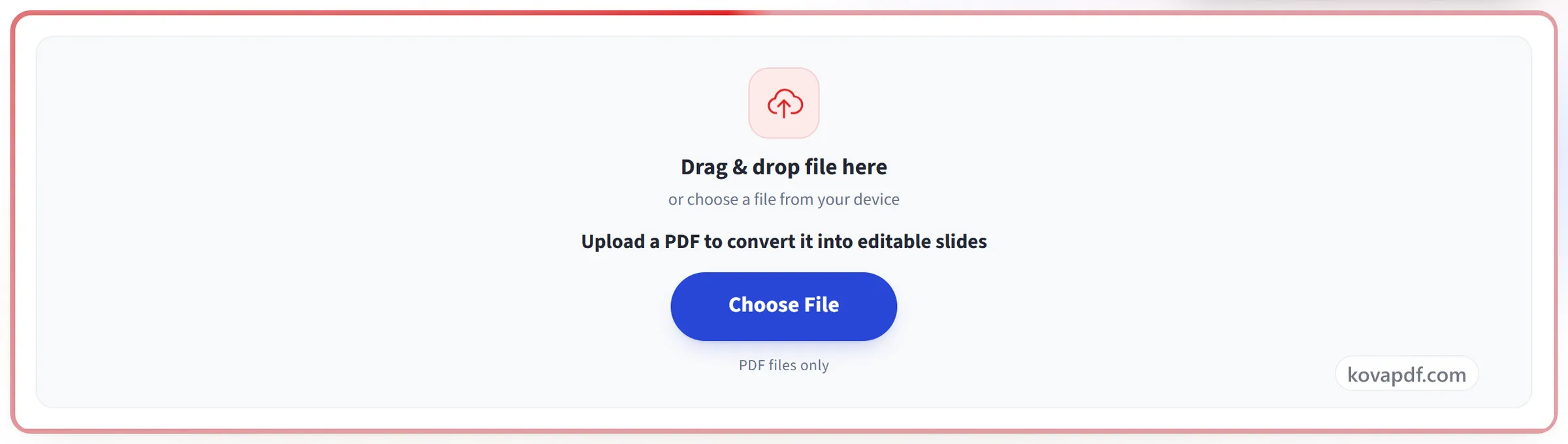
Trascina qui il file
oppure scegli un file dal tuo dispositivo
Carica un PDF per convertirlo in diapositive modificabili
Solo file PDF
Sul computer? Scarica l'app per WindowsSul telefono? Scarica l'app per il telefono
Tutto ciò che può fare PDF in PowerPoint
Trasforma ogni pagina di un PDF in una diapositiva PowerPoint con le parole ancora modificabili.
La pagina diventa diapositiva
- Ogni pagina diventa una diapositiva, nell'ordine giusto
- Le dimensioni della diapositiva ricavate da quelle delle pagine del PDF
- Sfondo generato a 150 dpi, nitido anche su uno schermo grande
Testo che puoi spostare
- Le parole della pagina tornano come vere caselle di testo di PowerPoint
- Ogni casella sta dove stava il suo testo nella pagina
- Carattere, corpo, grassetto, corsivo, sottolineato e colore mantenuti tratto per tratto
- Una riga che cambia stile a metà mantiene entrambi gli aspetti
- Interlinea ricavata dalle linee di base usate dalla pagina stessa
Niente stampato due volte
- Lo sfondo viene generato lasciando fuori il testo
- Trascina o riscrivi una riga senza lasciarne il fantasma sotto
- Loghi, filetti e fotografie restano nell'immagine di sfondo
Più cose da un solo caricamento
- Cambia la destinazione in Word o Excel senza ricaricare il file
- Scarica un altro formato Office dalla schermata del risultato
- Apri lo stesso PDF nell'Editor PDF e finisci come diapositive
Come funziona
PDF in PowerPoint in tre passaggi
Carica il tuo PDF
Trascina il tuo file sul riquadro di caricamento, oppure fai clic per sceglierne uno dal tuo dispositivo. La conversione parte appena il file viene letto, e la copia di lavoro viene eliminata appena è finita.
Crea le tue diapositive
Ogni pagina diventa un'immagine di diapositiva ad alta risoluzione, con il suo testo rimesso sopra come caselle di testo modificabili nella posizione originale.
Scarica la tua presentazione
Aprilo in PowerPoint (o in un'app compatibile) per modificare il testo direttamente su ogni diapositiva.
PDF in PowerPoint: guida visiva passo passo
Trasforma ogni pagina in una diapositiva che puoi davvero modificare.
Carica il tuo PDF
Trascina il tuo file sul riquadro di caricamento, oppure fai clic per sceglierne uno dal tuo dispositivo. La conversione parte appena il file viene letto, e la copia di lavoro viene eliminata appena è finita.
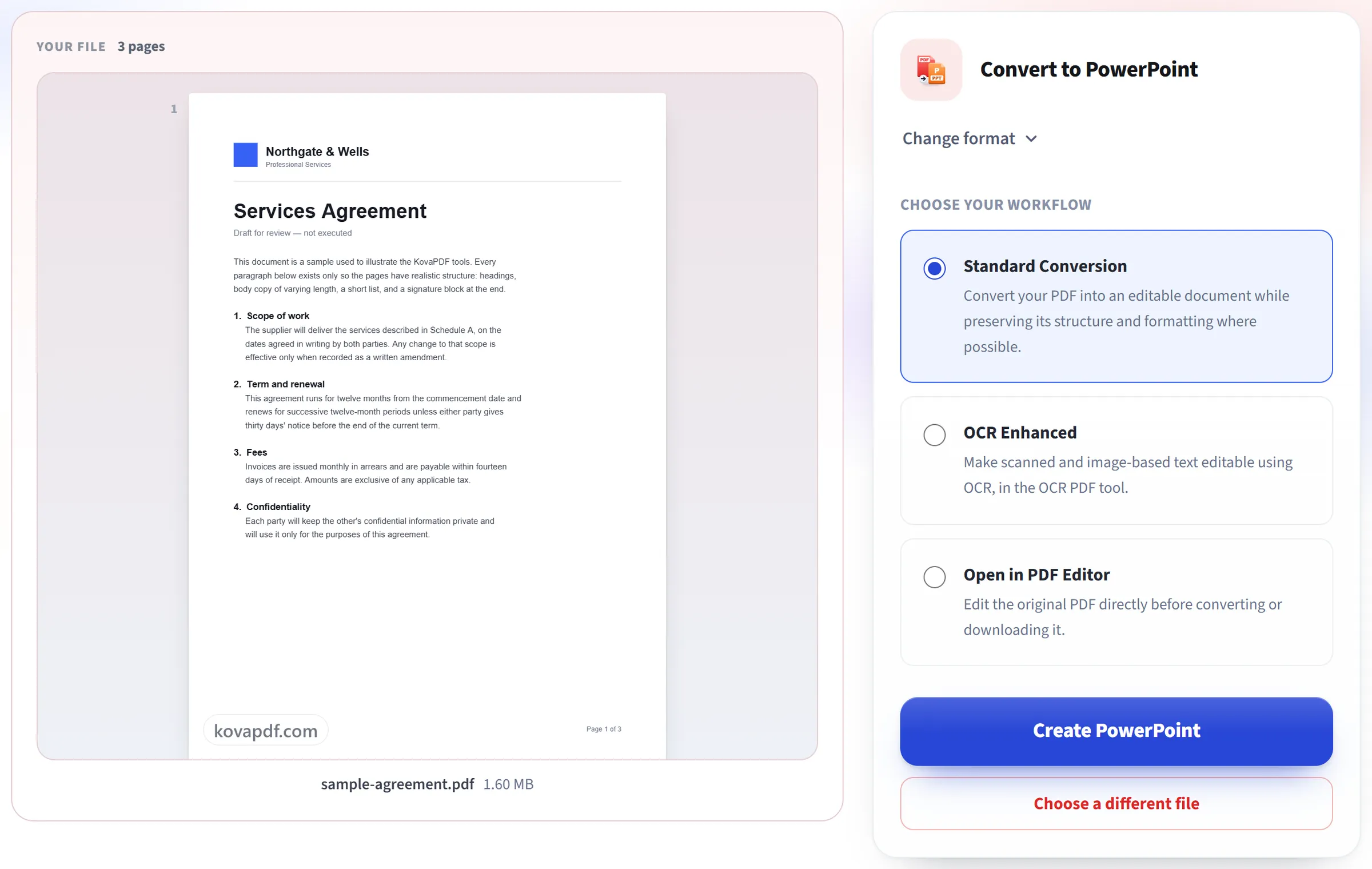
Crea le tue diapositive
Ogni pagina diventa un'immagine di diapositiva ad alta risoluzione, con il suo testo rimesso sopra come caselle di testo modificabili nella posizione originale.
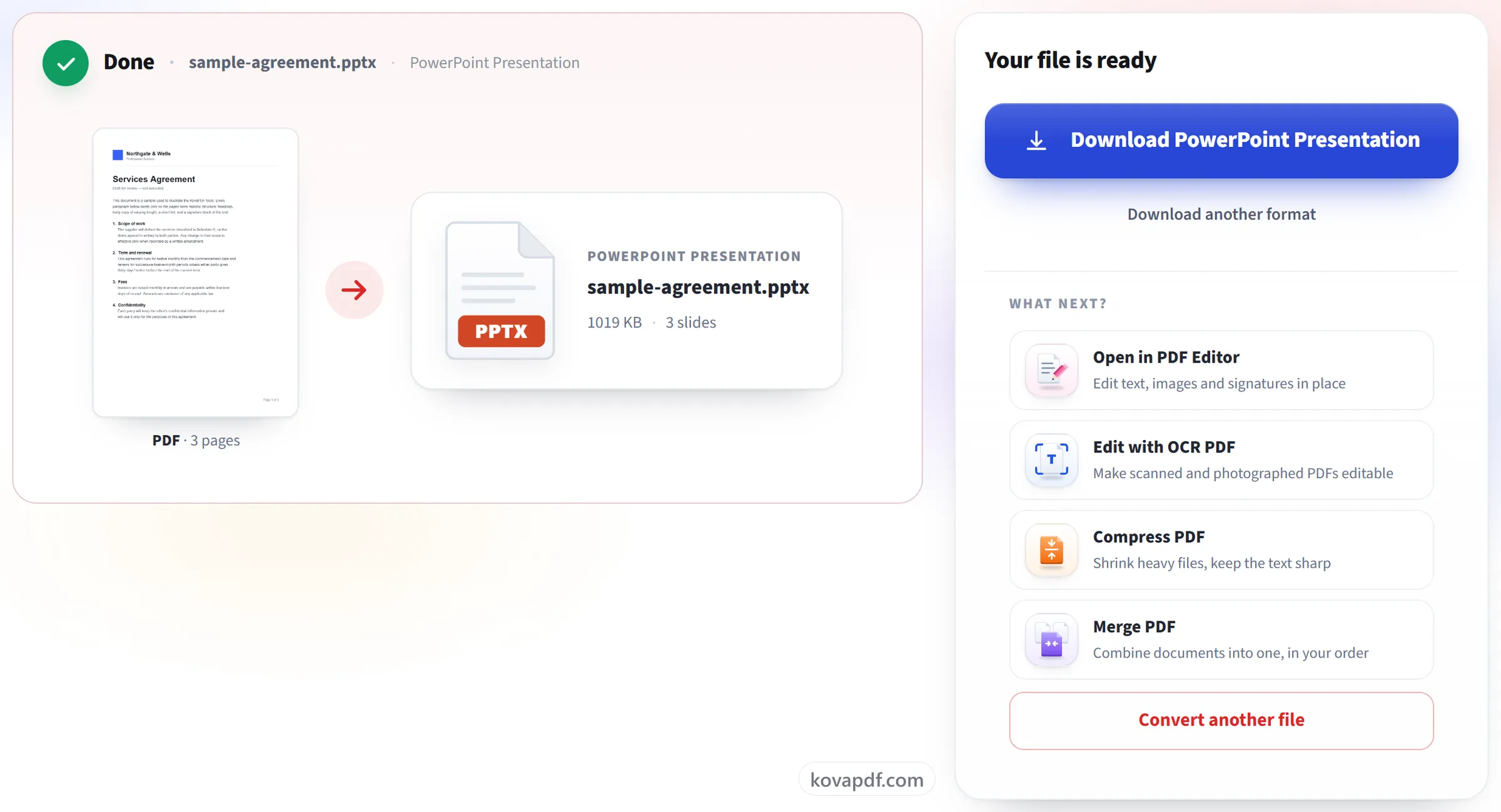
Scarica la tua presentazione
Aprilo in PowerPoint (o in un'app compatibile) per modificare il testo direttamente su ogni diapositiva.
Domande frequenti su PDF in PowerPoint
Come si converte un PDF in PowerPoint?
Carica il PDF e scarica il file .pptx che ottieni. Ogni pagina diventa una diapositiva, nello stesso ordine, con il testo in caselle di testo modificabili sopra un'immagine del resto della pagina. Si apre in PowerPoint e in altre app che leggono i file .pptx.
Posso modificare il testo di ogni diapositiva?
Sì. Il testo di ogni pagina viene inserito nella diapositiva come vere caselle di testo nella posizione originale, con dimensioni e stile originali, così puoi riscriverlo, cambiarne lo stile o spostarlo. L'immagine sullo sfondo è la pagina senza il testo, quindi non resta nulla in vista quando sposti una casella.
Posso riconvertire in PowerPoint una presentazione salvata come PDF?
Sì, ed è l'uso per cui questo strumento è più adatto. Ogni diapositiva del PDF torna a essere una diapositiva, con il testo modificabile. Animazioni, transizioni e note del relatore sono andate perse quando è stato creato il PDF, quindi non possono essere recuperate.
Posso modificare le immagini e le forme nelle diapositive?
Non singolarmente. Tutto ciò che non è testo, come foto, loghi, grafici, linee e sfondi, fa parte di un'unica immagine dietro il testo. Puoi sostituire, ritagliare o eliminare quell'immagine, ma non selezionare una forma al suo interno.
Di che dimensione sono le diapositive?
La presentazione prende le dimensioni della prima pagina del PDF, quindi un PDF 16:9 dà diapositive 16:9 e una pagina A4 dà diapositive in formato A4. Un file PowerPoint può avere una sola dimensione delle diapositive, quindi una pagina con una forma diversa non si adatterà esattamente alla sua diapositiva.
Perché mantenere l'immagine di sfondo?
Conserva tutto ciò che non è testo, come immagini, loghi, forme e il layout esatto, così la diapositiva appare ancora corretta. Il testo modificabile sta sopra.
Funziona con i PDF scansionati?
In parte. Ogni pagina diventa comunque una diapositiva, ma una pagina scansionata non ha testo da trasformare in caselle di testo, quindi quelle diapositive mostrano solo l'immagine.
È gratuito?
Sì. Ogni strumento funziona senza pagare e senza account. I file possono arrivare a 200 pagine e 50 MB, e un'elaborazione non riuscita non ti costa nulla. Pro elimina i limiti.
Devo creare un account?
No. Tutti gli strumenti funzionano senza accedere. Un account aumenta la tua quota e ti mostra cosa hai elaborato.
Cosa succede al mio file?
Il tuo file resta sul nostro server solo per il tempo dell'elaborazione, poi viene eliminato. Viene inviato tramite una connessione crittografata. Registriamo che lo strumento è stato usato, ma non il nome del file né il suo contenuto.