Riduci le pagine di un PDF
Scopri di quante pagine ha davvero bisogno il tuo PDF. Le pagine quasi vuote vengono combinate a grandezza piena: stesso testo, tutto uguale, molti meno fogli. Oppure metti 2 o 4 pagine per foglio se preferisci il documento più corto possibile.
- Gratuito
- Funziona su qualsiasi dispositivo
- Eliminato dopo l'elaborazione
- Pagine contate, non schiacciate
- Pagine quasi vuote combinate
- Grandezza piena con Senza perdite
- Meno fogli da stampare
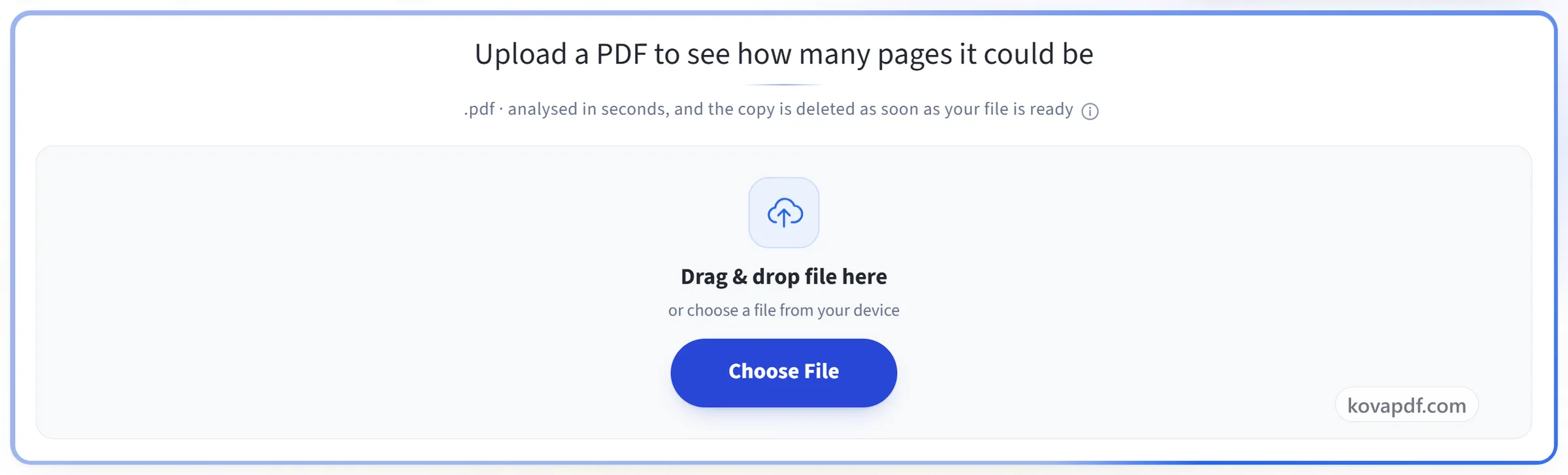
Carica un PDF per vedere a quante pagine potrebbe ridursi
.pdf · analizzato in pochi secondi, e la copia viene eliminata appena il file è pronto
Trascina qui il file
oppure scegli un file dal tuo dispositivo
Sul computer? Scarica l'app per WindowsSul telefono? Scarica l'app per il telefono
Tutto ciò che può fare SmartShrink
Scopri quante pagine servono davvero al tuo PDF, poi unisci quelle quasi vuote su meno fogli con il testo ancora a grandezza naturale. Gratis, nel browser.
Cosa contengono le tue pagine
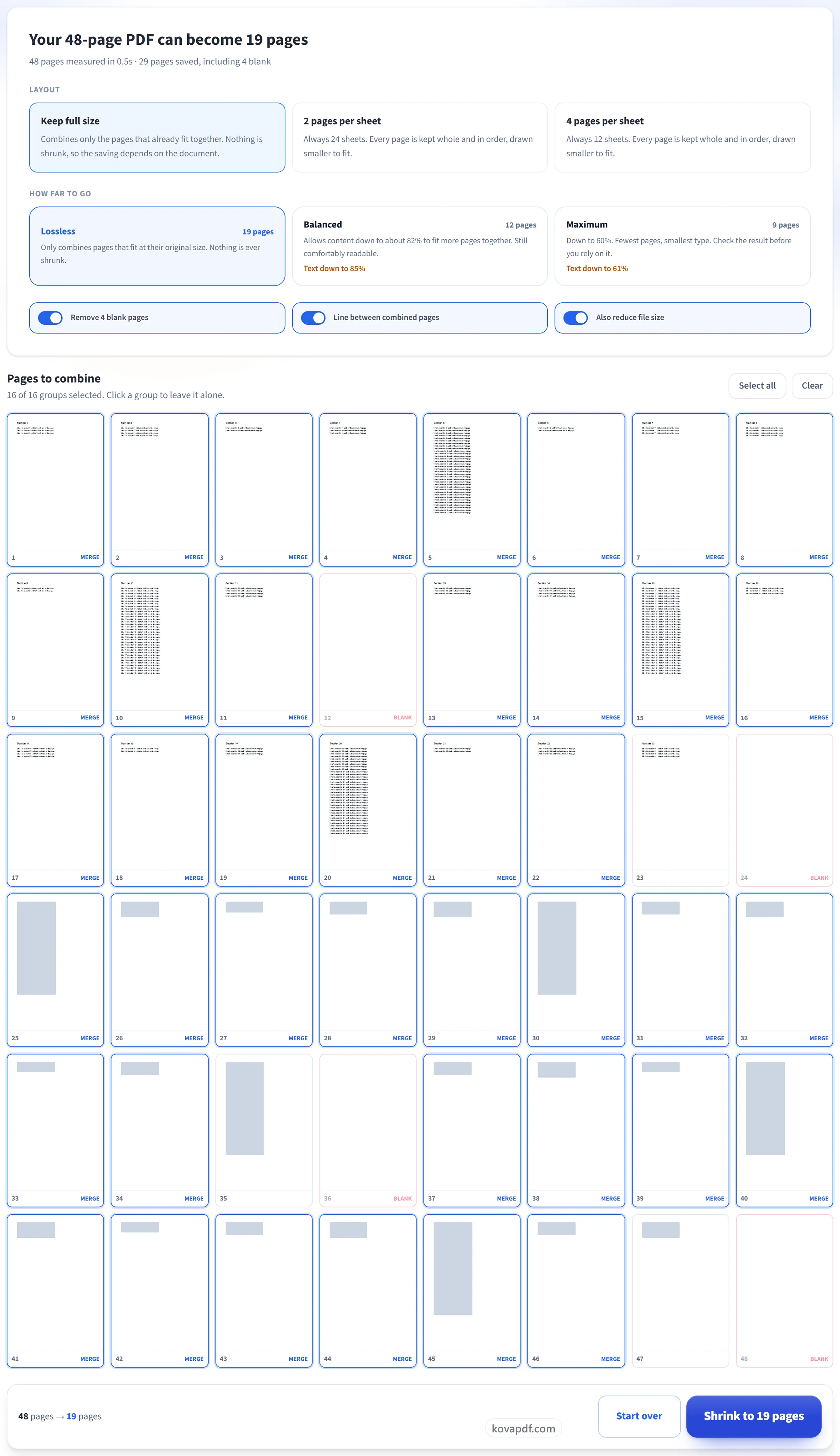
- Ogni pagina misurata per capire quanto è davvero inchiostro
- Una griglia di miniature delle tue pagine, una per una
- Il numero di pagine a cui arriveresti, prima di confermare
- Le pagine bianche vengono trovate e contate per te
- Quanto è durata la misurazione, mostrato insieme al risultato
Fin dove spingersi
- Senza perdite: unisce solo le pagine che ci stanno alle dimensioni originali
- Bilanciato: riduce il contenuto fino a circa l'82% per farne stare di più
- Massima: fino al 60%, per il minor numero di fogli
- Ogni impostazione mostra quante pagine otterresti
Oppure un'impaginazione fissa
- 2 o 4 pagine per foglio, ogni pagina intera e nel suo ordine
- Il numero esatto di fogli è noto prima ancora di cominciare
- Una linea di separazione tra le pagine unite, attiva o disattiva
Ogni gruppo lo decidi tu
- Fai clic su un gruppo suggerito per lasciare stare quelle pagine
- Seleziona tutti i suggerimenti in una volta, oppure cancellali
- Rimuovi le pagine bianche che ha trovato
- Riduci le dimensioni del file nello stesso passaggio
Il documento più corto
- Le pagine unite mantengono il loro testo vero, ancora selezionabile
- Le pagine che contengono link o campi modulo restano intere e separate
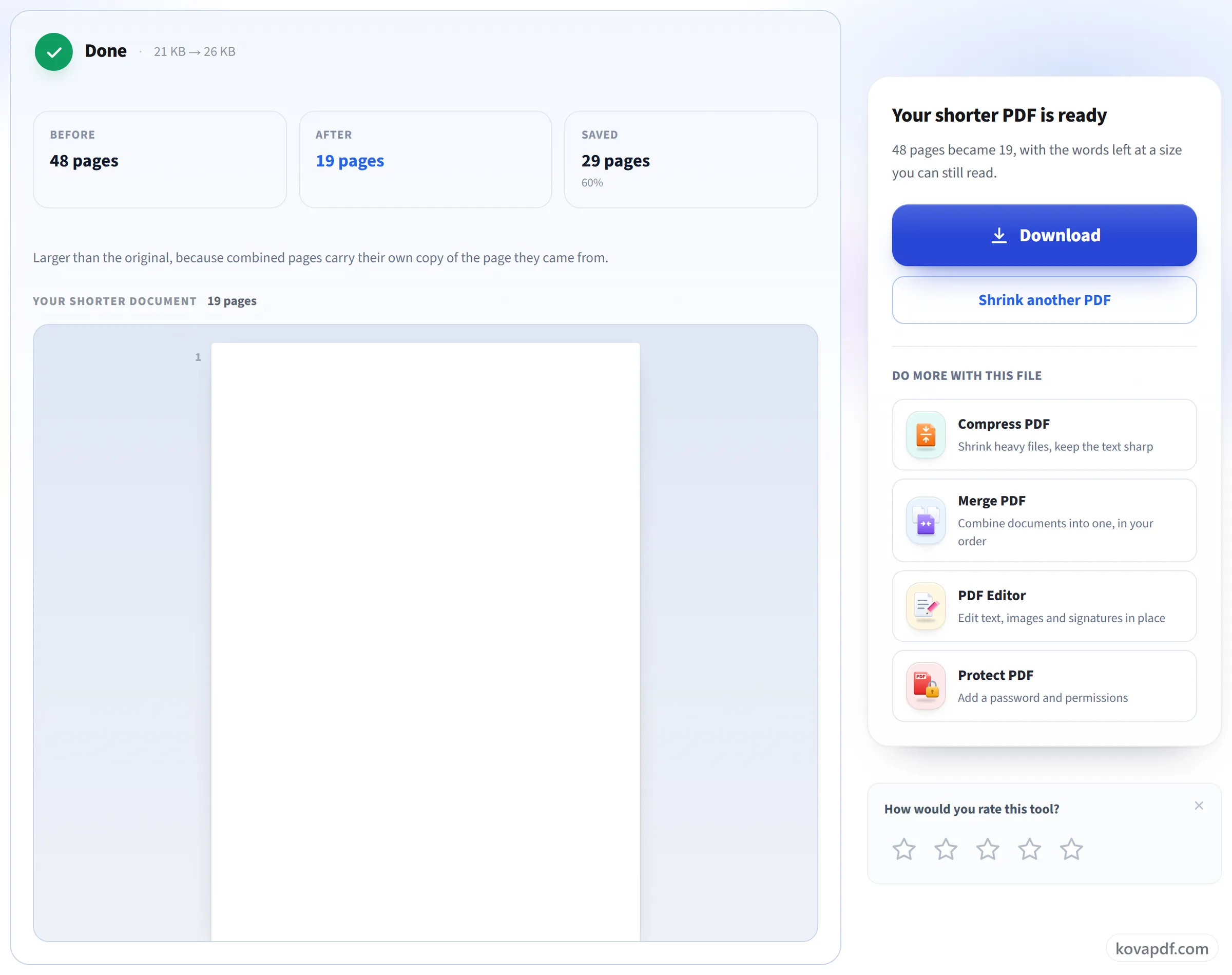
- Il numero di pagine prima e dopo nella schermata del risultato
- Ogni gruppo che non è stato possibile usare viene indicato, con il motivo
Come funziona
Riduci le pagine di un PDF in tre passaggi
Carica il tuo PDF
Trascina un file .pdf nel riquadro oppure fai clic per sceglierne uno. Ogni pagina viene misurata per capire dove si trova davvero l'inchiostro: un documento di 200 pagine richiede circa un secondo.
Scegli fin dove arrivare
Ogni impostazione mostra il risultato reale per il tuo documento prima che tu confermi. Senza perdite non riduce mai nulla; le altre indicano esattamente a che dimensione scenderebbe il testo. Fai clic su un gruppo nella griglia delle pagine per lasciarlo com'è.
Scarica il tuo PDF più corto
Il numero di pagine prima e dopo, quante pagine sono state risparmiate e le dimensioni del file in entrambi i casi.
Riduci le pagine di un PDF: guida visiva passo passo
Le pagine quasi vuote vengono unite, senza rimpicciolire nulla o in formato ridotto se lo consenti.
Carica il tuo PDF
Trascina un file .pdf nel riquadro oppure fai clic per sceglierne uno. Ogni pagina viene misurata per capire dove si trova davvero l'inchiostro: un documento di 200 pagine richiede circa un secondo.
Scegli fin dove arrivare
Ogni impostazione mostra il risultato reale per il tuo documento prima che tu confermi. Senza perdite non riduce mai nulla; le altre indicano esattamente a che dimensione scenderebbe il testo. Fai clic su un gruppo nella griglia delle pagine per lasciarlo com'è.
Scarica il tuo PDF più corto
Il numero di pagine prima e dopo, quante pagine sono state risparmiate e le dimensioni del file in entrambi i casi.
Domande frequenti su Riduci le pagine di un PDF
Come riduco il numero di pagine di un PDF?
Carica il PDF e SmartShrink misura quanta parte di ogni pagina è usata. “Mantieni a grandezza piena” unisce le pagine quasi vuote senza rimpicciolirne il testo, mentre con 2 o 4 pagine per foglio le pagine intere vengono affiancate. Vedi il nuovo numero di pagine prima che venga creato qualsiasi file.
Questo rimpicciolisce il testo per farne stare di più su una pagina?
Non con l'impostazione predefinita. “Senza perdite” unisce solo le pagine il cui contenuto sta insieme alla dimensione originale. Individua dove si trova il contenuto su ogni pagina, ritaglia quella zona e impila i pezzi. Il testo mantiene la sua dimensione e resta selezionabile. Le impostazioni “Bilanciato” e “Massima” invece rimpiccioliscono il contenuto, e ciascuna ti indica la percentuale esatta prima che tu confermi.
Come possono 200 pagine diventare 80 senza perdere nulla?
Perché la maggior parte delle pagine è quasi vuota. Una pagina con un titolo e tre righe usa circa il 4% del foglio, quindi quattro pagine così stanno su una sola con spazio in avanzo. Non viene rimosso nulla. Lo stesso contenuto usa meno carta.
Posso mettere 2 o 4 pagine su un solo foglio?
Sì. Scegli 2 o 4 pagine per foglio e ogni pagina viene inserita intera, ridotta per stare nel suo spazio, nell'ordine originale e senza tagliare nulla. Il numero di pagine si dimezza o si riduce a un quarto: comodo per stampare dispense o leggere su uno schermo grande.
Perché dice che il mio PDF non può essere ridotto?
Perché le sue pagine sono già piene. Diapositive, scansioni e documenti ricchi di immagini occupano il foglio da bordo a bordo, quindi unirne due significherebbe rimpicciolirle. Lo strumento te lo dice invece di darti un risultato scadente.
Cosa succede a link e campi modulo?
Con “Mantieni a grandezza piena”, le pagine che li contengono non vengono mai unite e sono copiate intatte. I layout a 2 e 4 pagine per foglio inseriscono ogni pagina, quindi lì link, commenti e campi modulo vanno persi. Conserva l'originale se ti servono.
In cosa è diverso da Comprimi PDF?
Comprimi PDF rende il file più piccolo in megabyte e lascia ogni pagina com'è. SmartShrink riduce il numero di pagine, che è ciò che conta quando stampi o leggi sullo schermo, e poi esegue anche un passaggio di compressione, quindi di solito anche il file diventa più piccolo.
Posso scegliere io le pagine?
Sì. I suggerimenti partono tutti attivi e puoi disattivare qualsiasi gruppo. La griglia delle pagine mostra quali pagine verrebbero unite, e il totale si aggiorna mentre cambi idea.
Anche il file diventa più piccolo?
Di solito sì. Unire le pagine all'inizio rende il file più grande, quindi alla fine viene compresso, e il risultato di norma è più piccolo dell'originale. Entrambe le dimensioni sono mostrate nella schermata del risultato, sia che il file sia diminuito sia che sia aumentato.
Cosa succede al mio file?
SmartShrink lavora in più passaggi, quindi conserva il tuo file mentre lo usi. Il file viene eliminato appena viene creato il nuovo PDF. Se chiudi la scheda a metà, viene eliminato automaticamente entro 30 minuti.
È gratuito?
Sì. Ogni strumento funziona senza pagare e senza account. I file possono arrivare a 200 pagine e 50 MB, e un'elaborazione non riuscita non ti costa nulla. Pro elimina i limiti.
Devo creare un account?
No. Tutti gli strumenti funzionano senza accedere. Un account aumenta la tua quota e ti mostra cosa hai elaborato.