CSV in PDF
Trasforma un CSV in una tabella stampata ordinata: colonne misurate sul contenuto, separatore rilevato in automatico e intestazione ripetuta su ogni pagina.
- Mantiene il tuo layout
- Funziona su qualsiasi dispositivo
- Resta sul tuo dispositivo
- Colonne misurate sul testo
- L'intestazione si ripete su ogni pagina
- Virgola, punto e virgola o tabulazione
- Una tabella stampata ordinata
.csv · .tsv
Carica un CSV per trasformarlo in una tabella PDF
.csv, .tsv · trasformato in PDF nel tuo browser, quindi il file resta sul tuo dispositivo
Trascina qui il file
oppure scegli un file dal tuo dispositivo
Niente internet? Scarica l'app per WindowsSul telefono? Scarica l'app per il telefono
Tutto ciò che può fare CSV in PDF
Trasforma un CSV o un TSV in una vera tabella stampata, gratis e online, senza account.
Lettura del file
- Il separatore individuato per te, oppure impostalo tu
- Virgola, punto e virgola, tabulazione e barra verticale
- I campi tra virgolette che contengono virgole o a capo vengono letti correttamente
- File UTF-8, UTF-16 e con BOM decodificati come si deve
- Bengalese e inglese affiancati, con veri caratteri bengalesi
Colonne che ci stanno
- Ogni colonna misurata sul suo contenuto reale
- Si restringono prima le colonne più larghe, così date e codici restano interi
- Un campo con due righe le mantiene entrambe
- La tabella si allarga fino a riempire la larghezza della pagina
Come appare la tabella
- La prima riga formattata come intestazione e ripetuta su ogni pagina
- Righe a bande alternate, attive o disattive
- Griglia tra le celle, attiva o disattiva
- Corpo del testo da 5 a 16 punti, con un cursore
La pagina
- A4, Letter, Legal o A3
- Orizzontale per impostazione predefinita, verticale a un tocco di distanza
- Margini stretti, normali o larghi
- Ti dice poi quale separatore ha letto, con il numero di righe e colonne
Come funziona
CSV in PDF in tre passaggi
Carica il tuo CSV
Trascina un .csv o .tsv sul pannello, oppure cliccaci per sceglierne uno. Il PDF viene creato nel tuo browser, quindi il file resta sul tuo dispositivo.
Controlla l'impostazione della tabella
Il separatore viene rilevato per te (virgola, punto e virgola, tabulazione o barra verticale) e ogni colonna viene misurata sul suo contenuto reale, così nulla viene tagliato. Righe alternate colorate, griglia e intestazione ripetuta si attivano e disattivano tutte qui.
Scarica il tuo PDF
Il risultato indica quante righe e colonne sono state lette, quale separatore è stato usato e se è stato necessario ridimensionare qualcosa per farlo stare.
CSV in PDF: guida visiva passo passo
Colonne misurate sul loro contenuto e intestazione ripetuta su ogni pagina.
Carica il tuo CSV
Trascina un .csv o .tsv sul pannello, oppure cliccaci per sceglierne uno. Il PDF viene creato nel tuo browser, quindi il file resta sul tuo dispositivo.

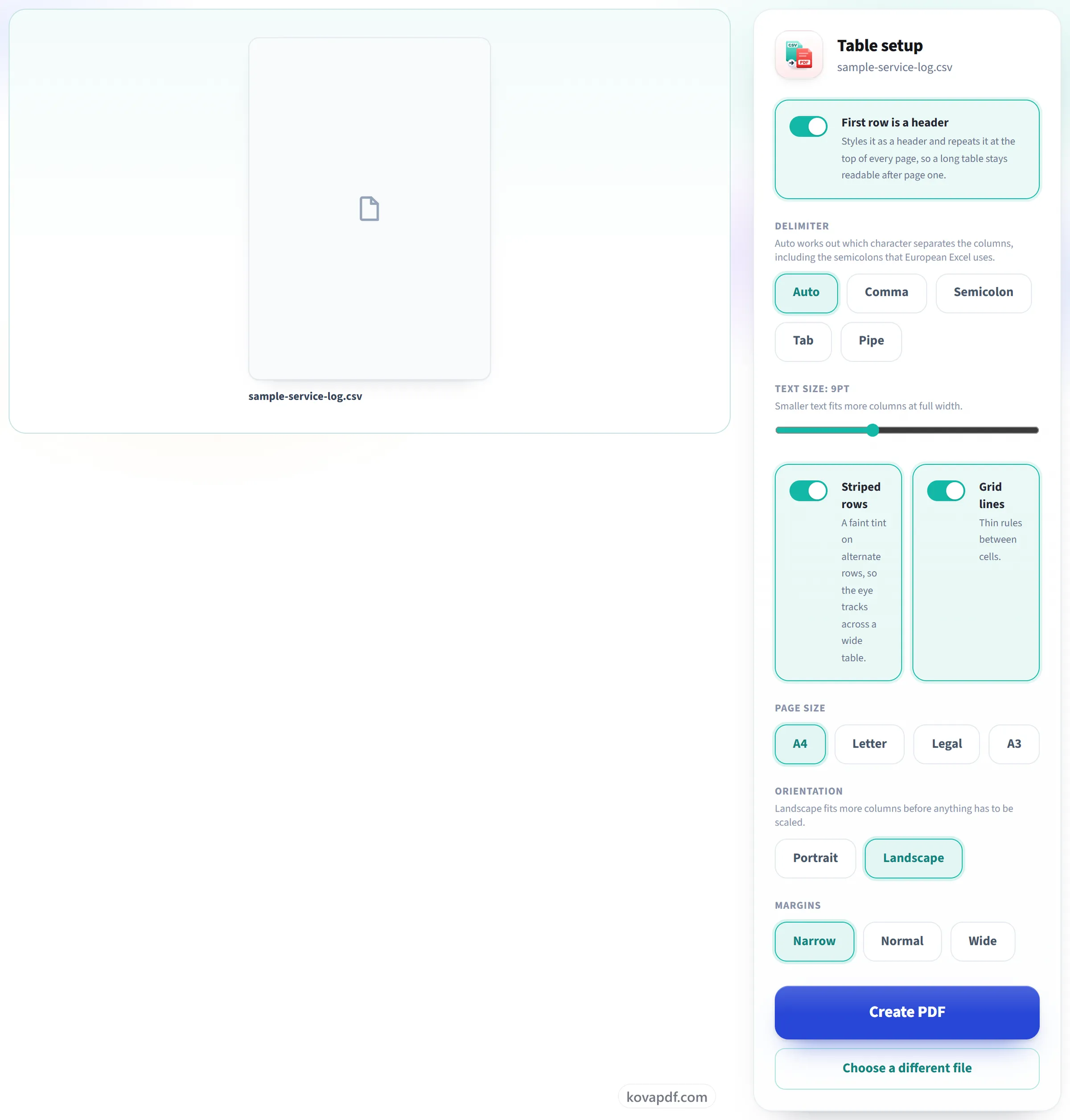
Controlla l'impostazione della tabella
Il separatore viene rilevato per te (virgola, punto e virgola, tabulazione o barra verticale) e ogni colonna viene misurata sul suo contenuto reale, così nulla viene tagliato. Righe alternate colorate, griglia e intestazione ripetuta si attivano e disattivano tutte qui.
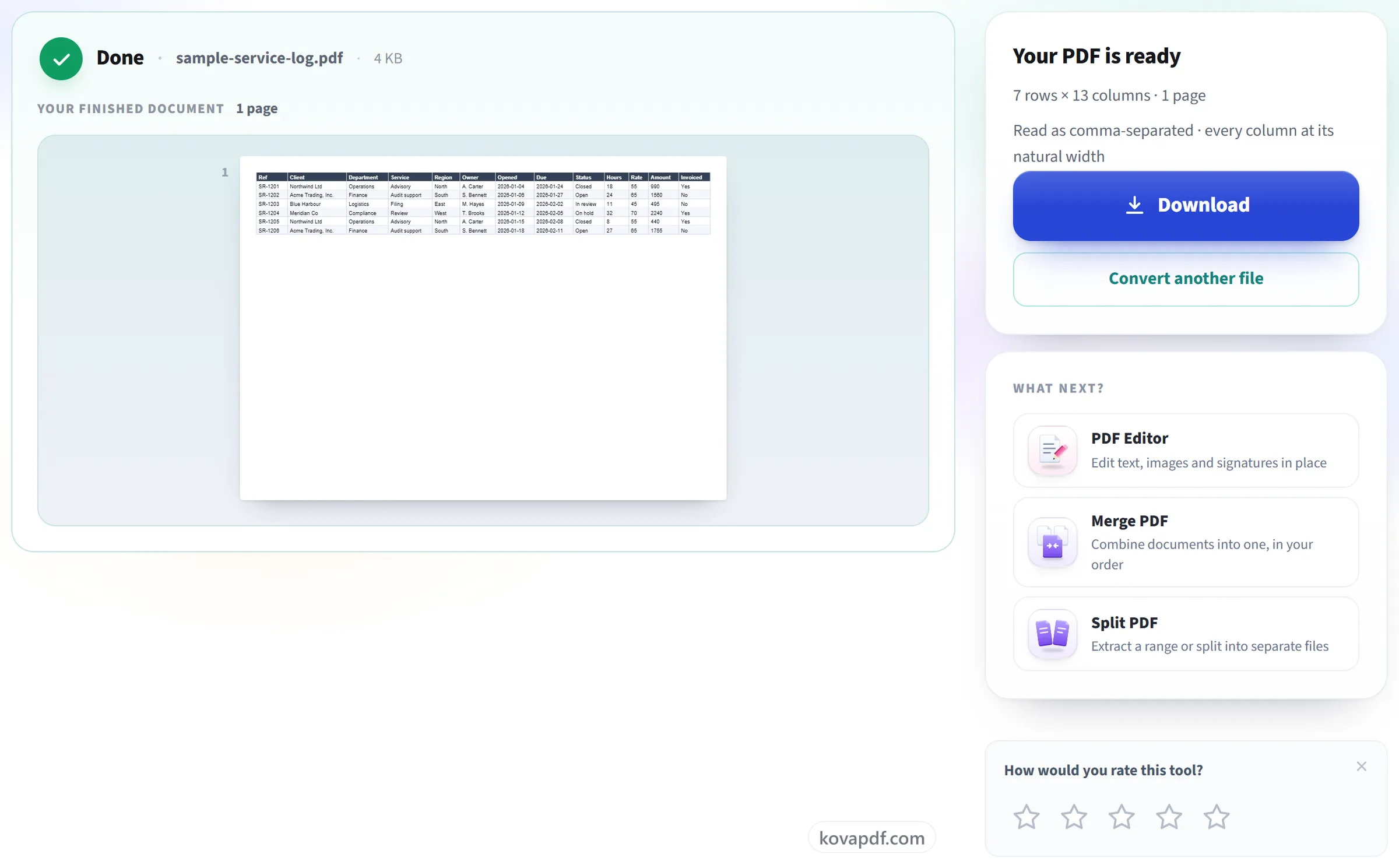
Scarica il tuo PDF
Il risultato indica quante righe e colonne sono state lette, quale separatore è stato usato e se è stato necessario ridimensionare qualcosa per farlo stare.
Domande frequenti su CSV in PDF
Come converto un file CSV in PDF?
Scegli il tuo file .csv o .tsv e premi “Crea PDF”. Il delimitatore viene rilevato automaticamente e i dati vengono disposti in una tabella con riga di intestazione, griglia e righe alterne ombreggiate, in orizzontale su A4 per impostazione predefinita. Puoi modificare ognuna di queste opzioni prima di convertire.
Il mio CSV usa il punto e virgola, non la virgola. Funziona lo stesso?
Sì. Il separatore viene rilevato automaticamente, che sia una virgola, un punto e virgola, una tabulazione o una barra verticale. La schermata del risultato ti dice quale è stato usato, e puoi cambiarlo se la scelta era sbagliata.
I valori lunghi verranno tagliati?
No. Ogni colonna riceve la larghezza di cui ha bisogno il suo contenuto. Se la tabella è comunque più larga della pagina, vengono ristrette prima le colonne più larghe e il loro testo va a capo su più righe. I valori brevi, come date e ID, restano interi e non viene tagliato nulla.
L'intestazione si ripete se la tabella continua su altre pagine?
Sì, su ogni pagina, così una tabella lunga resta facile da leggere anche dopo la prima pagina.
Posso cambiare formato della pagina, orientamento o dimensione del carattere?
Sì. La carta può essere A4, Letter, Legal o A3, in orizzontale o in verticale, con margini stretti, normali o ampi, e la dimensione del testo può andare da 5 a 16 punti. Lo stile della riga di intestazione, l'ombreggiatura delle righe e la griglia si possono disattivare singolarmente.
Perché le lettere accentate vengono visualizzate male?
Probabilmente il file non è salvato in UTF-8. Il convertitore legge UTF-8 e UTF-16, ma i file CSV delle versioni meno recenti di Excel sono spesso salvati con una codifica Windows, e le lettere accentate diventano caratteri sbagliati. Salva di nuovo il file come “CSV UTF-8” e converti quella copia.
E le virgole e gli a capo dentro un campo tra virgolette?
Funzionano. Un campo tra virgolette può contenere il separatore, virgolette e interruzioni di riga. Un indirizzo scritto su due righe resta su due righe nella sua cella.
C'è un limite al numero di righe?
Non c'è un vero e proprio limite di righe, ma il PDF finale può avere al massimo 200 pagine. Per un file molto lungo, una dimensione del testo più piccola o la carta A3 permettono di far stare più righe in ogni pagina.
Quali file posso caricare?
.csv e .tsv.
Cosa succede al mio file?
Resta sul tuo dispositivo. Il tuo browser crea il PDF e avvia il download, quindi il file non viene caricato. Solo se il tuo browser non riesce a caricare i caratteri di cui il testo ha bisogno il file viene inviato al nostro server, con una connessione cifrata, ed eliminato appena il PDF è pronto. Teniamo traccia del fatto che lo strumento è stato usato, ma non del nome del file né del suo contenuto.
È gratuito?
Sì. Ogni strumento funziona senza pagare e senza account. I file possono arrivare a 200 pagine e 50 MB, e un'elaborazione non riuscita non ti costa nulla. Pro elimina i limiti.
Devo creare un account?
No. Tutti gli strumenti funzionano senza accedere. Un account aumenta la tua quota e ti mostra cosa hai elaborato.