Convertire Word in PDF
Trasforma un documento Word in un PDF che mantiene caratteri, immagini e tabelle, e scegli il formato di pagina prima di convertire.
- Mantiene il tuo layout
- Funziona su qualsiasi dispositivo
- Eliminato dopo l'elaborazione
- Caratteri e immagini mantenuti
- Le tabelle .docx larghe stanno nella pagina
- A4, Letter, Legal o A3
- Impostazione pagina per .docx e .odt
.docx · .doc · .rtf · .odt · .txt
Carica un documento Word per trasformarlo in PDF
.docx, .doc, .rtf, .odt, .txt · il file viene eliminato appena il PDF è pronto
Trascina qui il file
oppure scegli un file dal tuo dispositivo
Sul computer? Scarica l'app per WindowsSul telefono? Scarica l'app per il telefono
Tutto ciò che può fare Word in PDF
Trasforma un documento Word in PDF e scegli prima il foglio su cui verrà stampato.
I file che legge
- .docx, .doc, .rtf, .odt e .txt
- Font incorporati, così il testo si compone come l'hai salvato
- Grafici, forme mobili e immagini generati da un motore office completo
- I tratti da destra a sinistra e la numerazione ereditata risolti come sono scritti
La pagina che scegli
- Formato pagina: quello del documento, A4, Letter, Legal o A3
- Verticale, orizzontale, o quello che il documento ha già impostato
- Margini larghi, normali, stretti o nessun margine
- Un'anteprima del foglio che cambia forma man mano che scegli
- Disponibile per .docx e .odt: un .doc, .rtf o .txt mantiene l'impostazione con cui è stato salvato
Le tabelle larghe ci stanno
- Tutto su una pagina in larghezza, già attivo
- Una tabella più larga della colonna di testo viene rimpicciolita per entrare
- Ogni colonna resta visibile, con le sue proporzioni intatte
Il file finito
- L'impostazione della pagina viene scritta nel documento prima della generazione
- Il PDF finito mostrato pagina per pagina prima che tu scarichi
- Numero di pagine indicato accanto al pulsante di download
Come funziona
Word in PDF in tre passaggi
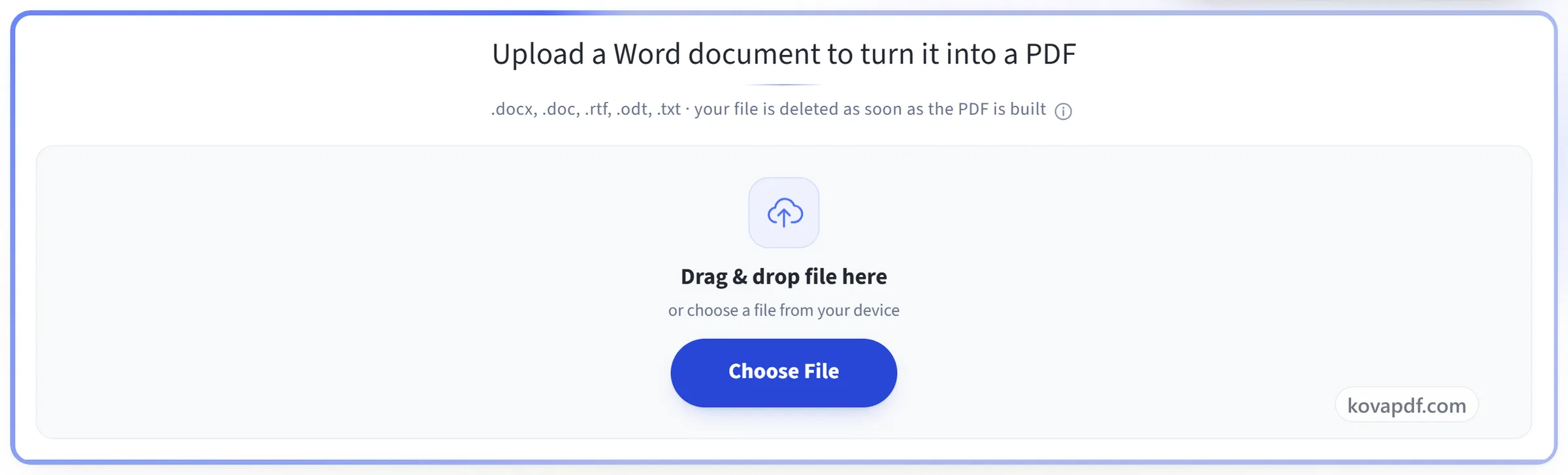
Carica il tuo documento
Trascina un file .docx (o .doc, .rtf, .odt, .txt) nel riquadro oppure fai clic per sceglierne uno. Il file viene eliminato appena il PDF è pronto.
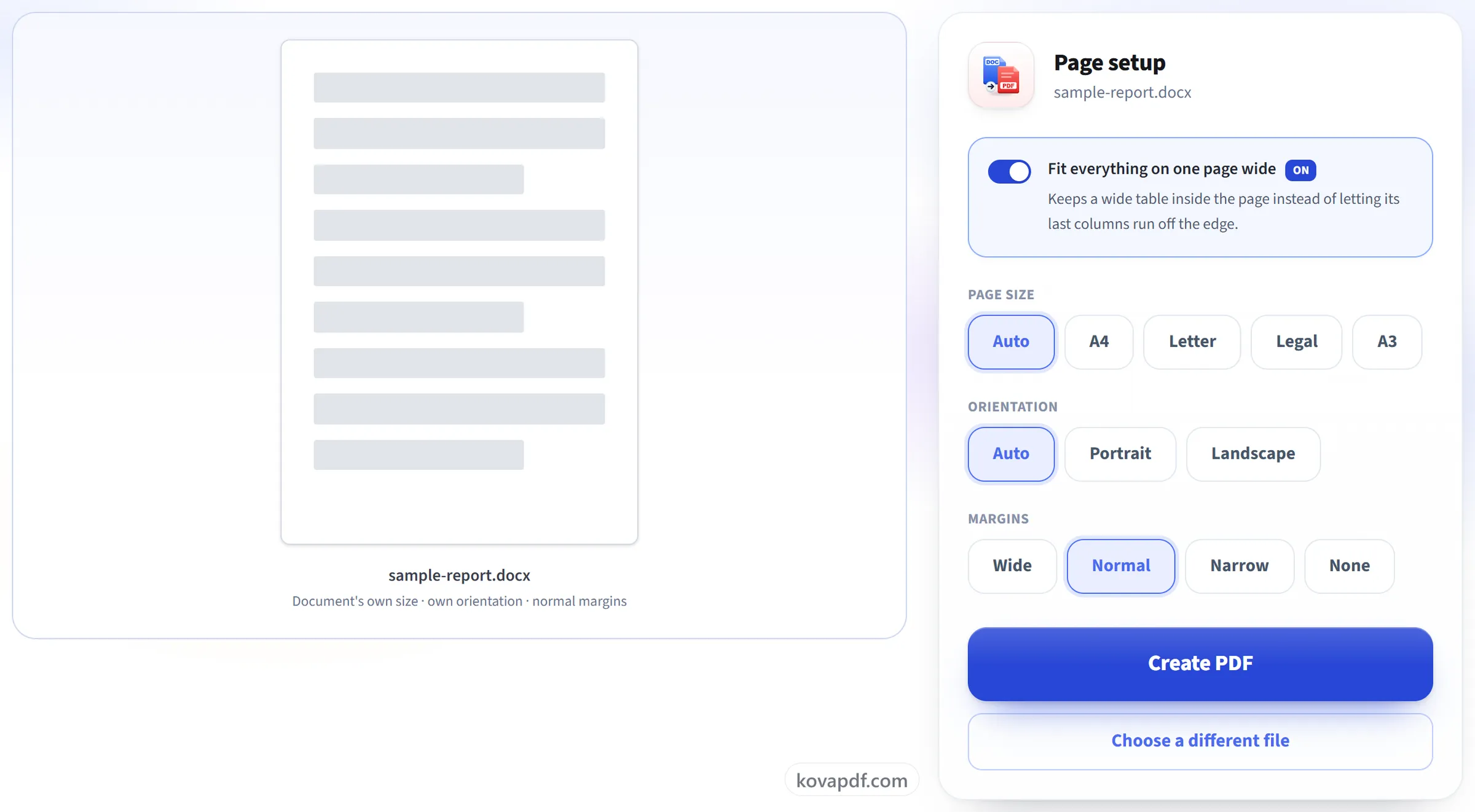
Imposta la pagina
Per .docx e .odt: formato pagina, orientamento e margini, con un'anteprima dal vivo del foglio che otterrai. Per .docx, lascia attivo “Tutto su una pagina in larghezza” e una tabella troppo larga per la pagina verrà ridimensionata invece di essere tagliata.
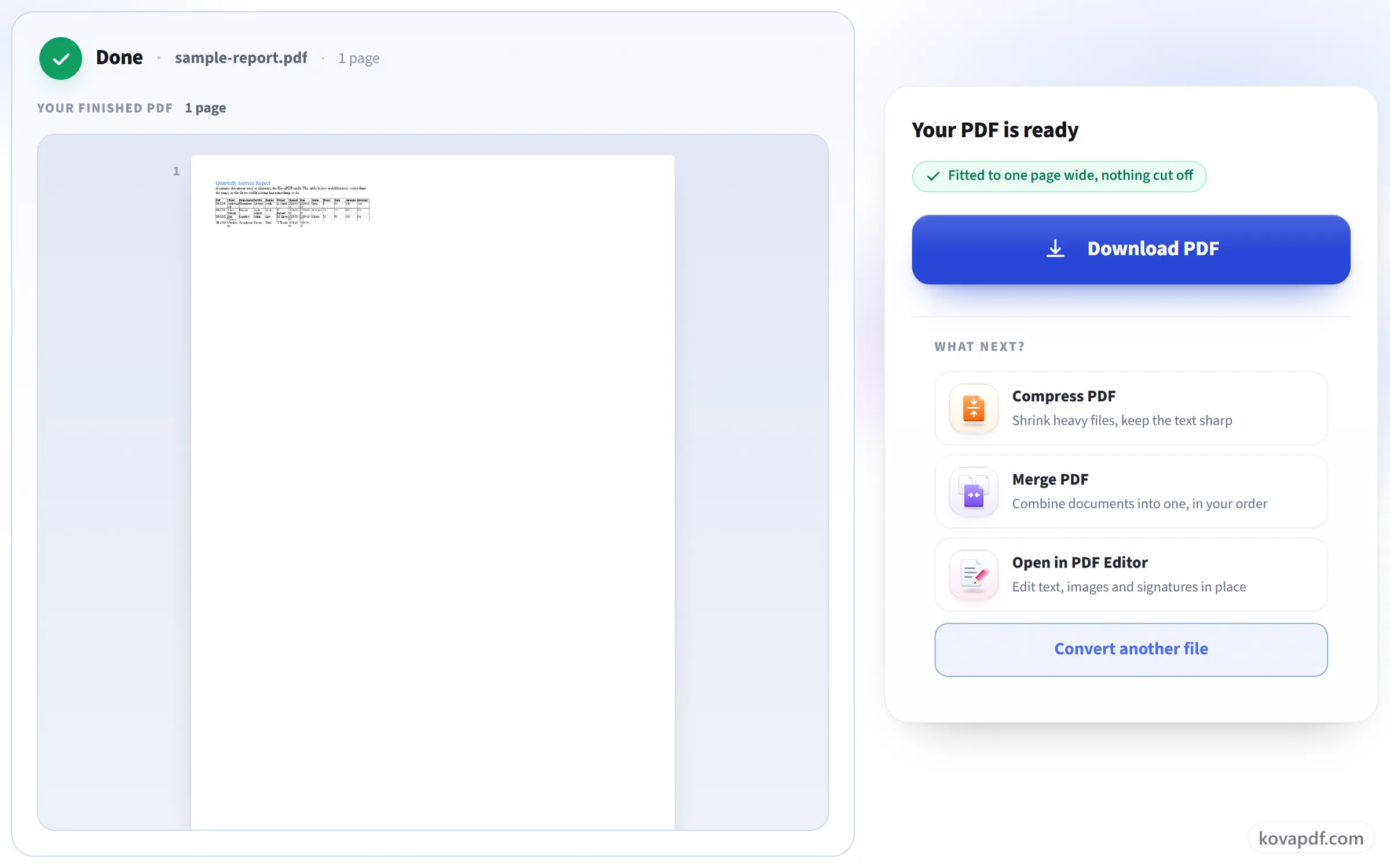
Scarica il tuo PDF
Il risultato mantiene font, immagini, tabelle e interruzioni di pagina esattamente come li aveva impaginati Word.
In breve
Carica il file Word (.docx, .doc, .odt, .rtf o .txt), cambia l'impostazione della pagina se serve e scarica il PDF. Caratteri, tabelle, intestazioni e interruzioni di pagina restano come li hai scritti, e il PDF si vede uguale su ogni dispositivo.
Il formato che chiedono enti e aziende
Il curriculum per una candidatura, la domanda di partecipazione a un concorso, un'autocertificazione, la fattura di chi lavora con la partita IVA in regime forfettario da mandare come copia di cortesia: portali e uffici chiedono quasi sempre un PDF, perché un file Word cambia aspetto da un computer all'altro. In PDF il documento mantiene margini e a capo per chi lo apre.
Scrivi dal telefono o da un computer senza Word? La conversione avviene sul nostro server, Word non serve. Per firmarlo dopo usa Firma PDF; per aggiungerlo agli altri allegati, Unisci PDF.
Word in PDF: guida visiva passo passo
Scegli il foglio su cui verrà stampato il documento prima di convertirlo, non dopo.
Carica il tuo documento
Trascina un file .docx (o .doc, .rtf, .odt, .txt) nel riquadro oppure fai clic per sceglierne uno. Il file viene eliminato appena il PDF è pronto.
Imposta la pagina
Per .docx e .odt: formato pagina, orientamento e margini, con un'anteprima dal vivo del foglio che otterrai. Per .docx, lascia attivo “Tutto su una pagina in larghezza” e una tabella troppo larga per la pagina verrà ridimensionata invece di essere tagliata.
Scarica il tuo PDF
Il risultato mantiene font, immagini, tabelle e interruzioni di pagina esattamente come li aveva impaginati Word.
Domande frequenti su Word in PDF
Come trasformare un documento Word in PDF?
Carica il file qui, cambia l'impostazione della pagina se vuoi e converti. Il PDF appare nella schermata finale, così lo controlli prima di scaricarlo.
Come convertire Word in PDF dal telefono?
Scegli il documento dai file del telefono nel browser. La conversione avviene sul nostro server, quindi non ti serve l'app di Word.
La mia tabella è più larga della pagina: cosa succede?
Con Tutto su una pagina in larghezza, attivo di base, le colonne si restringono insieme finché l'intera tabella entra nella pagina. Se lo disattivi, la tabella si comporta come in Word: ciò che va oltre il margine viene tagliato.
Posso scegliere A4, orizzontale o i margini?
Sì, per i file .docx e .odt: A4, Letter, Legal o A3, verticale o orizzontale, e quattro larghezze di margine. Su Auto resta l'impostazione del documento. I file .doc, .rtf e .txt mantengono la loro impaginazione.
Come si converte un documento Word in PDF?
Carica il file .docx, oppure un file .doc, .rtf, .odt o .txt, modifica l'impostazione di pagina se vuoi e avvia la conversione. Il PDF finito viene mostrato nella schermata dei risultati, così puoi controllarlo prima di scaricarlo.
La mia formattazione verrà mantenuta?
Sì. Font, titoli, immagini, tabelle, intestazioni e piè di pagina, interruzioni di pagina e numerazione arrivano come sono stati scritti. Abbiamo font della stessa dimensione di Calibri, Cambria, Arial e Times New Roman, così le righe vanno a capo dove andavano in Word.
La mia tabella è più larga della pagina. Cosa succede?
Con “Tutto su una pagina in larghezza” attivo, che è l'impostazione predefinita, le colonne della tabella vengono ristrette insieme finché l'intera tabella non sta nella pagina. Tutte le colonne restano visibili. Se lo disattivi, la tabella si comporta come in Word: tutto ciò che supera il margine destro viene tagliato.
E se il mio documento usa un font che non avete?
Al suo posto viene usato un font simile, quindi il testo compare comunque, ma le righe possono andare a capo in punti leggermente diversi. Abbiamo font equivalenti per Calibri, Cambria, Arial, Times New Roman e Courier New, quindi i documenti che li usano mantengono le interruzioni di riga.
Posso cambiare formato pagina e margini?
Sì, per i file .docx e .odt: A4, Letter, Legal o A3, verticale o orizzontale, e quattro larghezze di margine. Lascia formato e orientamento della pagina su “Auto” per mantenere quelli già usati dal documento. I file più vecchi .doc, .rtf e .txt vengono convertiti con la propria impostazione di pagina.
Quali file posso caricare?
.docx, .doc, .rtf, .odt e .txt.
Posso convertire un documento Word protetto da password?
No. Un documento che richiede una password per essere aperto non può essere convertito, e la conversione si interrompe con un messaggio che indica che il file potrebbe essere protetto da password o danneggiato. Rimuovi prima la password in Word, poi caricalo di nuovo.
Posso convertire Word in PDF dal telefono?
Sì. Scegli il documento dai file del telefono nel browser. La conversione avviene sul nostro server, quindi non serve avere Word installato sul telefono.
È gratuito?
Sì. Ogni strumento funziona senza pagare e senza account. I file possono arrivare a 200 pagine e 50 MB, e un'elaborazione non riuscita non ti costa nulla. Pro elimina i limiti.
Devo creare un account?
No. Tutti gli strumenti funzionano senza accedere. Un account aumenta la tua quota e ti mostra cosa hai elaborato.
Cosa succede al mio file?
Il tuo file resta sul nostro server solo per il tempo dell'elaborazione, poi viene eliminato. Viene inviato tramite una connessione crittografata. Registriamo che lo strumento è stato usato, ma non il nome del file né il suo contenuto.