Word'den PDF'ye Dönüştürücü
Word belgesini yazı tiplerini, görsellerini ve tablolarını koruyan bir PDF'ye dönüştürün; dönüştürmeden önce basılacağı sayfayı da seçin.
- Düzeniniz korunur
- Her cihazda çalışır
- İşlemden sonra silinir
- Yazı tipleri ve görseller korunur
- Geniş .docx tabloları sayfaya sığar
- A4, Letter, Legal veya A3
- .docx ve .odt için sayfa düzeni
.docx · .doc · .rtf · .odt · .txt
PDF'ye dönüştürmek için bir Word belgesi yükleyin
.docx, .doc, .rtf, .odt, .txt · PDF oluşturulur oluşturulmaz dosyanız silinir
Dosyayı buraya sürükleyip bırakın
veya cihazınızdan bir dosya seçin
Bilgisayarda mı? Windows uygulamasını edininTelefonda mı? Telefon uygulamasını edinin
Word'den PDF'ye aracının yapabildiği her şey
Bir Word belgesini PDF'ye dönüştürün ve önce hangi sayfaya yazdırılacağını seçin.
Okuduğu dosyalar
- .docx, .doc, .rtf, .odt ve .txt
- Gömülü yazı tipleri; böylece yazı, kaydettiğiniz gibi dizilir
- Grafikler, serbest şekiller ve görseller tam bir ofis motoruyla işlenir
- Sağdan sola metin parçaları ve devralınan numaralandırma yazıldığı gibi çözülür
Seçtiğiniz sayfa
- Sayfa boyutu: belgenin kendi boyutu, A4, Letter, Legal veya A3
- Dikey, yatay ya da belgenin hâlihazırda belirlediği ne ise o
- Geniş, Normal, Dar ya da hiç kenar boşluğu olmadan
- Seçim yaptıkça biçim değiştiren bir kâğıt önizlemesi
- .docx ve .odt için sunulur: bir .doc, .rtf veya .txt, kaydedildiği ayarları korur
Geniş tablolar sığar
- Her şeyi bir sayfa genişliğine sığdır; zaten açık
- Metin sütunundan geniş bir tablo, sığması için küçültülür
- Her sütun, oranları bozulmadan görünür kalır
Bitmiş dosya
- Sayfa düzeni, belge işlenmeden önce belgenin içine yazılır
- Bitmiş PDF, indirmeden önce sayfa sayfa gösterilir
- Sayfa sayısı indirme düğmesinin yanında bildirilir
Nasıl çalışır
Üç adımda Word'den PDF'ye
Belgenizi yükleyin
Bir .docx (veya .doc, .rtf, .odt, .txt) dosyasını panele sürükleyin ya da seçmek için panele tıklayın. PDF oluşturulur oluşturulmaz dosyanız silinir.
Sayfayı ayarlayın
.docx ve .odt için: sayfa boyutu, yönü ve kenar boşlukları; alacağınız kâğıdın canlı önizlemesiyle. .docx için 'Her şeyi tek sayfa genişliğine sığdır' seçeneğini açık bırakın; sayfaya sığmayacak kadar geniş bir tablo kesilmek yerine sığacak şekilde ölçeklenir.
PDF'nizi indirin
Sonuç, yazı tiplerinizi, görsellerinizi, tablolarınızı ve sayfa sonlarınızı tam olarak Word'ün yerleştirdiği gibi korur.
Word'den PDF'ye: adım adım görsel rehber
Belgenizin hangi kâğıda yazdırılacağını dönüştürdükten sonra değil, önce seçin.
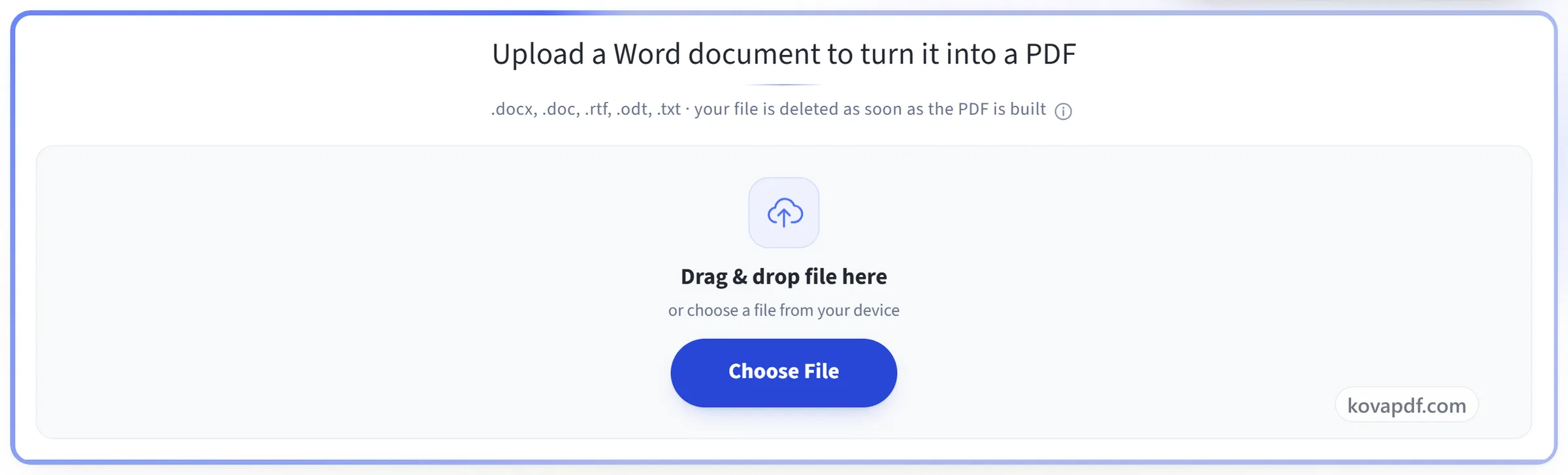
Belgenizi yükleyin
Bir .docx (veya .doc, .rtf, .odt, .txt) dosyasını panele sürükleyin ya da seçmek için panele tıklayın. PDF oluşturulur oluşturulmaz dosyanız silinir.
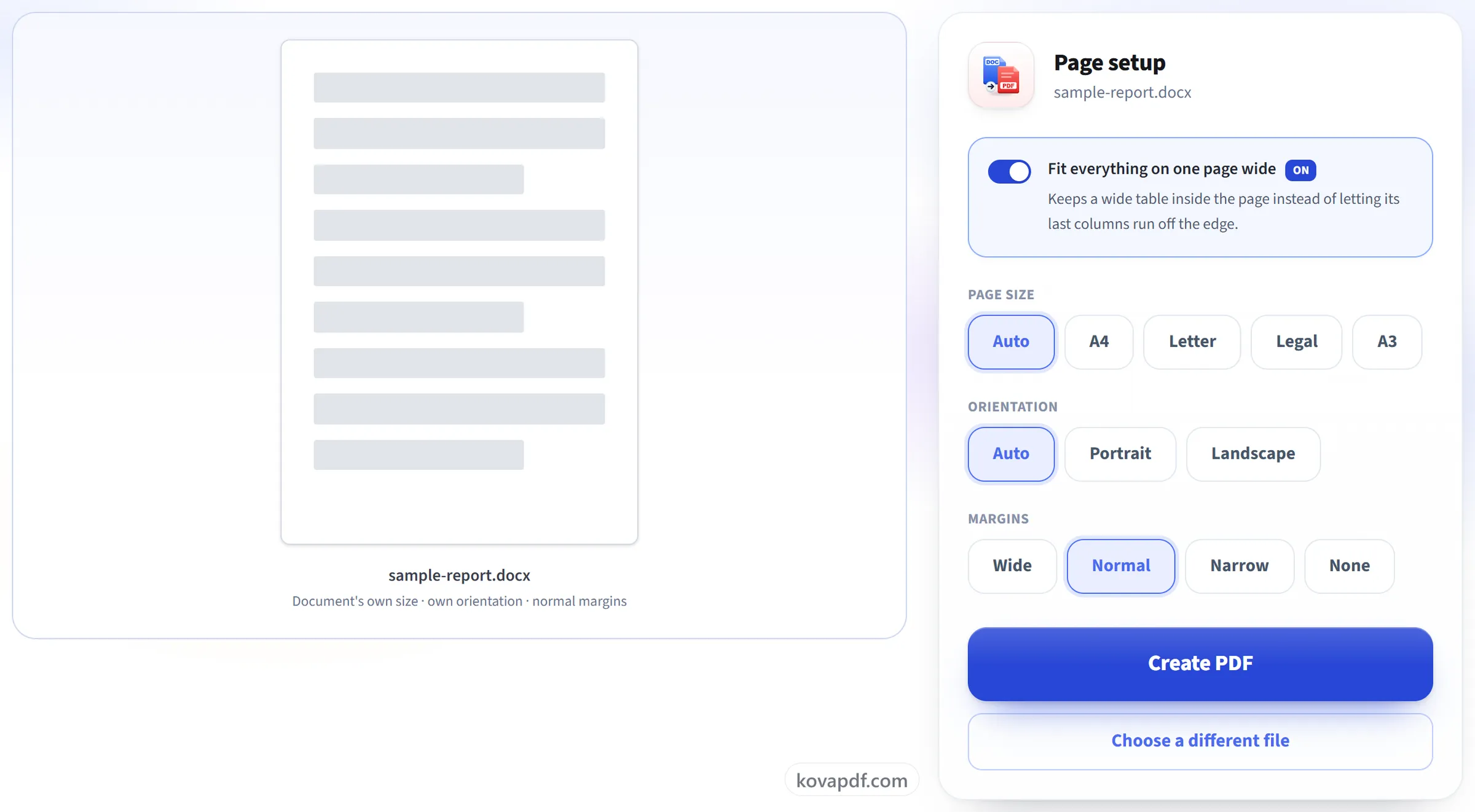
Sayfayı ayarlayın
.docx ve .odt için: sayfa boyutu, yönü ve kenar boşlukları; alacağınız kâğıdın canlı önizlemesiyle. .docx için 'Her şeyi tek sayfa genişliğine sığdır' seçeneğini açık bırakın; sayfaya sığmayacak kadar geniş bir tablo kesilmek yerine sığacak şekilde ölçeklenir.
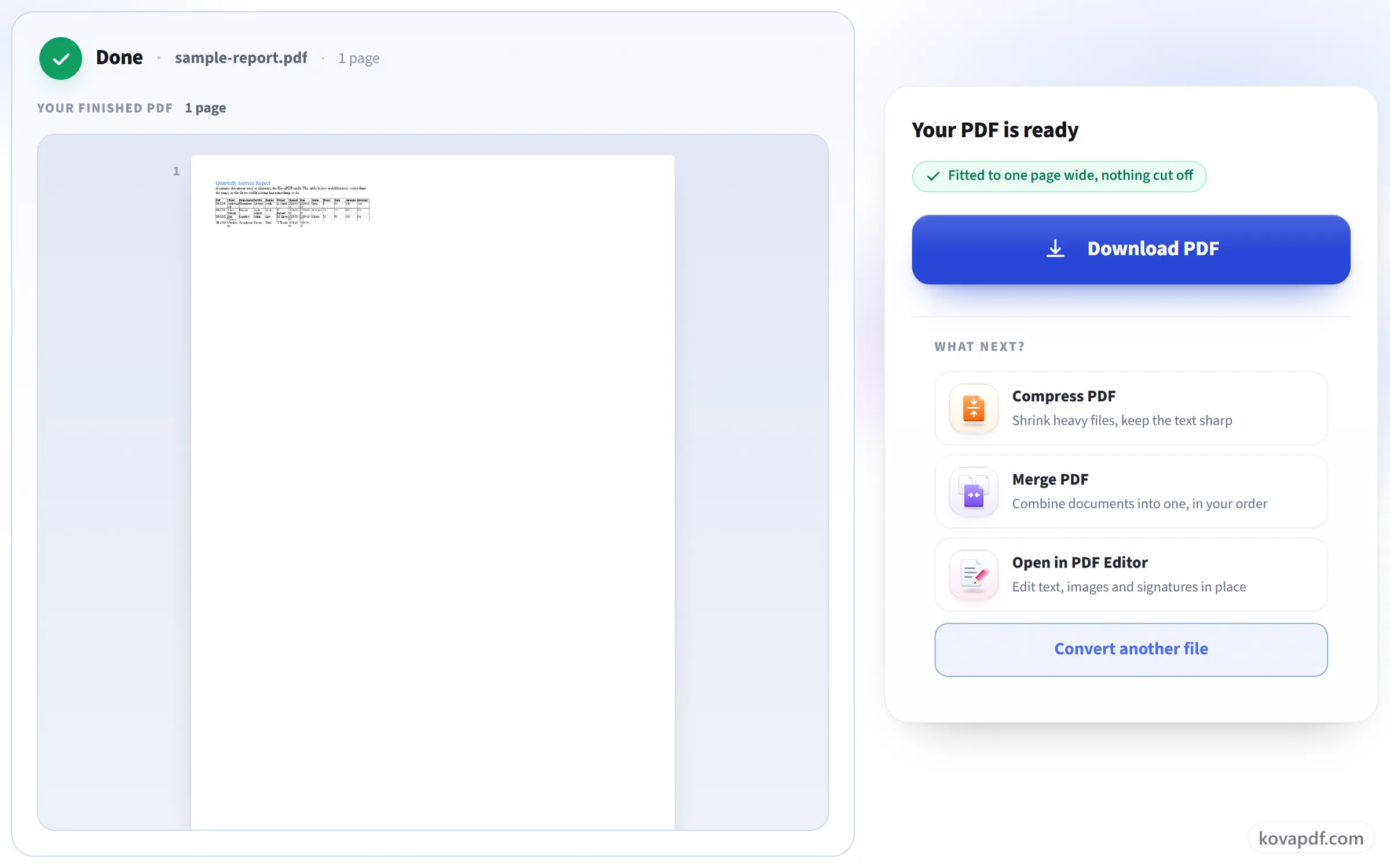
PDF'nizi indirin
Sonuç, yazı tiplerinizi, görsellerinizi, tablolarınızı ve sayfa sonlarınızı tam olarak Word'ün yerleştirdiği gibi korur.
Word'den PDF'ye hakkında sık sorulan sorular
Bir Word belgesini PDF'ye nasıl dönüştürürüm?
Bir .docx ya da .doc, .rtf, .odt veya .txt dosyası yükleyin, isterseniz sayfa yapısını değiştirin ve dönüştürün. Hazır PDF, indirmeden önce kontrol edebilmeniz için sonuç ekranında gösterilir.
Biçimlendirmem korunur mu?
Evet. Yazı tipleri, başlıklar, görseller, tablolar, üst ve alt bilgiler, sayfa sonları ve numaralandırma yazıldığı gibi aktarılır. Calibri, Cambria, Arial ve Times New Roman ile boyut olarak eşleşen yazı tiplerimiz var; böylece satırlar Word'de bölündüğü yerde bölünür.
Tablom sayfadan geniş. Ne olur?
Varsayılan olarak açık olan 'Her şeyi tek sayfa genişliğine sığdır' seçeneğiyle, tablonun tamamı sayfaya sığana kadar sütunlar birlikte daraltılır. Her sütun görünür kalır. Kapatırsanız tablo Word'deki gibi davranır: sağ kenar boşluğunu aşan her şey kesilir.
Belgem sizde olmayan bir yazı tipi kullanıyorsa ne olur?
Yerine benzer bir yazı tipi kullanılır; metin yine görünür ama satırlar biraz farklı yerlerde bölünebilir. Calibri, Cambria, Arial, Times New Roman ve Courier New için eşleşen yazı tiplerimiz var; bu yüzden bunları kullanan belgeler satır sonlarını korur.
Sayfa boyutunu ve kenar boşluklarını değiştirebilir miyim?
Evet, .docx ve .odt dosyaları için: A4, Letter, Legal veya A3, dikey veya yatay ve dört kenar boşluğu genişliği. Belgenin zaten kullandığı ayarı korumak için sayfa boyutunu ve yönünü “Otomatik” olarak bırakın. Daha eski .doc, .rtf ve .txt dosyaları kendi sayfa yapılarıyla dönüştürülür.
Hangi dosyaları yükleyebilirim?
.docx, .doc, .rtf, .odt ve .txt.
Parola korumalı bir Word belgesini dönüştürebilir miyim?
Hayır. Açılması için parola gereken bir belge dönüştürülemez ve dönüştürme, dosyanın parola korumalı veya hasarlı olabileceğini belirten bir mesajla durur. Önce parolayı Word'de kaldırın, ardından dosyayı yeniden yükleyin.
Word'ü telefonumda PDF'ye dönüştürebilir miyim?
Evet. Belgeyi tarayıcıda telefonunuzun dosyalarından seçin. Dönüştürme sunucumuzda yapılır, bu yüzden telefonda Word'ün yüklü olması gerekmez.
Ücretsiz mi?
Evet. Her araç ödeme yapmadan ve hesap olmadan çalışır. Dosyalar en fazla 200 sayfa ve 50 MB olabilir; başarısız olan bir işlem size hiçbir şeye mal olmaz. Pro sınırları kaldırır.
Hesap oluşturmam gerekiyor mu?
Hayır. Tüm araçlar giriş yapmadan çalışır. Bir hesap kullanım hakkınızı artırır ve işlediğiniz dosyaları görmenizi sağlar.
Dosyama ne olur?
Dosyanız işlenirken sunucumuzda yalnızca kısa bir süre kalır, sonra silinir. Şifreli bir bağlantı üzerinden gönderilir. Aracın kullanıldığına dair bir kayıt tutarız, ancak dosya adını veya dosyanın içeriğini tutmayız.