PowerPoint'ten PDF'ye Dönüştürücü
Sunuyu PDF'ye dönüştürün: her slayt için slaydın kendi boyutunda bir sayfa, yazı tipleri ve görseller korunarak.
- Düzeniniz korunur
- Her cihazda çalışır
- İşlemden sonra silinir
- Slayt başına bir sayfa
- Slaydın kendi boyutunda
- Yazı tipleri ve görseller korunur
- Konuşmacı notları dahil edilmedi
.pptx · .ppt · .odp
PDF'ye dönüştürmek için bir PowerPoint sunusu yükleyin
.pptx, .ppt, .odp · PDF oluşturulur oluşturulmaz dosyanız silinir
Dosyayı buraya sürükleyip bırakın
veya cihazınızdan bir dosya seçin
Bilgisayarda mı? Windows uygulamasını edininTelefonda mı? Telefon uygulamasını edinin
PowerPoint'ten PDF'ye aracının yapabildiği her şey
Bir sunuyu, slayt başına bir sayfa olacak şekilde PDF'ye dönüştürün; ücretsiz ve çevrimiçi, hesap gerekmeden.
Sayfa olarak slaytlar
- Her slayt, sunu sırasına göre bir sayfa olur
- Kâğıt istemediğiniz sürece her sayfa slaydın kendi boyutunu ve biçimini korur
- Ya da her slaydı A4, Letter, Legal veya A3'e; dikey ya da yatay olarak sığdırın
- Sığdırılan slaytlar bütün olarak ortalanır; hiçbir zaman kırpılmaz veya esnetilmez
İşleyicinin koruduğu
- .pptx, .ppt ve .odp kabul eder
- Gömülü yazı tipleri; böylece başlıklar seçtiğiniz yazı tipiyle dizilir
- Arka planlar, renk geçişleri ve fotoğraflar tasarlandığı gibi işlenir
- Grafikler, tablolar ve gruplanmış şekiller tam bir ofis motoruyla çizilir
Sonucu görmek
- Her slayt için bir sayfa gösteren, seçtiğiniz boyutta bir önizleme
- Bitmiş PDF, tarayıcıda sayfa sayfa gösterilir
- Sayfa sayısı indirmenin yanında bildirilir
Doğrudan devam
- Sununuzun adını taşıyan tek bir PDF
- Akıştan çıkmadan sonucu sıkıştırın veya birleştirin
- Bitmiş PDF'yi PDF Düzenleyici'de açın
Nasıl çalışır
Üç adımda PowerPoint'ten PDF'ye
Sununuzu yükleyin
Bir .pptx (veya .ppt, .odp) dosyasını panele sürükleyin ya da seçmek için panele tıklayın. PDF oluşturulur oluşturulmaz dosyanız silinir.
Sayfayı onaylayın
Her slayt, sununun kendi slayt boyutunda bir sayfa olur; böylece 16:9 bir sunu 16:9 kalır ve hiçbir şeyin sığdırılması gerekmez.
PDF'nizi indirin
Yazı tipleri, görseller ve düzen tasarlandığı gibi aktarılır; e-postayla göndermeye veya el notu olarak yazdırmaya hazır.
PowerPoint'ten PDF'ye: adım adım görsel rehber
Her slayt bir sayfa, tasarladığınız boyutta.
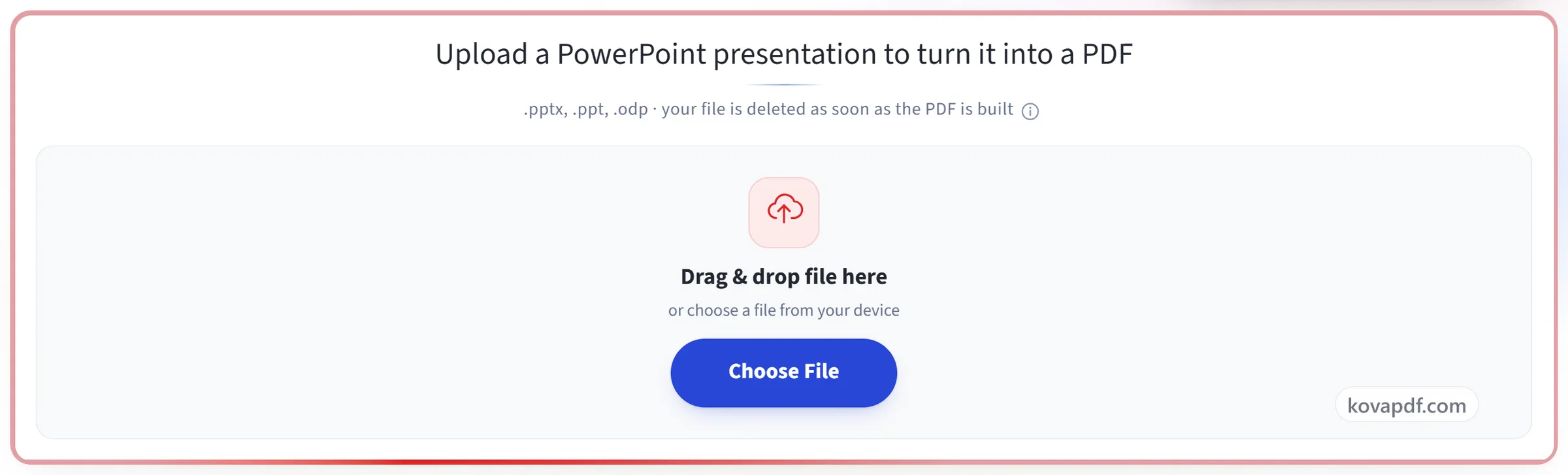
Sununuzu yükleyin
Bir .pptx (veya .ppt, .odp) dosyasını panele sürükleyin ya da seçmek için panele tıklayın. PDF oluşturulur oluşturulmaz dosyanız silinir.
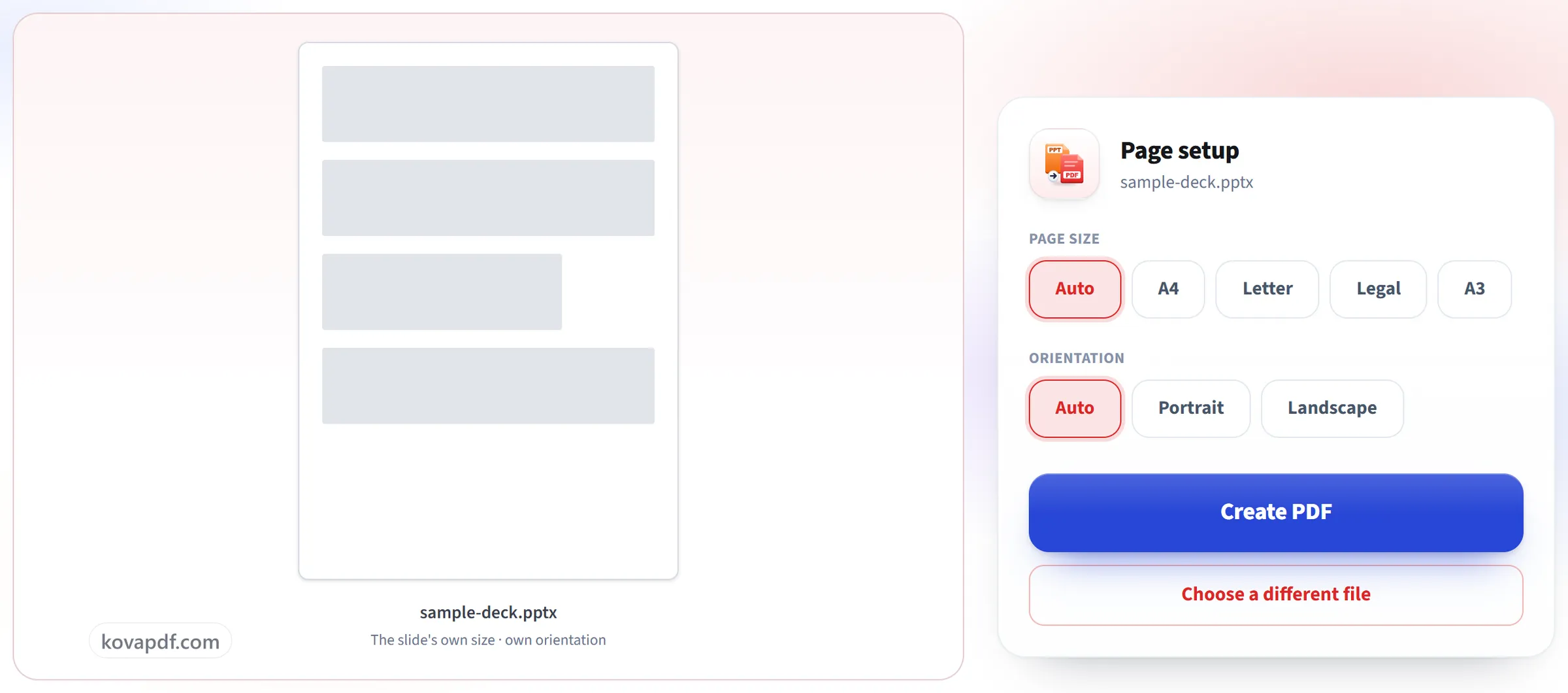
Sayfayı onaylayın
Her slayt, sununun kendi slayt boyutunda bir sayfa olur; böylece 16:9 bir sunu 16:9 kalır ve hiçbir şeyin sığdırılması gerekmez.
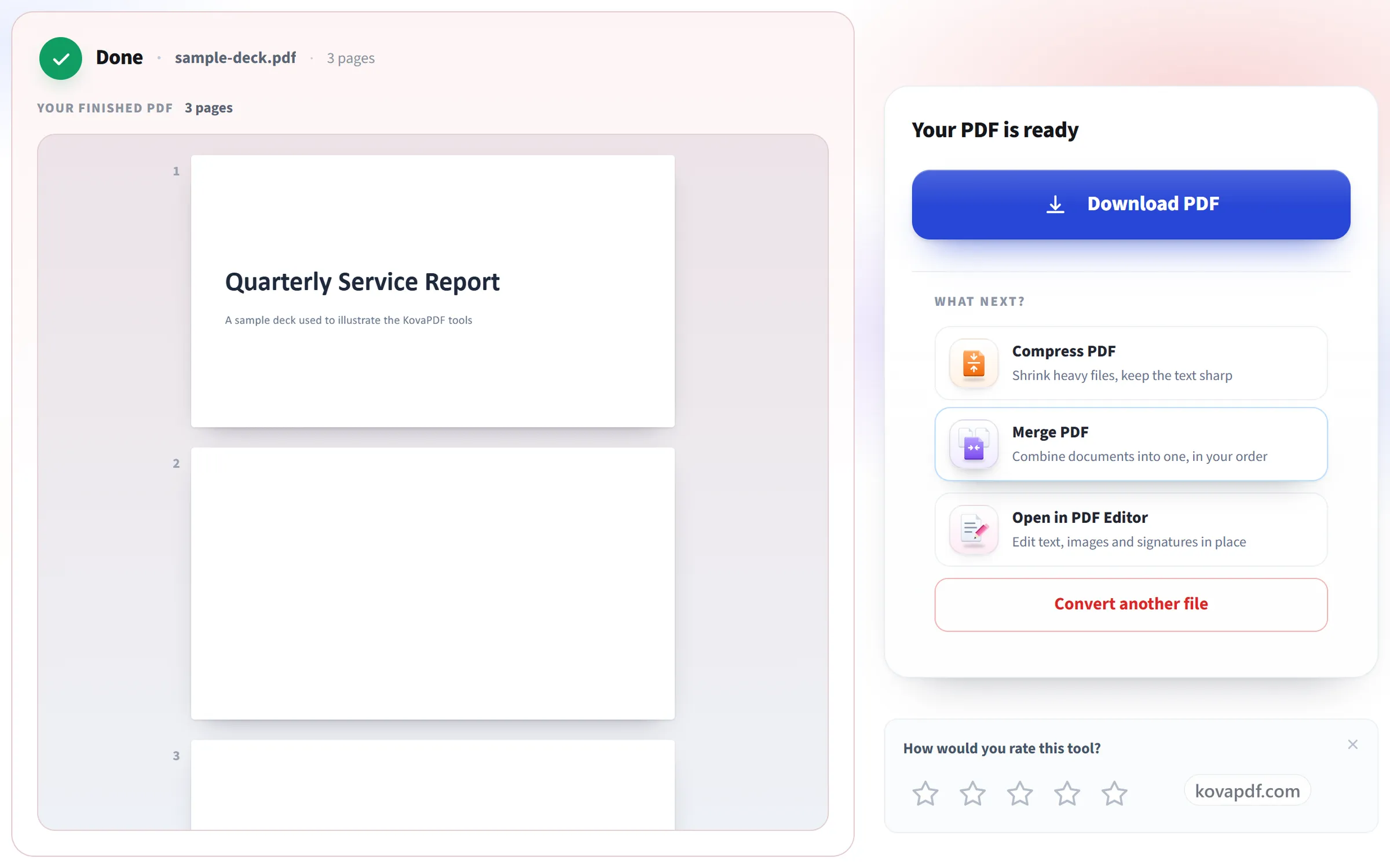
PDF'nizi indirin
Yazı tipleri, görseller ve düzen tasarlandığı gibi aktarılır; e-postayla göndermeye veya el notu olarak yazdırmaya hazır.
PowerPoint'ten PDF'ye hakkında sık sorulan sorular
Bir PowerPoint sunusunu PDF'ye nasıl dönüştürürüm?
.pptx, .ppt veya .odp dosyasını yükleyin ve dönüştürün. Her slayt sırayla PDF'nin bir sayfası olur ve hazır dosya, indirmeden önce kontrol edebilmeniz için sonuç ekranında gösterilir.
Slaytlar PDF'de nasıl yerleştiriliyor?
Her sayfada bir slayt. Sayfa boyutu ve yönü varsayılan olan “Otomatik” ayarında bırakıldığında her sayfa sununun kendi slayt boyutunu korur; böylece 16:9, 16:9 olarak kalır. Bunun yerine A4 gibi bir kâğıt boyutu seçerseniz her slayt o kâğıda sığacak şekilde ölçeklenir ve ortalanır; yine keskin ve seçilebilir içerik olarak kalır.
Yazı tiplerim ve görsellerim aynı görünecek mi?
Görseller, şekiller ve grafikler slaytta göründükleri gibi aktarılır ve metin gerçek, seçilebilir metin olarak kalır. Dönüştürücüde bulunmayan bir yazı tipi en yakın eşleşmeyle değiştirilir; bu yüzden alışılmadık bir yazı karakteriyle hazırlanmış bir slayt biraz farklı görünebilir.
Animasyonlar ve geçişler aktarılıyor mu?
Hayır. PDF bunları oynatamaz. Her slayt, basılı bir sunumdaki gibi son hâliyle görünür.
Konuşmacı notları dahil ediliyor mu?
Hayır. PDF slaytların kendisini içerir; bir el notunun veya e-postayla gönderilen bir sununun ihtiyacı da budur.
Bir sayfaya birden fazla slayt koyabilir miyim?
Bu araçla olmaz; araç her slayta her zaman kendi sayfasını verir. Her kâğıtta birden fazla slayt bulunan bir dinleyici notu gerekiyorsa sunu uygulamanızın kendi PDF'ye yazdırma özelliğindeki dinleyici notu düzenini kullanın.
Hangi dosyaları yükleyebilirim?
.pptx, .ppt ve .odp.
Ücretsiz mi?
Evet. Her araç ödeme yapmadan ve hesap olmadan çalışır. Dosyalar en fazla 200 sayfa ve 50 MB olabilir; başarısız olan bir işlem size hiçbir şeye mal olmaz. Pro sınırları kaldırır.
Hesap oluşturmam gerekiyor mu?
Hayır. Tüm araçlar giriş yapmadan çalışır. Bir hesap kullanım hakkınızı artırır ve işlediğiniz dosyaları görmenizi sağlar.
Dosyama ne olur?
Dosyanız işlenirken sunucumuzda yalnızca kısa bir süre kalır, sonra silinir. Şifreli bir bağlantı üzerinden gönderilir. Aracın kullanıldığına dair bir kayıt tutarız, ancak dosya adını veya dosyanın içeriğini tutmayız.