PowerPoint থেকে PDF কনভার্টার
প্রেজেন্টেশনকে PDF-এ কনভার্ট করুন, প্রতি স্লাইডে একটি পেজ, স্লাইডের নিজের মাপে, ফন্ট আর ছবি অক্ষত রেখে।
- আপনার লেআউট ঠিক থাকে
- যেকোনো ডিভাইসে কাজ করে
- প্রসেসিংয়ের পর মুছে ফেলা হয়
- প্রতি স্লাইডে একটি পেজ
- স্লাইডের নিজের মাপে
- ফন্ট ও ছবি অক্ষত থাকে
- স্পিকার নোট বাদ দেওয়া হয়
.pptx · .ppt · .odp
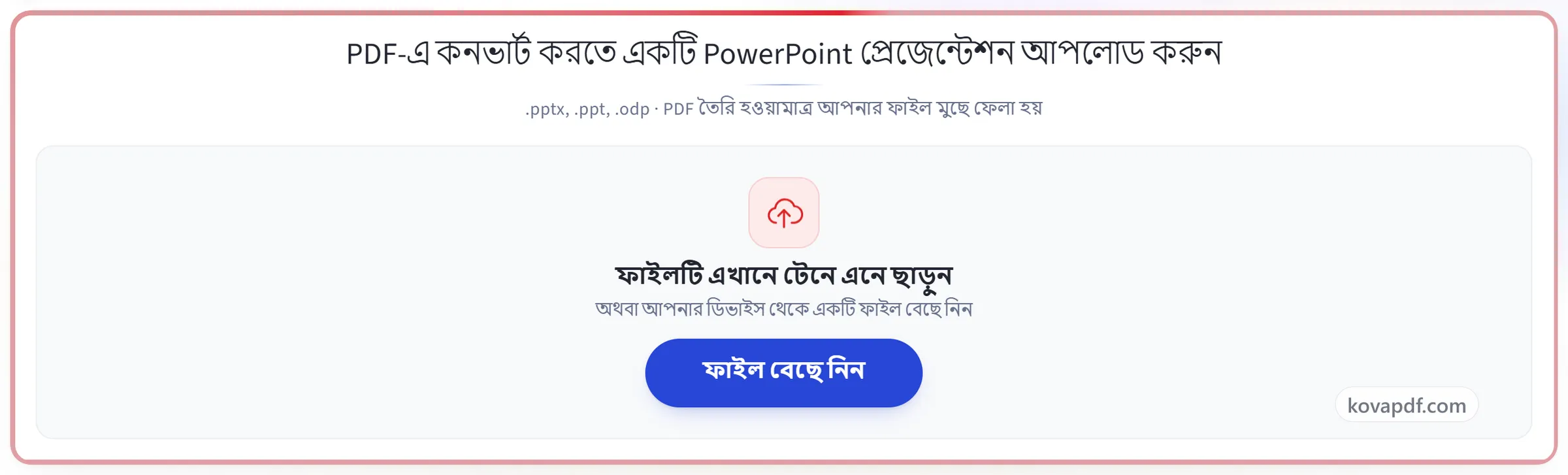
PDF-এ কনভার্ট করতে একটি PowerPoint প্রেজেন্টেশন আপলোড করুন
.pptx, .ppt, .odp · PDF তৈরি হওয়ামাত্র আপনার ফাইল মুছে ফেলা হয়
ফাইলটি এখানে টেনে এনে ছাড়ুন
অথবা আপনার ডিভাইস থেকে একটি ফাইল বেছে নিন
কম্পিউটারে? Windows অ্যাপ নিনফোনে? ফোনের অ্যাপ নিন
PowerPoint থেকে PDF টুল যা যা পারে
প্রেজেন্টেশনকে PDF বানিয়ে নিন, প্রতিটি স্লাইডের জন্য একটি পেজ, বিনামূল্যে ও অনলাইনে, অ্যাকাউন্ট ছাড়াই।
স্লাইড হয়ে যায় পেজ
- প্রতিটি স্লাইড ডেকের ক্রমেই একটি করে পেজ হয়ে যায়
- আপনি কাগজ না চাইলে প্রতিটি পেজ স্লাইডের নিজের মাপ আর আকৃতিই রাখে
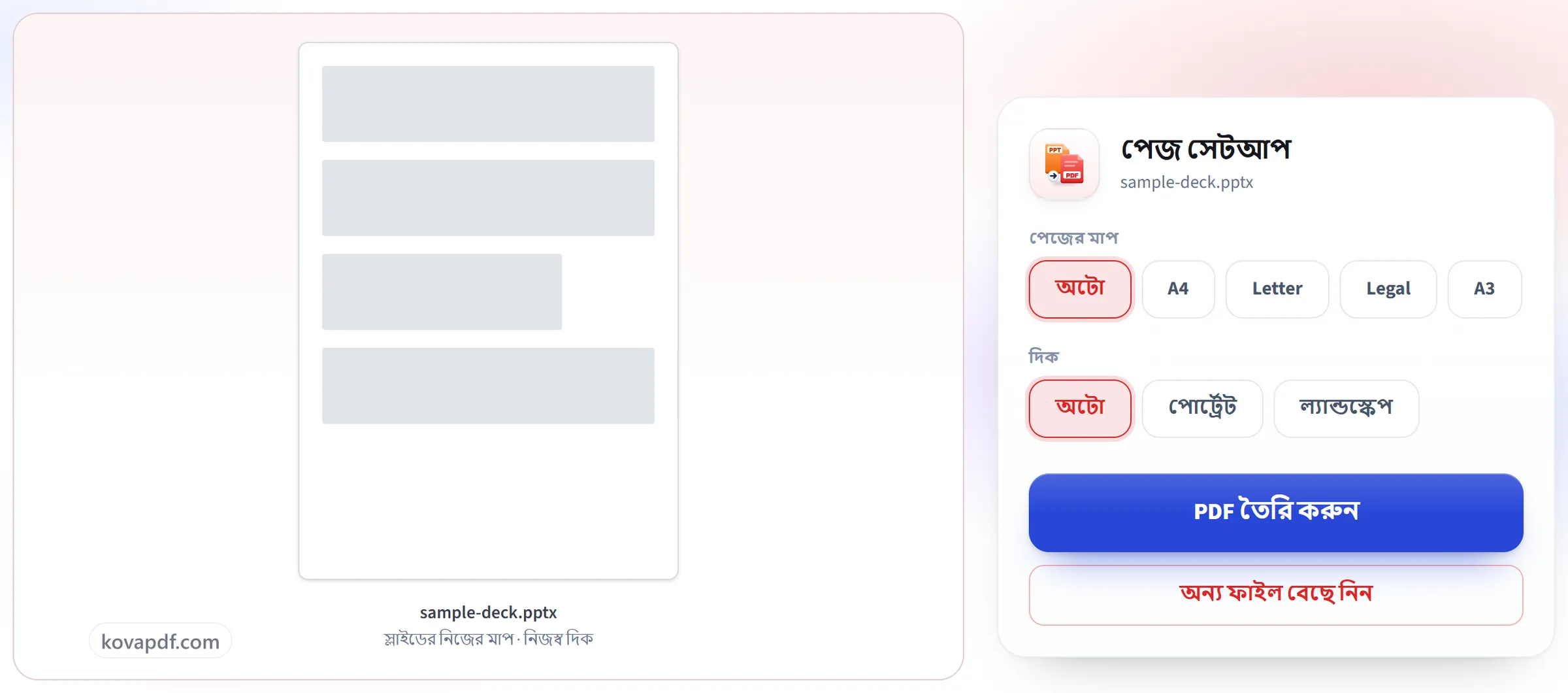
- অথবা প্রতিটি স্লাইড A4, Letter, Legal বা A3-তে ফিট করান, পোর্ট্রেট বা ল্যান্ডস্কেপে
- ফিট করা স্লাইড পুরোটাই মাঝখানে বসে, কখনো কাটা বা টেনে লম্বা করা হয় না
রেন্ডারার কী কী ধরে রাখে
- .pptx, .ppt আর .odp নেওয়া হয়
- ভেতরে বসানো ফন্ট, তাই শিরোনাম আপনার বেছে নেওয়া হরফেই বসে
- পটভূমি, গ্রেডিয়েন্ট আর ছবি যেমন নকশা করা, তেমনই আঁকা হয়
- চার্ট, টেবিল আর গ্রুপ করা আকৃতি পুরো একটি অফিস ইঞ্জিন দিয়ে আঁকা হয়
ফলাফল দেখা
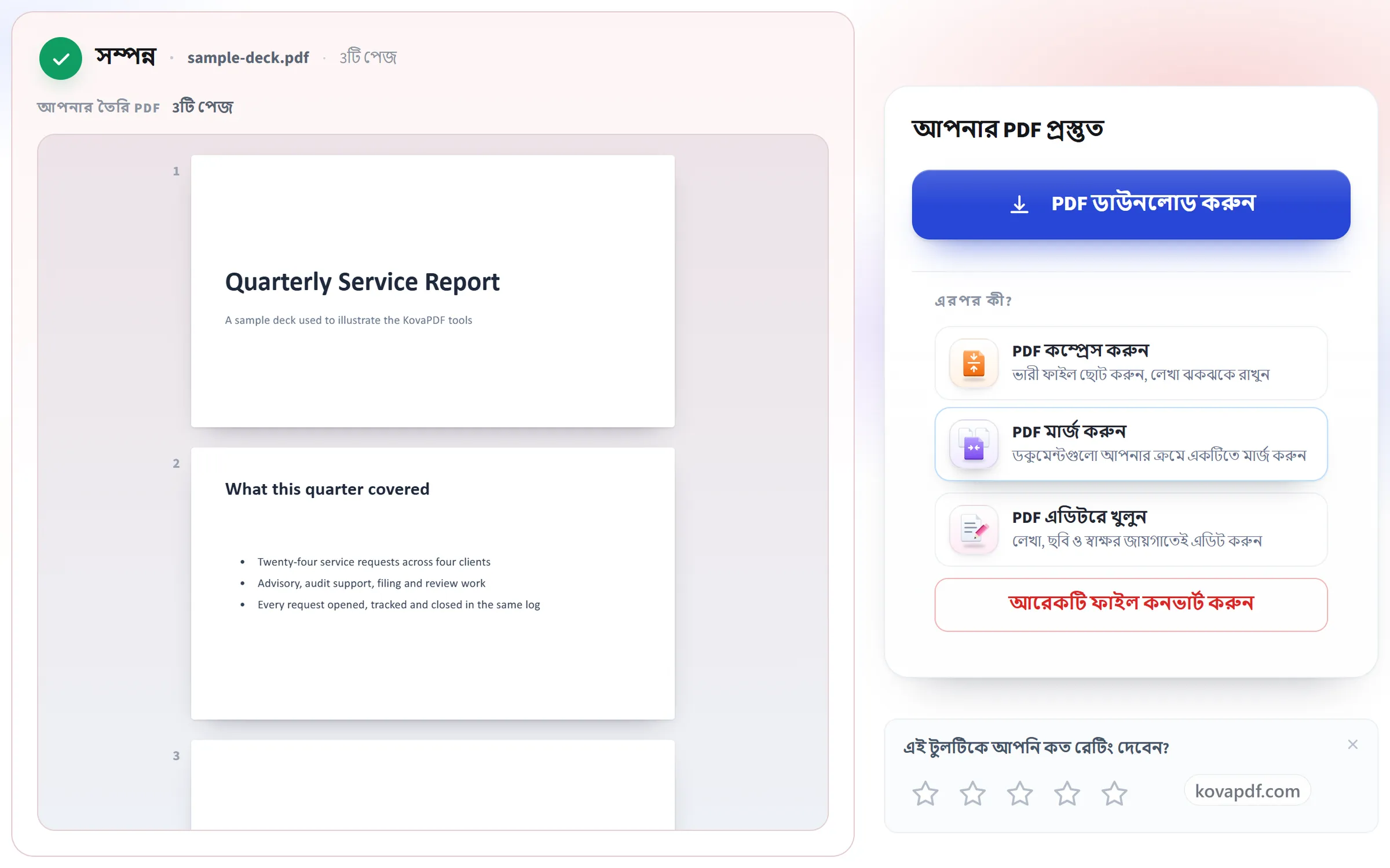
- প্রতিটি স্লাইডের জন্য একটি পেজ দেখানো প্রিভিউ, আপনার বেছে নেওয়া মাপে
- তৈরি হওয়া PDF ব্রাউজারেই পেজ ধরে ধরে দেখানো হয়
- ডাউনলোডের পাশেই পেজসংখ্যা জানানো হয়
সরাসরি এগিয়ে
- একটিমাত্র PDF, আপনার ডেকের নামেই
- কাজের মাঝপথ না ছেড়েই ফলাফলটি কম্প্রেস বা মার্জ করুন
- তৈরি হওয়া PDF-টি PDF এডিটরে খুলুন
কীভাবে কাজ করে
তিন ধাপে PowerPoint থেকে PDF
আপনার প্রেজেন্টেশন আপলোড করুন
প্যানেলে একটি .pptx (বা .ppt, .odp) টেনে আনুন, অথবা ক্লিক করে বেছে নিন। PDF তৈরি হওয়ামাত্র আপনার ফাইল মুছে ফেলা হয়।
পেজটি নিশ্চিত করুন
প্রতিটি স্লাইড প্রেজেন্টেশনের নিজস্ব স্লাইড মাপে একটি পেজ হয়, তাই 16:9 ডেক 16:9-ই থাকে এবং কিছু আঁটাতে হয় না।
আপনার PDF ডাউনলোড করুন
ফন্ট, ছবি ও লেআউট যেমন ডিজাইন করা তেমনই আসে, ইমেইল করা বা হ্যান্ডআউট হিসেবে প্রিন্ট করার জন্য প্রস্তুত।
PowerPoint থেকে PDF: ছবিতে ধাপে ধাপে
প্রতিটি স্লাইডের জন্য একটি পেজ, আপনি যে মাপে নকশা করেছিলেন সেই মাপেই।
আপনার প্রেজেন্টেশন আপলোড করুন
প্যানেলে একটি .pptx (বা .ppt, .odp) টেনে আনুন, অথবা ক্লিক করে বেছে নিন। PDF তৈরি হওয়ামাত্র আপনার ফাইল মুছে ফেলা হয়।
পেজটি নিশ্চিত করুন
প্রতিটি স্লাইড প্রেজেন্টেশনের নিজস্ব স্লাইড মাপে একটি পেজ হয়, তাই 16:9 ডেক 16:9-ই থাকে এবং কিছু আঁটাতে হয় না।
আপনার PDF ডাউনলোড করুন
ফন্ট, ছবি ও লেআউট যেমন ডিজাইন করা তেমনই আসে, ইমেইল করা বা হ্যান্ডআউট হিসেবে প্রিন্ট করার জন্য প্রস্তুত।
PowerPoint থেকে PDF নিয়ে সচরাচর জিজ্ঞাসা
PowerPoint কীভাবে PDF-এ কনভার্ট করব?
.pptx, .ppt বা .odp ফাইল আপলোড করে কনভার্ট করুন। প্রতিটি স্লাইড ক্রম অনুযায়ী PDF-এর একটি করে পেজ হয়, আর তৈরি ফাইলটি ফলাফলের স্ক্রিনে দেখানো হয়, যাতে ডাউনলোডের আগে যাচাই করে নিতে পারেন।
PDF-এ স্লাইডগুলো কীভাবে সাজানো হয়?
প্রতি পেজে একটি স্লাইড। পেজের মাপ ও দিক ডিফল্ট ‘অটো’-তে রাখলে প্রতিটি পেজ প্রেজেন্টেশনের নিজস্ব স্লাইড মাপ বজায় রাখে, তাই 16:9 থাকে 16:9। এর বদলে A4-এর মতো কোনো কাগজের মাপ বেছে নিলে প্রতিটি স্লাইড সেই পাতায় আঁটানোর মতো স্কেল করে মাঝখানে বসানো হয়, তখনও ঝকঝকে, সিলেক্ট করার মতো কনটেন্ট হিসেবেই।
আমার ফন্ট ও ছবি কি একই রকম দেখাবে?
ছবি, শেপ ও চার্ট স্লাইডে যেমন দেখায় তেমনই আসে, আর লেখা আসল, সিলেক্ট করার মতো লেখাই থাকে। কনভার্টারের কাছে নেই এমন ফন্টের বদলে সবচেয়ে কাছাকাছি ফন্ট বসানো হয়, তাই অপ্রচলিত টাইপফেসে তৈরি স্লাইড একটু ভিন্ন দেখাতে পারে।
অ্যানিমেশন ও ট্রানজিশন কি আসে?
না। PDF এগুলো চালাতে পারে না। প্রতিটি স্লাইড তার চূড়ান্ত অবস্থায় দেখায়, ছাপা স্লাইডের মতোই।
স্পিকার নোট কি অন্তর্ভুক্ত হয়?
না। PDF-এ থাকে শুধু স্লাইডগুলো, হ্যান্ডআউট বা ইমেইলে পাঠানো ডেকের জন্য যা দরকার।
এক পেজে কি কয়েকটি স্লাইড রাখা যায়?
এই টুলে নয়, এটি সবসময় প্রতিটি স্লাইডকে আলাদা পেজ দেয়। প্রতি পাতায় কয়েকটি স্লাইডসহ হ্যান্ডআউট দরকার হলে আপনার প্রেজেন্টেশন অ্যাপের নিজস্ব প্রিন্ট-টু-PDF হ্যান্ডআউট লেআউট ব্যবহার করুন।
কোন কোন ফাইল আপলোড করতে পারি?
.pptx, .ppt আর .odp।
এটি কি বিনামূল্যে?
হ্যাঁ। প্রতিটি টুল টাকা না দিয়ে এবং অ্যাকাউন্ট ছাড়াই কাজ করে। ফাইল সর্বোচ্চ ২০০ পেজ ও ৫০ MB হতে পারে, আর ব্যর্থ হওয়া কাজে আপনার কিছুই খরচ হয় না। Pro সীমাগুলো তুলে দেয়।
আমাকে কি অ্যাকাউন্ট খুলতে হবে?
না। সব টুল সাইন ইন ছাড়াই চলে। অ্যাকাউন্ট থাকলে আপনার বরাদ্দ বাড়ে, আর কী কী প্রসেস করেছেন তা দেখতে পারেন।
আমার ফাইলের কী হয়?
প্রসেস হওয়ার সময় আপনার ফাইল অল্প সময়ের জন্য আমাদের সার্ভারে থাকে, তারপর মুছে ফেলা হয়। ফাইলটি এনক্রিপ্ট করা সংযোগে পাঠানো হয়। টুলটি ব্যবহার হয়েছে, তার একটি রেকর্ড আমরা রাখি, কিন্তু ফাইলের নাম বা ফাইলে কী আছে তা রাখি না।