ছবি কম্প্রেস করুন
পাঠানো বা আপলোডের জন্য JPG, PNG আর WebP ছবি ছোট করুন, প্রস্থ আর উচ্চতা একই রেখে।
- ব্যবহার বিনামূল্যে
- যেকোনো ডিভাইসে কাজ করে
- আপনার ডিভাইসেই থাকে
- প্রস্থ আর উচ্চতা একই
- একটি লেভেল বা KB-তে সাইজ
- স্বচ্ছ PNG স্বচ্ছই থাকে
- কখনও আসলটির চেয়ে বড় নয়
JPG · PNG · WebP
আপনার ছবিগুলো ছোট করুন
JPG, PNG বা WebP · একটি ছবি বা একসাথে অনেকগুলো · আপনি না বদলালে প্রস্থ ও উচ্চতা একই থাকে। আপনার ছবি এই ডিভাইসেই থাকে
ফাইলগুলো এখানে টেনে এনে ছাড়ুন
অথবা আপনার ডিভাইস থেকে একটি ফাইল বেছে নিন
‘ছবি কম্প্রেস করুন’ টুল যা যা পারে
ইমেইল, আপলোড বা ওয়েবসাইটে দেওয়ার জন্য JPG, PNG আর WebP ছবি ছোট করুন, প্রস্থ আর উচ্চতা একই রেখে। বিনামূল্যে, আপনার নিজের ডিভাইসেই।
কতটা ছোট
- তিনটি লেভেল, হালকা, প্রস্তাবিত আর শক্তিশালী, অথবা আপনার নিজের সংখ্যা
- অথবা KB-তে সাইজ: 100 KB, 200 KB, 500 KB বা 1 MB ট্যাপ করুন, বা যেকোনো সাইজ লিখুন
- সাইজের মধ্যে সর্বোচ্চ কোয়ালিটি, আন্দাজে নয়, যাচাই করে বের করা
- সাইজে আনা না গেলে সোজাসুজি জানানো হয়, কতটা ছোট হলো সেটাও
পিক্সেল আর ফরম্যাট
- ‘পিক্সেলও কমান’ চালু না করলে প্রস্থ আর উচ্চতা যেমন আছে তেমনই থাকে
- সবচেয়ে লম্বা দিক 3840, 2560, 1920 বা 1280 পিক্সেল, বা যেকোনো সংখ্যা
- ফরম্যাট একই রাখুন, অথবা JPG বা WebP হিসেবে সেভ করুন
PNG ছবি
- লাখো রঙের বদলে সর্বোচ্চ 256 রঙের প্যালেটে রাখা হয়, আর এতেই PNG ছোট হয়
- স্বচ্ছ ব্যাকগ্রাউন্ড আর নরম কিনারা অটুট থাকে
- ‘হালকা’-তে কোনো খুঁটিনাটি হারায় না; অল্প রঙের লোগো আর আইকন প্রতিটি লেভেলেই একই রকম দেখায়
আপনার ছবিগুলো
- কখনও বড় নয়: ছোট কিছু না এলে আসলটিই রাখা হয়, আর আপনাকে জানানো হয়
- ফোনের ছবি সোজা হয়ে আসে, লোকেশন বা ক্যামেরার তথ্য ছাড়া
- একসঙ্গে অনেক ছবি, একটা ZIP-এ ডাউনলোড
- ছবিগুলো আপনার ডিভাইসেই থাকে, কখনও আপলোড হয় না
কীভাবে কাজ করে
তিন ধাপে ছবি কম্প্রেস করুন
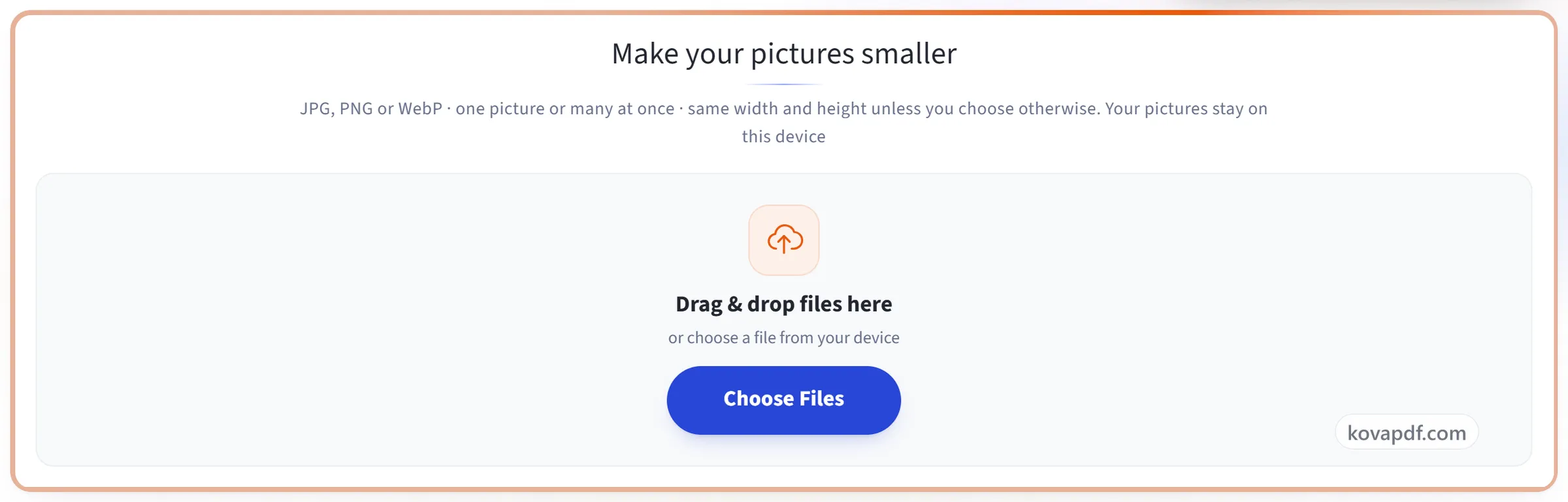
আপনার ছবিগুলো যোগ করুন
ছবিগুলো প্যানেলে টেনে আনুন, অথবা প্যানেলে ক্লিক করে ডিভাইস থেকে বেছে নিন। একসাথে কয়েকটি যোগ করতে পারেন। সবকিছু আপনার ব্রাউজারেই হয়, তাই ছবিগুলো আপনার ডিভাইসেই থাকে, কখনও আপলোড হয় না।
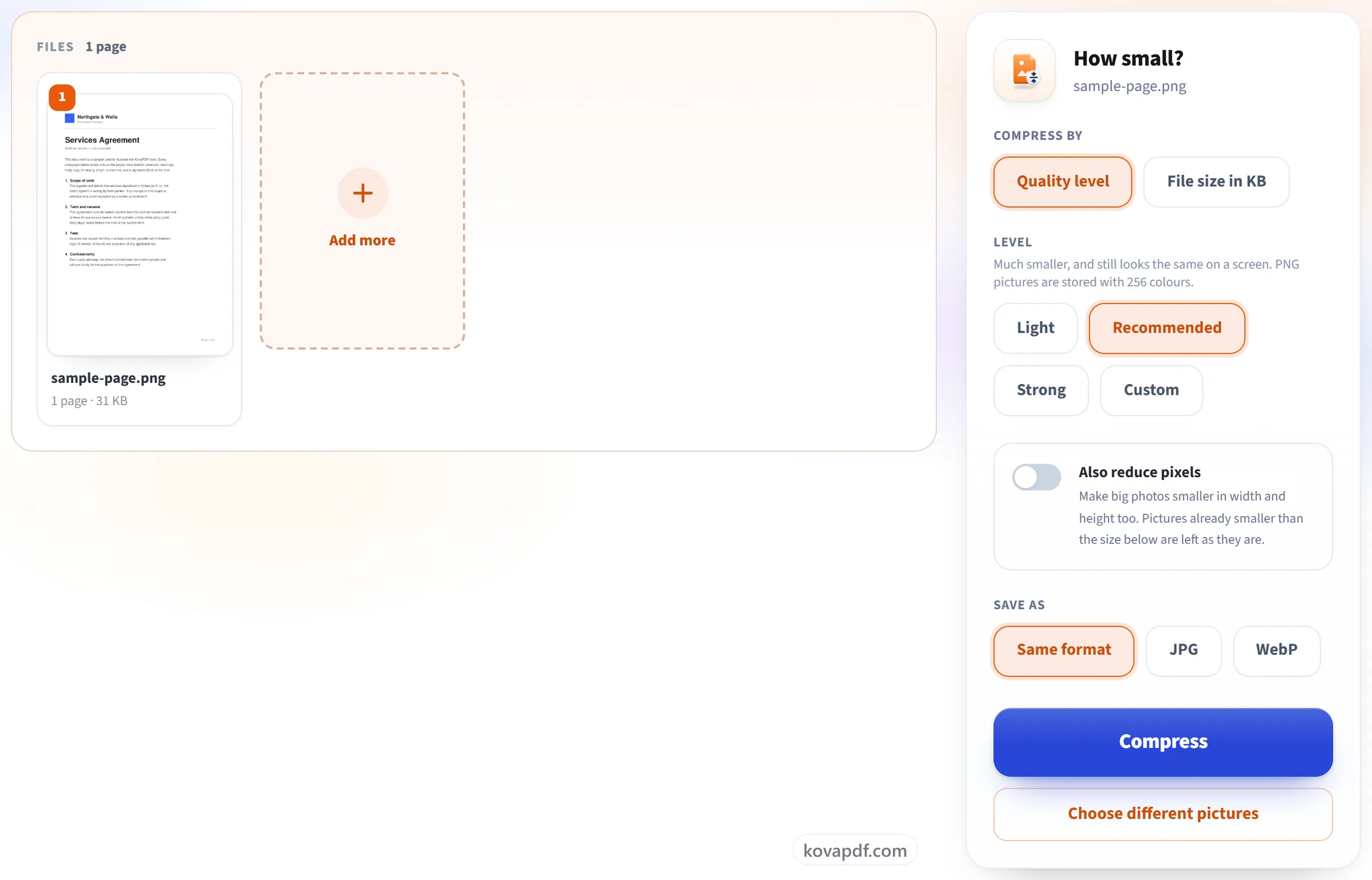
একটি লেভেল বা সাইজ বেছে নিন
‘কোয়ালিটি লেভেল’ ‘প্রস্তাবিত’-তে রাখুন, অথবা ‘হালকা’ বা ‘শক্তিশালী’ বেছে নিন। ফর্ম বা ইমেইলে কোনো সীমা দেওয়া থাকলে ‘KB-তে ফাইলের সাইজ’ বেছে নিয়ে সেটি ট্যাপ করুন বা লিখুন। পিক্সেলও কমাতে চাইলে তবেই ‘পিক্সেলও কমান’ চালু করুন।
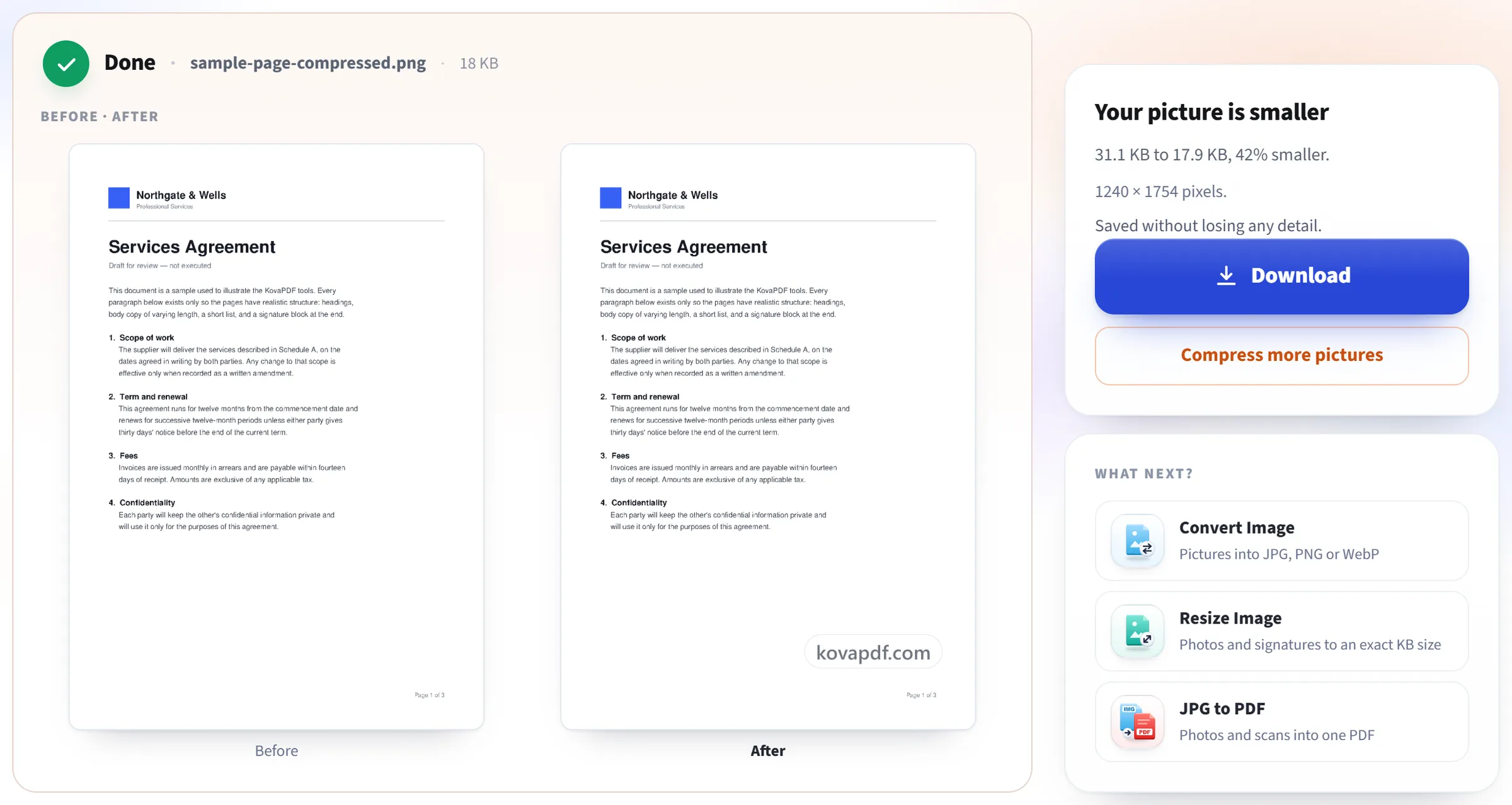
ছোট ছবিগুলো ডাউনলোড করুন
ফলাফলে আগের ও পরের সাইজ দেখানো হয়। একটি ছবি আলাদাভাবে ডাউনলোড হয়; একাধিক হলে একসাথে একটি ZIP-এ আসে। যে ছবি আর ছোট করা যায়নি, সেটি যেমন ছিল তেমনই থাকে, আর পেজে তা জানিয়ে দেওয়া হয়।
ছবি কম্প্রেস করুন: ছবিতে ধাপে ধাপে
JPG, PNG আর WebP ছবি ছোট করুন, প্রস্থ আর উচ্চতা একই রেখে।
আপনার ছবিগুলো যোগ করুন
ছবিগুলো প্যানেলে টেনে আনুন, অথবা প্যানেলে ক্লিক করে ডিভাইস থেকে বেছে নিন। একসাথে কয়েকটি যোগ করতে পারেন। সবকিছু আপনার ব্রাউজারেই হয়, তাই ছবিগুলো আপনার ডিভাইসেই থাকে, কখনও আপলোড হয় না।
একটি লেভেল বা সাইজ বেছে নিন
‘কোয়ালিটি লেভেল’ ‘প্রস্তাবিত’-তে রাখুন, অথবা ‘হালকা’ বা ‘শক্তিশালী’ বেছে নিন। ফর্ম বা ইমেইলে কোনো সীমা দেওয়া থাকলে ‘KB-তে ফাইলের সাইজ’ বেছে নিয়ে সেটি ট্যাপ করুন বা লিখুন। পিক্সেলও কমাতে চাইলে তবেই ‘পিক্সেলও কমান’ চালু করুন।
ছোট ছবিগুলো ডাউনলোড করুন
ফলাফলে আগের ও পরের সাইজ দেখানো হয়। একটি ছবি আলাদাভাবে ডাউনলোড হয়; একাধিক হলে একসাথে একটি ZIP-এ আসে। যে ছবি আর ছোট করা যায়নি, সেটি যেমন ছিল তেমনই থাকে, আর পেজে তা জানিয়ে দেওয়া হয়।
ছবি কম্প্রেস করুন নিয়ে সচরাচর জিজ্ঞাসা
প্রস্থ আর উচ্চতা না বদলে ছবি কীভাবে ছোট করব?
ছবিটি যোগ করুন আর ‘কোয়ালিটি লেভেল’ ‘প্রস্তাবিত’-তেই রেখে দিন। প্রস্থ আর উচ্চতা হুবহু একই থাকে; বদলায় শুধু ছবিটি যেভাবে সংরক্ষিত হয়। ‘হালকা’ কম বদলায়, ‘শক্তিশালী’ সবচেয়ে ছোট ফাইল বানায়।
ছবিকে KB-র নির্দিষ্ট সাইজে, যেমন 200 KB-তে, কীভাবে কম্প্রেস করব?
‘KB-তে ফাইলের সাইজ’ বেছে নিন, তারপর 100 KB, 200 KB, 500 KB বা 1 MB ট্যাপ করুন, অথবা নিজে লিখুন। প্রতিটি ছবি ওই সাইজের মধ্যে সর্বোচ্চ যে কোয়ালিটিতে আঁটে, সেই কোয়ালিটি পায়। সবচেয়ে কম কোয়ালিটিতেও বড় থাকলে পেজে দেখানো হয় সেটি কতটা ছোট হলো; ‘পিক্সেলও কমান’ চালু করলে ছবিটি এঁটে না যাওয়া পর্যন্ত প্রস্থ আর উচ্চতায় ছোট করা হয়।
আমার ছবিগুলো কতটা ছোট হবে?
ছবির ওপর নির্ভর করে। ফোন বা ক্যামেরা থেকে সরাসরি আসা ছবি সাধারণত অনেকটা ছোট হয়, কারণ সেটি খুব উচ্চ কোয়ালিটিতে সেভ করা থাকে। আগেই কম্প্রেস করা ছবি, যেমন ওয়েবসাইট থেকে সেভ করা ছবি, হয়তো প্রায় বদলাবেই না। ফলাফল কখনও আসলটির চেয়ে বড় হয় না: ছোট কিছু না এলে আসলটিই রাখা হয়, আর আপনাকে জানানো হয়।
PNG ফাইল কীভাবে ছোট করা হয়?
লাখো রঙের বদলে PNG একটি রঙের প্যালেটে রাখা হয়: ‘প্রস্তাবিত’-তে 256টি আর ‘শক্তিশালী’-তে 64টি, সঙ্গে বিন্দুর সূক্ষ্ম একটি নকশা, যাতে মসৃণ শেডিং ডোরাকাটা না হয়ে যায়। স্বচ্ছ ব্যাকগ্রাউন্ড স্বচ্ছই থাকে। ‘হালকা’-তে কোনো খুঁটিনাটিই হারায় না, আর অল্প কয়েকটি রঙের লোগো বা আইকন প্রতিটি লেভেলেই একই রকম দেখায়।
কোয়ালিটি কমলে লোকে কি তা টের পাবে?
‘হালকা’-তে প্রায় কখনোই না। ‘প্রস্তাবিত’-তে ফোন বা কম্পিউটারের স্ক্রিনে ছবি একই রকম দেখায়। ‘শক্তিশালী’ তখনকার জন্য, যখন সাইজই সবচেয়ে জরুরি; এতে সূক্ষ্ম খুঁটিনাটি আর মসৃণ আকাশ একটু নরম হয়ে যায়।
আমার ফাইলের কী হয়?
ছবি আপনার ডিভাইসেই থাকে। ছবিগুলো আপনার ব্রাউজারে কম্প্রেস হয়, আমাদের কাছে কখনও পাঠানো হয় না। শুধু একটি কাজ হয়েছে, এটুকুই গোনা হয়।
একসাথে অনেক ছবি কম্প্রেস করা যায়?
হ্যাঁ। অ্যাকাউন্ট ছাড়া একবারে ১০টি পর্যন্ত, আর সাইন ইন করা থাকলে ৫০টি। সবগুলোতে একই সেটিংস বসে, আর সব একসাথে একটি ZIP-এ ডাউনলোড হয়; প্রতিটির নাম হয় আসল নামের সঙ্গে -compressed জুড়ে।
এটি কি বিনামূল্যে?
হ্যাঁ। প্রতিটি টুল টাকা না দিয়ে এবং অ্যাকাউন্ট ছাড়াই কাজ করে। ফাইল সর্বোচ্চ ২০০ পেজ ও ৫০ MB হতে পারে, আর ব্যর্থ হওয়া কাজে আপনার কিছুই খরচ হয় না। Pro সীমাগুলো তুলে দেয়।
আমাকে কি অ্যাকাউন্ট খুলতে হবে?
না। সব টুল সাইন ইন ছাড়াই চলে। অ্যাকাউন্ট থাকলে আপনার বরাদ্দ বাড়ে, আর কী কী প্রসেস করেছেন তা দেখতে পারেন।